Áttörések alaprajzi megjelenítése
Az Áttörés beállításainál finomíthatja az áttörések megjelenítését az alaprajzon, beleértve annak alaprajzi jelét, attribútumait és referenciatengelyét is.
Áttörések megjelenítése metszett elemekben
Osztott áttörések: Különválasztott vagy Egyesített
Áttörések kontúrjai az alaprajzon
Alaprajzi jel
Az áttöréshez két alaprajzi jel tartozhat: az egyik az elmetszett, a másik a vágatlan áttöréseket jelöli. Válasszon mindkettőhöz alapértelmezett beállítást az Áttörés beállításainál lévő Jel panel segítségével.
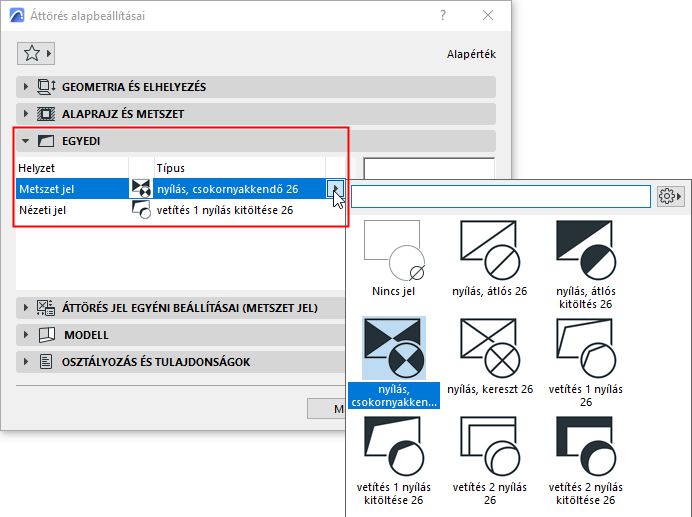
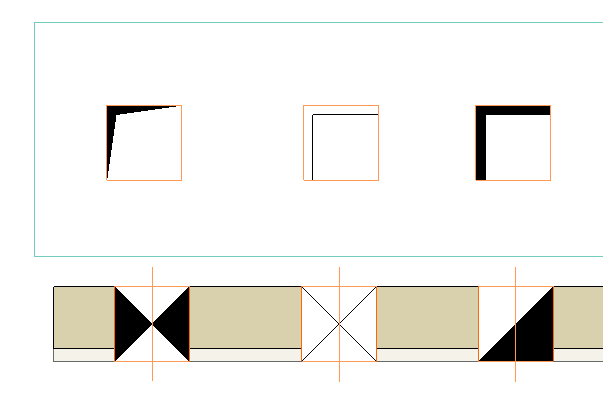
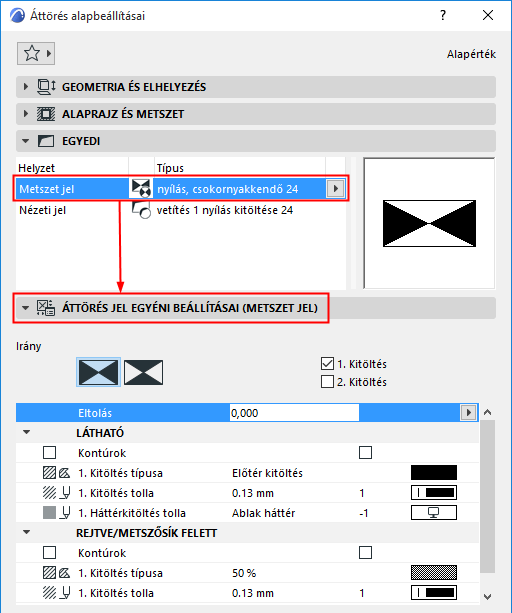
Finomítsa az alaprajzi jelekre vonatkozó beállításokat és geometriai beállításokat a Jel egyéni beállításai panelen:

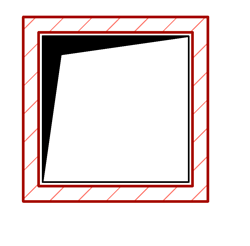
Áttörések megjelenítése metszett elemekben
Az Áttörés beállításainál: az Alaprajzi megjelenítés vezérlőivel meghatározhatja, hogyan jelenjen meg a nyílás a metszett elemrészeknél.
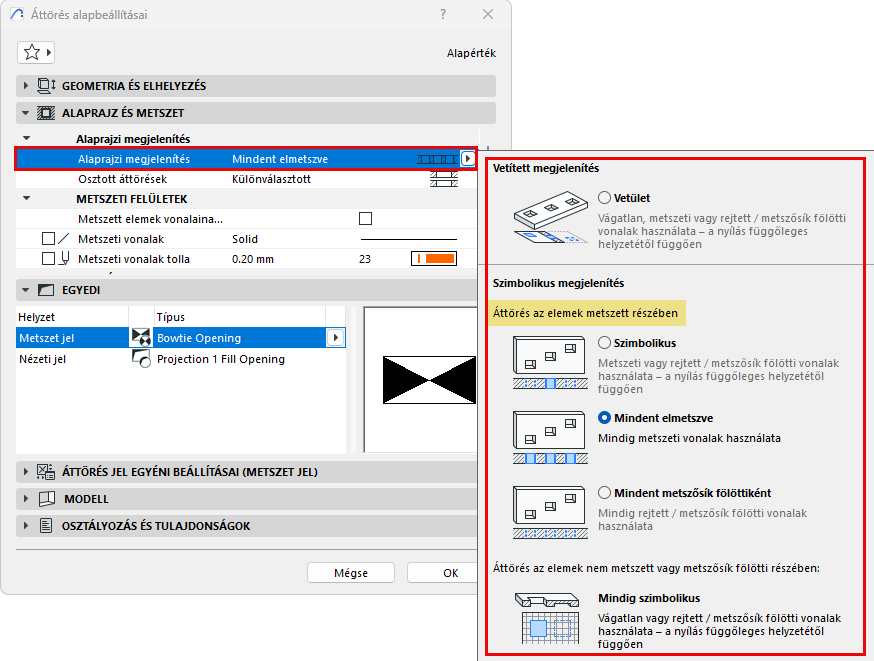
- Vetület: Vágatlan, Metszett, Rejtett vagy Metszősík fölötti vonalak használata a nyílás függőleges helyzete alapján. Ez a legjobb megoldás a tetőkben lévő nyílások esetén.
- Szimbolikus: Metszett, Rejtett / Metszősík fölötti vonalak használata a nyílás függőleges helyzete alapján.
- Mindent elmetszve: mindig a Metszett jellemzők használata (a nyílás függőleges helyzetétől függetlenül).
- Mindent metszősík fölöttiként: Mindig Rejtett / Metszősík fölötti jellemzők használata (a nyílás függőleges helyzetétől függetlenül).
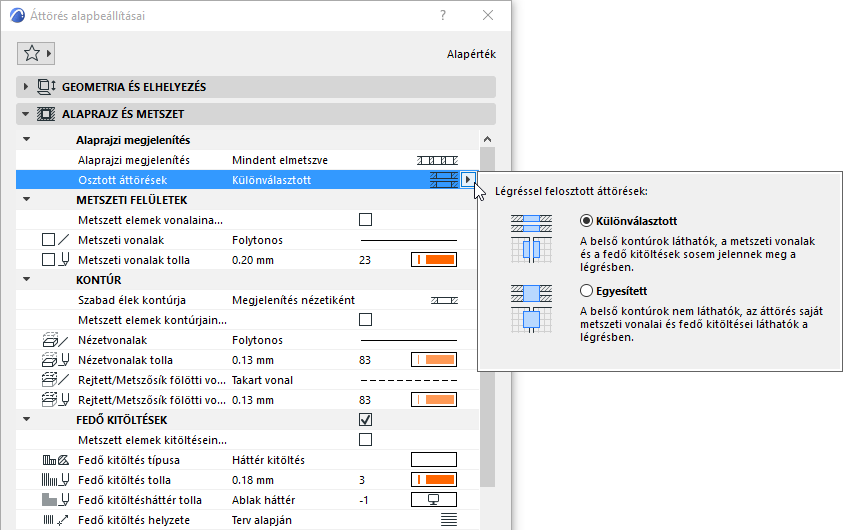
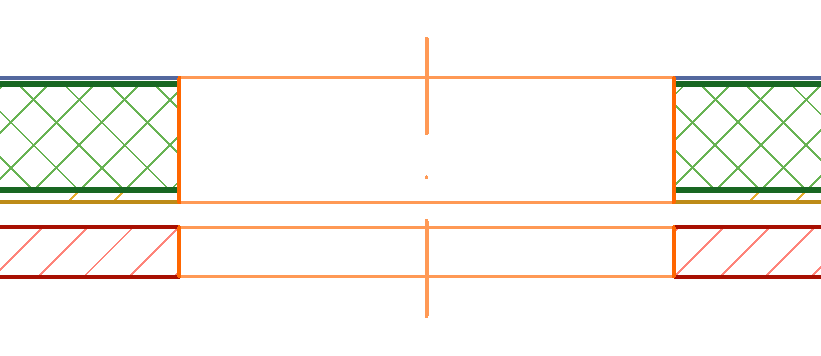
Osztott áttörések: Különválasztott vagy Egyesített
A légréssel elválasztott elemeket vagy réteges elemet metsző áttörés esetén:

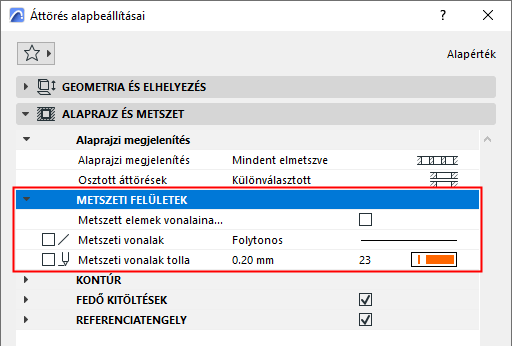
METSZETI FELÜLETEK
Az áttöréssel metszett elemfelületeknél: jelölje be a Metszett elemek vonalainak használata négyzetet. Ellenkező esetben a program a nyílás az (ebben a párbeszédablakban megadott) saját metszeti vonalait fogja használni.
Áttörések kontúrjai az alaprajzon
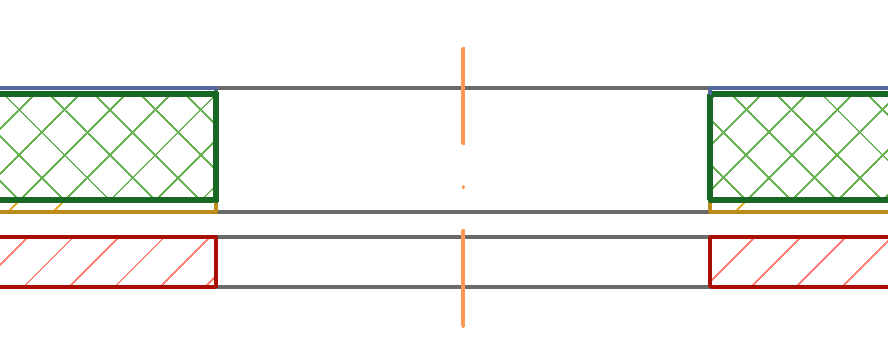
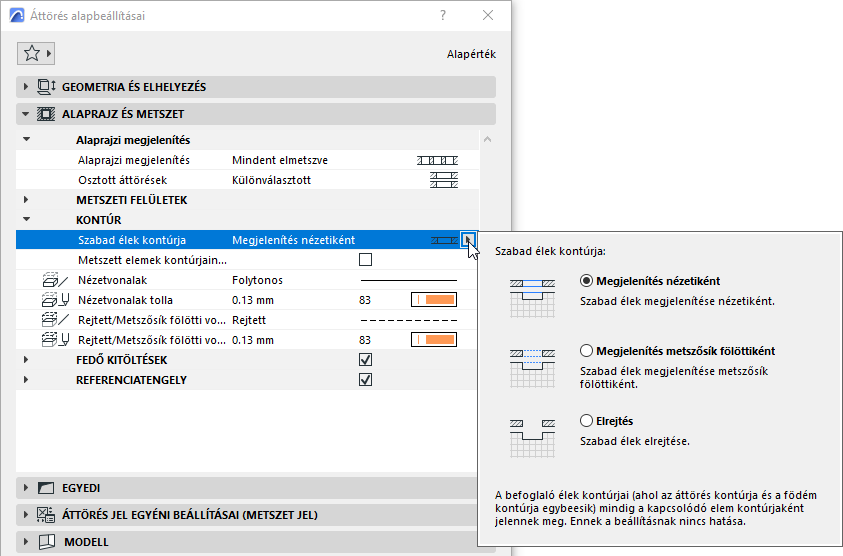
Szabad élek kontúrja
A „szabad élek” a nyílások azon kontúrjai, amelyek nem metsződnek egyéb elemekkel, és nem esnek egybe másik elem éleivel.
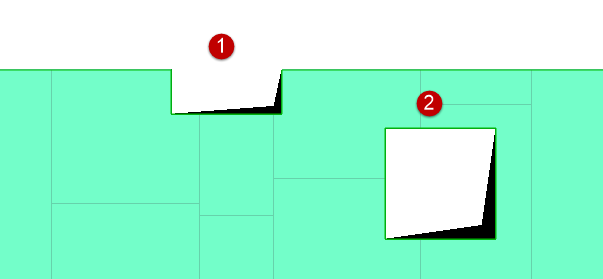
Az ilyen szabad élek megjelenítési lehetőségei: Vágatlan, Metszősík fölötti és Elrejtés:

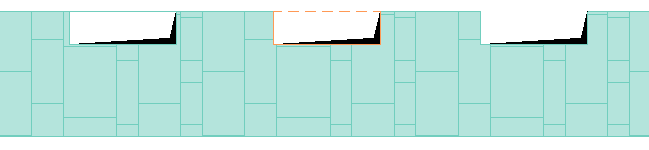
Áttörések kontúrjai
Határozzon meg attribútumokat a vágatlan és a metszősík fölötti kontúrokhoz. Lehetséges a Metszett elemek kontúrjainak használata. Ellenkező esetben a program a nyílás az (ebben a párbeszédablakban megadott) saját Vágatlan/Metszősík fölötti attribútumait fogja használni.
Áttörések fedő kitöltései
Lásd Fedő kitöltés hozzárendelése.

Áttörések referenciatengelye
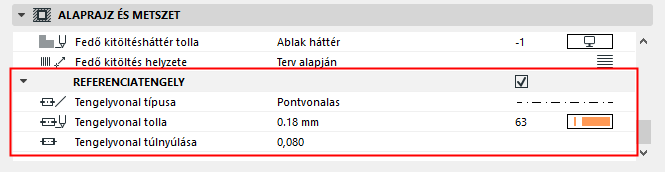
Ezekkel a vezérlőkkel adható meg, hogyan jelenjen meg az áttörés referenciatengelye az alaprajzon és metszeti nézetben.