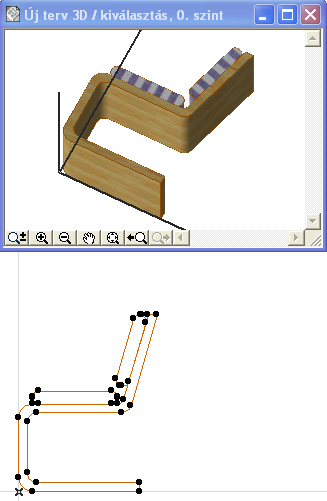
3D elemek mentése tárgyként
- Hozza létre a kívánt 3D-s elemeket a tervben a szerkezeti elemeket képviselő eszközökkel (födém, fal, felületháló, tető stb.).
Létrehozhat például egy asztalt, amelynek a lapja egy födém, a lábai pedig oszlopok.
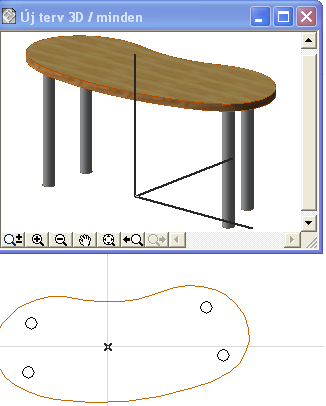
- Rajzolja meg a kívánt elemeket vagy az Alaprajz vagy pedig a 3D ablakban.Megjegyzés: A 3D ablakban, hacsak nem állít be speciális 3D vetületet (pl. axonometrikus oldalnézetet), akkor a program mindig a felülnézet használatával menti a tárgyat.
A speciális vetület használatáról lásd Tárgy 3D nézetének beállítása.
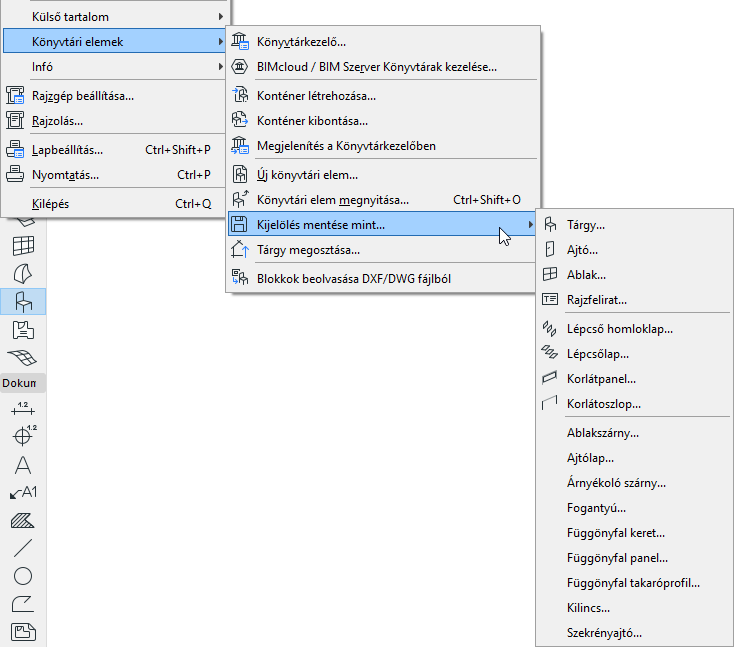
- Jelölje ki, majd mentse el a tárgyat a Fájl > Könyvtári elemek > Kijelölés mentése mint paranccsal, majd válassza ki a tárgyat.
Amikor egy tárgyat a 3D ablakban ment el, figyelmeztetést kap arról, hogy a tárgynak elhelyezéskor annak felülnézete kerül alaprajzi nézetként elmentésre, hacsak nem állít be speciális 3D vetületet (pl. axonometrikus oldalnézetet).
A speciális vetület használatáról lásd Tárgy 3D nézetének beállítása.
- A Tárgy mentése párbeszédpanel megjelenésekor adjon meg egy nevet, és válassza ki a tárgy mentési mappáját:
- Beágyazott könyvtár (Ez az alapértelmezett választás. Testre szabott, tervspecifikus terveket ajánlott a Beágyazott könyvtárba menteni.)
- csatolt könyvtár keresése
- a BIMcloudon található könyvtár, amelyet hozzáadott a tervhezMegjegyzés: Ahhoz, hogy Csapatmunkában fájlokat menthessen a BIMcloud könyvtármappába, először le kell foglalnia azt
Opcionálisan kattintson az Új mappa lehetőségre, ha új mappát kíván létrehozni a kiválasztott könyvtármappában.
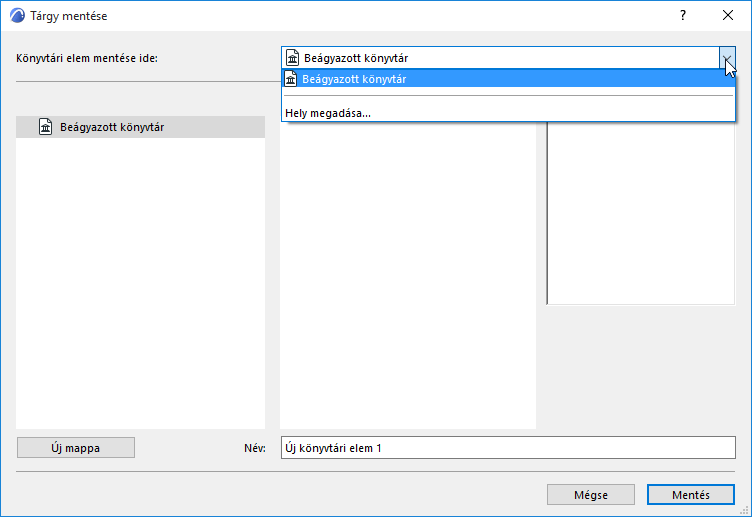
- Kattintson a Mentés gombra.
- Megjelenik a Tárgy alapbeállításainak változtatása párbeszédpanel. Ezen a helyen meghatározhatja az új könyvtári elemek alapértelmezett felületeit, kitöltéseit és tollait. Még a könyvtári elem elhelyezése után is elvégezheti ezen tulajdonságok további finomhangolását a Tárgy beállításai párbeszédpanelen.
Az új könyvtári elemhez úgy tud információt hozzáadni (például kulcsszavakat a Tárgy alapbeállításaiban vagy a BIM Components oldalon való kereséshez), hogy a bal alsó sarokban lévő Módosítsa a részleteket gombra kattint.
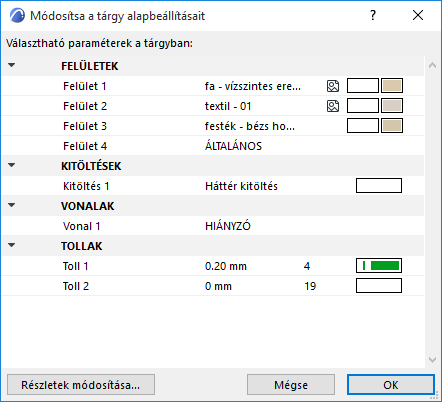
- kattintson az OK gombra.
- Helyezze le a tárgyat a Tárgy eszközzel. Megfigyelhető, hogy a létrejött tárgy megnyújtható, de a nyújtást követően el is torzul, mivel paraméterek használata nélkül készült.
További információkat a létrejött GDL könyvtári elem szerkesztéséről ld. Egyedi könyvtári elemek és összetevők szerkesztése.
Tárgy 3D nézetének beállítása
A Nézet > 3D nézet beállítás > Nézőpont beállítása párbeszédpanelen (párhuzamos nézet) állítsa be a kívánt nézetet. Az Archicad automatikusan el fogja forgatni a könyvtári elemet ennek a beállításnak megfelelően.
Például, ha az oldalán fekvő modellről van szó (lásd a lenti szék tárgyat), használja ezeket a beállításokat: Oldalnézet, Azimut=90°.