Példa: Hozzon létre egyedi keretet vagy végprofilt a függönyfalban
Tegyük fel, hogy szeretné testre szabni a függönyfal keret profilját, vagy egyedi lezárást kíván hozzáadni. Kövesse az alábbi lépéseket:
- Rajzolja meg az alaprajzon vagy a 3D ablakban az egyedi függönyfal keretét Archicad szerkezeti elemekből.
- Jelölje ki a megrajzolt eleme(ke)t, majd mentse el azokat a Fájl > Könyvtári elemek > Kijelölés mentése mint > Függönyfal keret paranccsal.
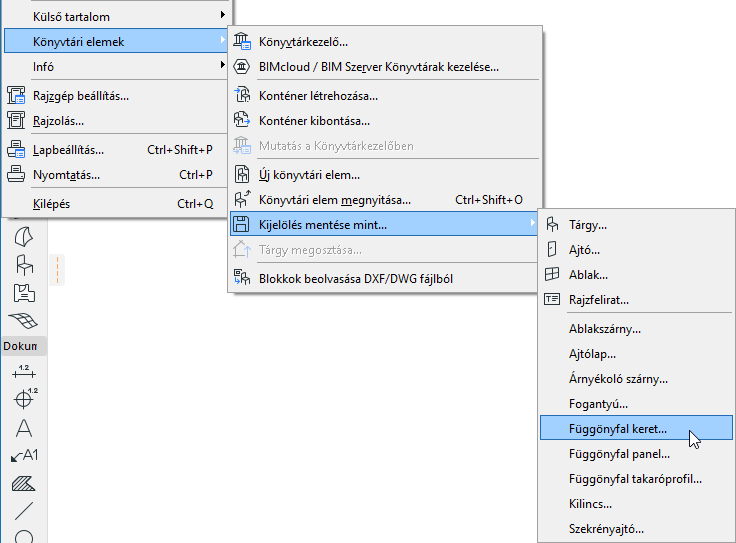
- Megjelenik a Függönyfal keret mentése párbeszédpanel.
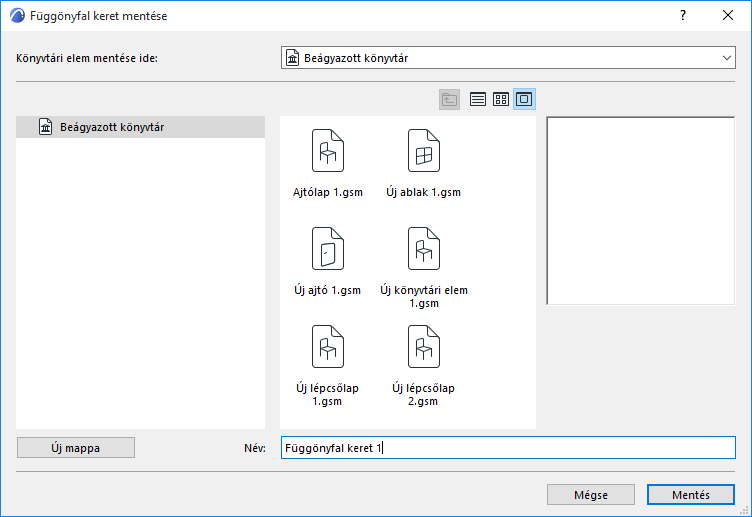
- Adja meg az új könyvtári elem nevét és annak a mappának helyét, amelybe menteni szeretné:
- Beágyazott könyvtár (Ez az alapértelmezett választás. Testre szabott, tervspecifikus terveket ajánlott a Beágyazott könyvtárba menteni.)
- a BIMcloudon található könyvtár, amelyet hozzáadott a tervhez
- csatolt könyvtár keresése
Kattintson az Új mappa lehetőségre, ha új mappát kíván létrehozni a kiválasztott könyvtármappában.
- Válassza ki a függönyfalat, amelyet testre szeretne szabni.
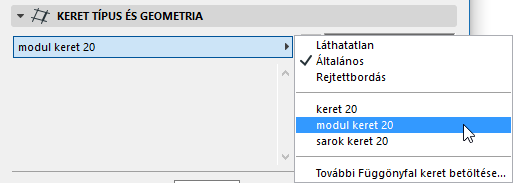
- A Kijelölt függönyfal beállításai panelban (a „Borda” vagy „Osztórúd” területen), válassza a Modulkeret opciót.
- A Függönyfal keret beállításai panelban válassza az „Egyedi keret” és/vagy „Egyedi fedél” opciót a Típus listából.
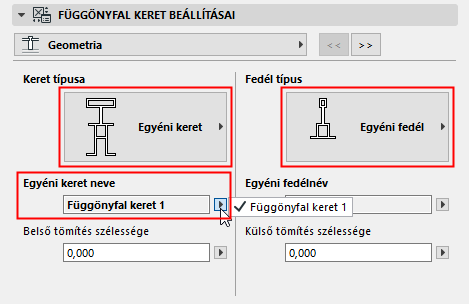
Az elmentett egyedi könyvtárelemek megjelennek a lenti listákban.
Kattintson az OK gombra a kijelölt keretek egyedi összetevőkkel történő felülírásához.