Gerenda lyukak kijelölése és módosítása
Egyetlen lyuk módosítása
- Alkalmazza az alábbiak egyikét:
- Ha a Nyíl eszköz aktív, kattintson az áttörés középpontjára.
- Ha bármelyik más eszköz aktív, nyomja le a Shift gombot, és kattintson az áttörés középpontjára.
Most ki van jelölve az áttörés.
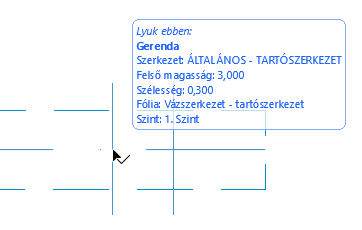
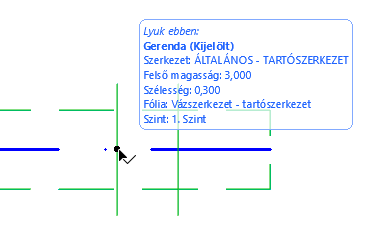
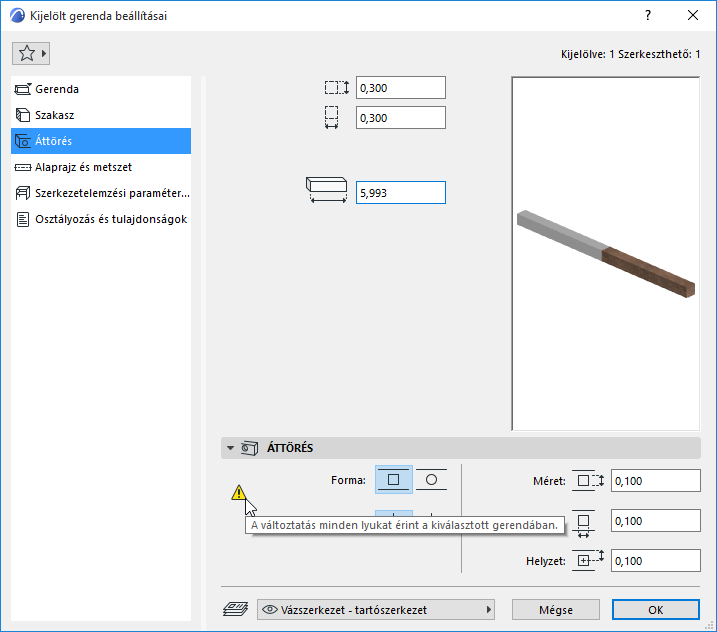
- Nyissa meg a kijelölt gerenda beállításainál a Lyuk panelt, hogy módosíthassa a kijelölt Lyuk alakját és méretét (vagy használja az Infótábla vezérlőit).
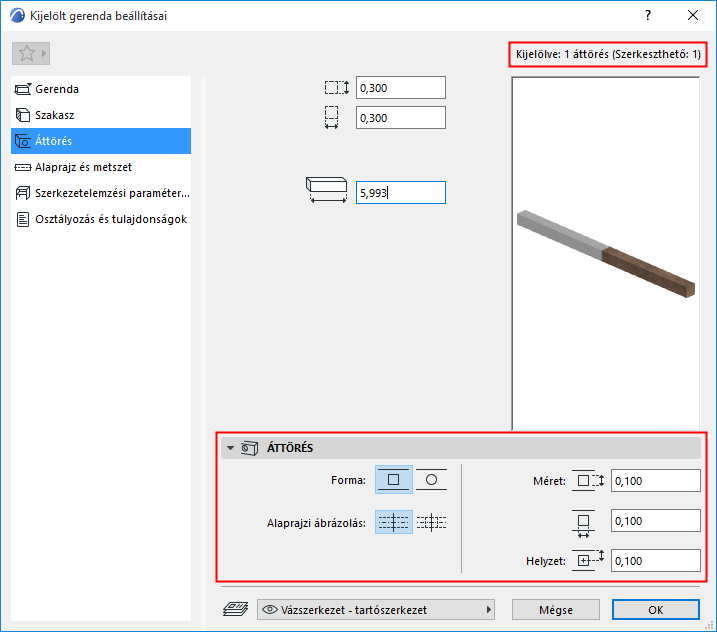
- Forma: Téglalap vagy kör
- Alaprajzi ábrázolás: Válasszon alaprajzi jelet (körvonal mutatása vagy csak a tengely mutatása)
- Méret: Ide írja be az áttörés vízszintes és függőleges méretét. Kör alakú áttörés esetén az átmérőt adja meg.
- Helyzet: Az áttörés középpontja és a gerenda felső felülete közötti távolság.
Az összes lyuk módosítása
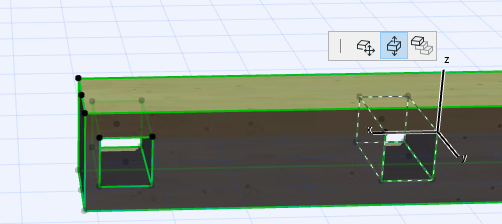
A gerenda áttörésének grafikus áthelyezése
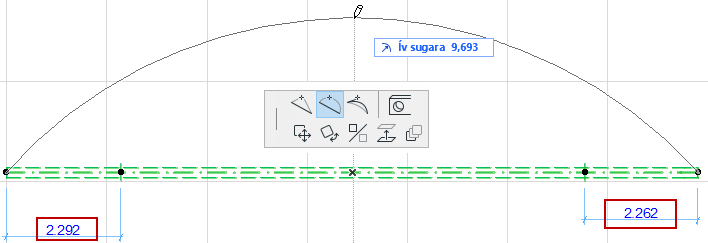
Lyukak az íves gerendában
Tegyük fel, hogy egy egyenes gerendába készített lyukakat (a gerenda két végétől adott távolságokra), majd meghajlítja a gerendát (a képen látható módon).
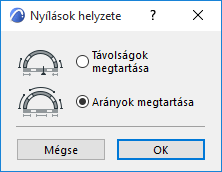
A Gerendanyílások helyzete párbeszédablakban megadhatja, hogy mi történjen az íves gerendán lévő lyukak helyzetével:
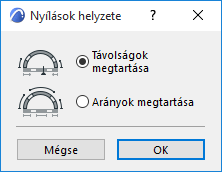
Távolságok megtartása: Az áttöréseknek a gerenda legközelebbi végétől mért távolsága (a középső ív mentén mérve) nem változik.
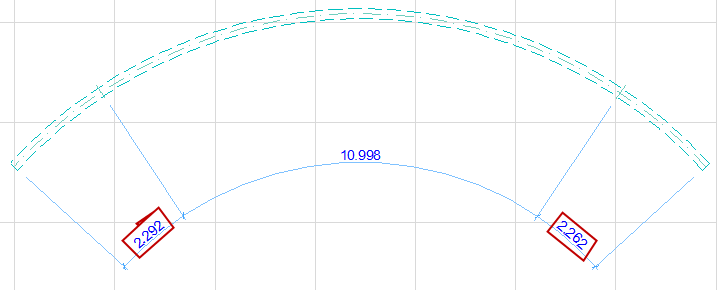
Arányok megtartása: Az áttörések arányosan ugyanolyan távolságra lesznek a gerenda végeitől, mint korábban.