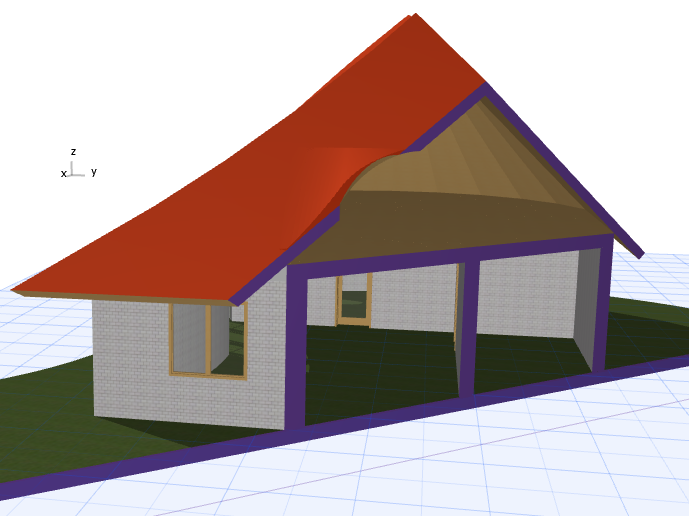
3D-s metszés létrehozása alaprajzon vagy metszeten
- Ügyeljen arra, hogy a 3D-s metszés bekapcsolt állapotban legyen.
- Az ablak négy oldalán megjelennek a metszősíkok fogópontjai.
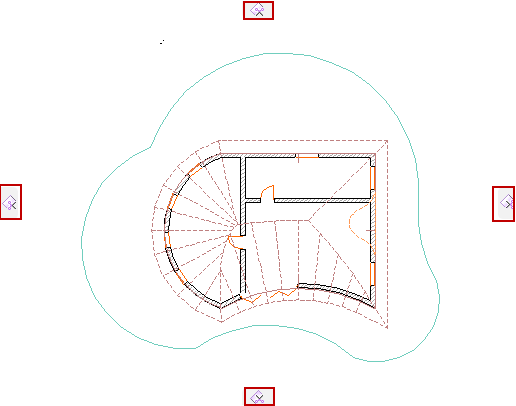
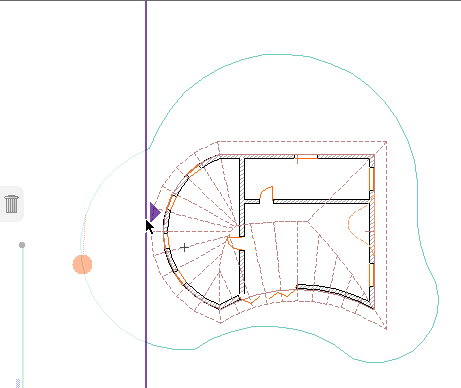
- Kattintson egy vagy több lapra, és húzza el az(oka)t a kívánt pozícióba. Alapértelmezett beállításként a metszősík húzása derékszögben történik.
- Kattintson a metszősík kívánt helyre történő lehelyezéséhez.
Művelet visszavonása: A négy oldalon megjelenő lapok helyett szemeteskukák láthatók. Ha meggondolja magát a húzás közben, egyszerűen húzza rá a metszősíkot valamelyik kukára (vagy nyomja meg az Esc billentyűt) a művelet visszavonásához.
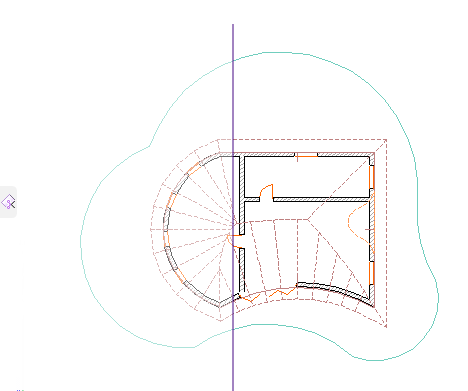
- Ellenőrizze a létrejött 3D-s metszést.
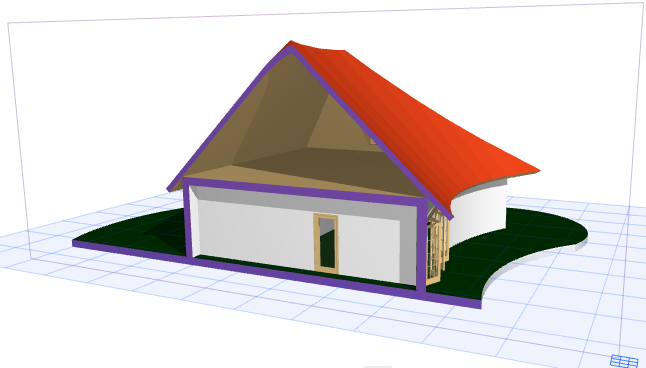
Metszősík elrejtése:
Lásd 3D-s metszősíkok elrejtése.
Metszetvonal használata metszősíkként
Kényelmes módszer, ha egy meglévő metszetet használ a 3D-s metszés alapjaként.
Jelölje ki a Metszet vonalát, és válassza a Hozz létre metszősíkot itt lehetőséget.

A Metszősík egybeesik a Metszetvonallal, de attól független. Most szükség szerint mozgathatja és szerkesztheti a Metszősíkot, a Metszet nem módosul.
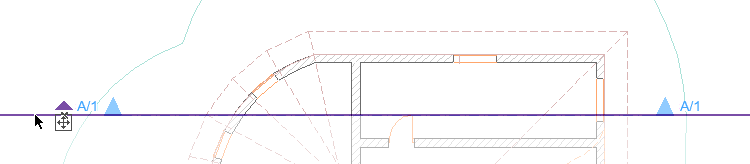
Egyéni metszősík létrehozása alaprajzon vagy metszeten
Ha az előre beállított derékszögű iránytól eltérő irányban kívánja elmetszeni a modellt, hozzon létre egy egyéni Metszősíkot.
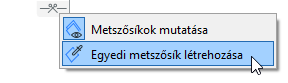
- Kattintson valamelyik Metszősík lapra, hogy megjelenjen a helyi menü.
- Válassza az Egyéni metszősík létrehozása parancsot.
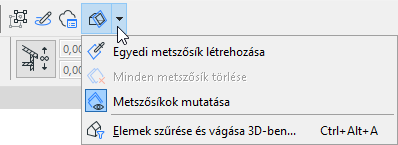
- Kattintson kétszer a metszeti vonal meghatározásához.
- Kattintson a metszeti vonalra, majd húzza a kívánt pozícióba a metszés létrehozásához.
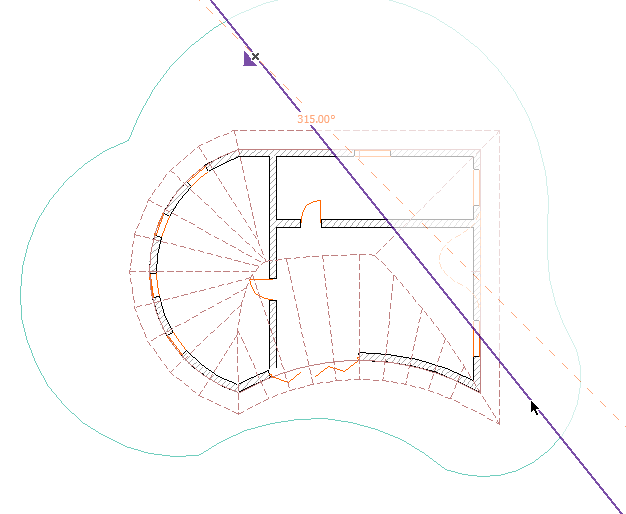
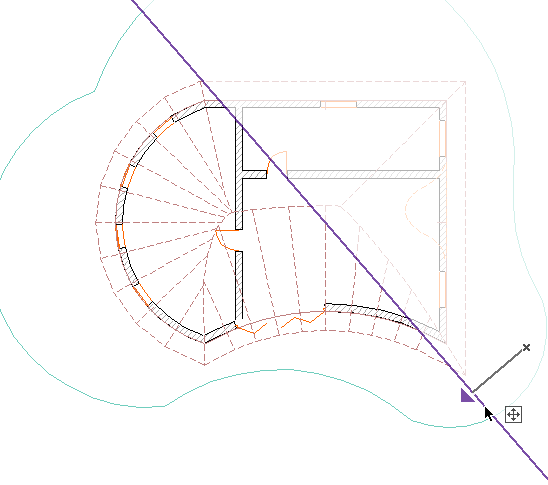
- Ellenőrizze a létrejött 3D-s metszést.