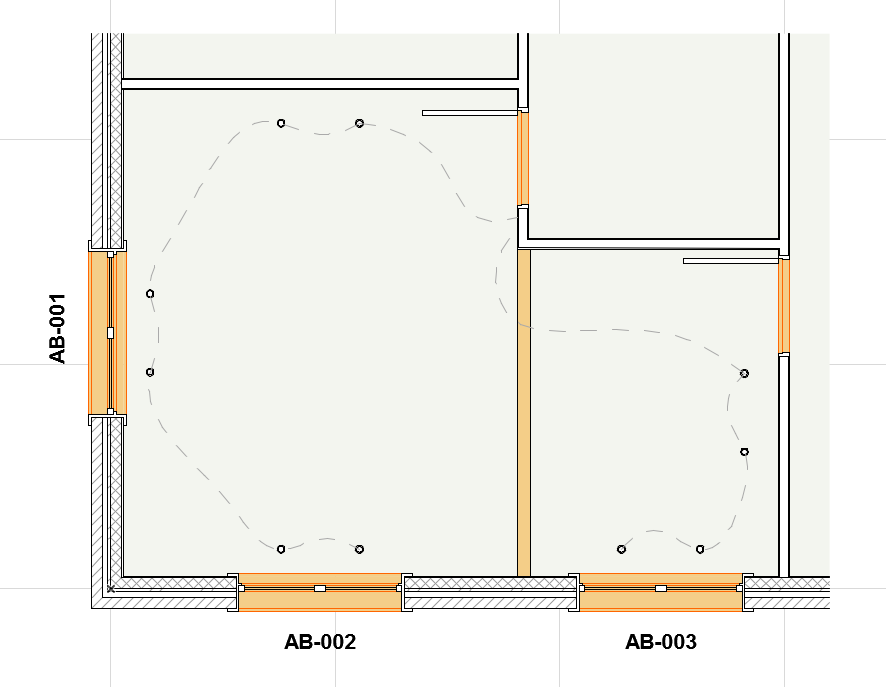
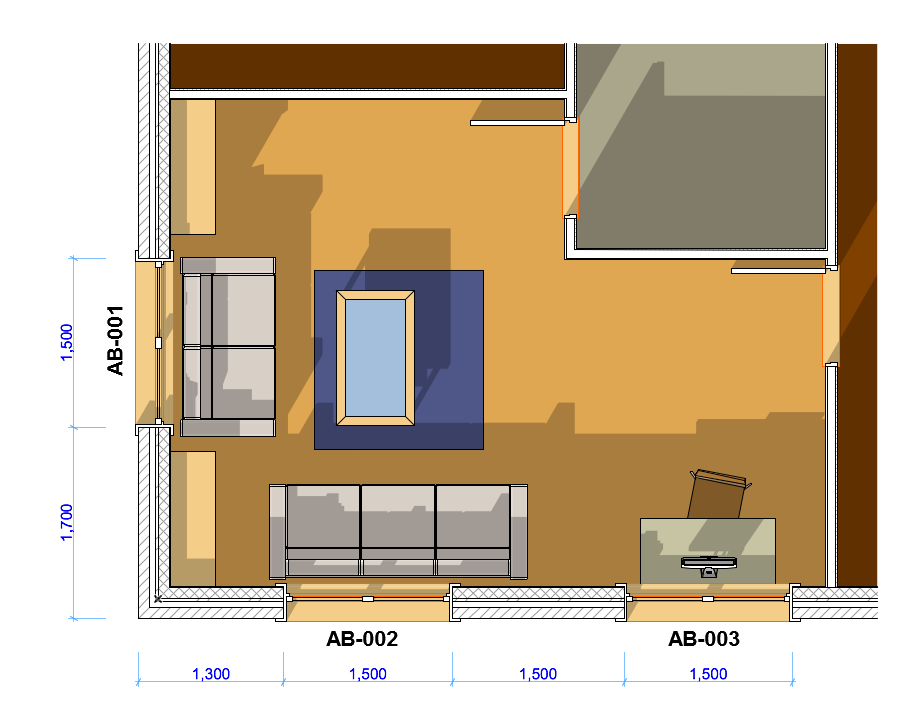
3D dokumentum létrehozása
A 3D ablakban:
- Állítsa be a modell kívánt 3D nézetét a 3D ablakban:
- Új 3D dokumentum létrehozásához válasszon a következő lehetőségek közül:
- Alkalmazza az Új 3D dokumentum... parancsot a Navigátor 3D dokumentumok mappájának helyi menüjéből.
- Használja a 3D ablak helyi menüjében található Új 3D dokumentum parancsot
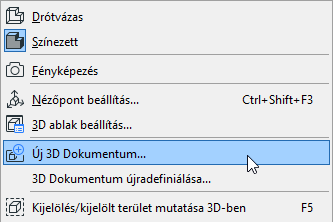
- Használja a menü megfelelő parancsát (Dokumentáció > Dokumentációs eszközök > Új 3D dokumentum).
Az alaprajzon:
- Az alaprajz bármelyik szintjén beállíthatja azt a modellnézetet, melyet a 3D dokumentumban kíván látni.
- Szükség esetén szűkítse a nézetet a Kijelölés vagy Kijelölő lehetőségekkel. (A 3D ablakra vonatkozó Nézet beállítások, mint például az Elemek szűrése és vágása 3D-ben, nincs hatással az Alaprajz ablakból létrehozott 3D dokumentumokra.)
- Használja az Új 3D dokumentum az alaprajzból... lehetőséget az alábbi helyek egyikén
- Alaprajz helyi menüje
- a Navigátor 3D dokumentum elemének helyi menüje
- a Terv térképen található tetszőleges szint helyi menüje.
- vonatkozó menüparancs (Dokumentáció > Dokumentációs eszközök > Új 3D dokumentum).
Új 3D dokumentum párbeszédpanel
Megjelenik az Új 3D dokumentum párbeszédpanel.
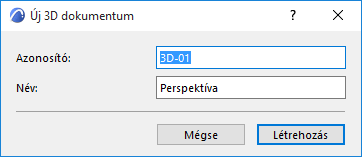
Adja meg az új 3D dokumentum hivatkozott azonosítóját és nevét, majd kattintson a Létrehozás gombra.
Megjegyzés: A forrás nézet neve opcionálisan beállítható a 3D dokumentumok alapértelmezett neveként.
Az alapnevek beállításához lásd 3D dokumentum Általános panel.
Létrejön és külön ablakban megnyílik a 3D dokumentum. Megjelenik a Navigátor Tervtérképén, a 3D dokumentum konténerben.
A 3D dokumentum tartalmának, beállításainak és megjelenésének módosításához változtasson a forrás nézet és/vagy a megjelenítés beállításain, majd definiálja újra.
További információ itt található:
Modell megjelenése (metszet típusú nézetek)