Munkalap rajz létrehozása modellforrással
Ha úgy kíván munkalapot létrehozni, hogy forrását tartalmazza a modell, helyezzen el egy Munkalap jelet a következő ablakok valamelyikében: Alaprajz, Metszet/Homlokzat/Falnézet, Munkalap vagy Részlet.
- Válassza ki a Munkalap eszközt.
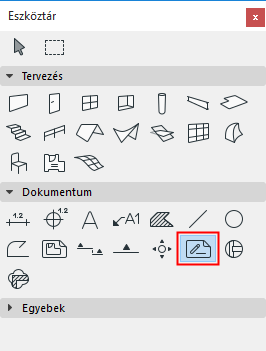
- Ellenőrizze az Infótáblán vagy a Részlet alapbeállításainál, hogy be van-e jelölve az „Új Munkalap nézőpont létrehozása” lehetőség.
- Válassza ki a geometriai módot az Infótábláról.

- Képernyő rögzítése beviteli mód: Válassza az egykattintásos módszert (az első beviteli módszert a Munkalap Infótábláján). Kattintson erre az ikonra, majd kattintson tetszőleges helyre az aktív tervablakban. Ezzel létrejön egy Munkalap, amely az ablak teljes tartalmán alapul.
- Területalapú beviteli mód: Használja a sokszögű, a téglalap alakú vagy az elforgatott téglalap alakú geometriai módot a Munkalap területének meghatározásához.
- Rajzolja meg a Munkalap határvonalát, és kattintson a befejezéshez.
- Miután megrajzolta a Munkalap keretét, kattintson a kalapács alakú kurzorral és helyezze le a Munkalap jelet.Megjegyzés: A forrás típusú Munkalap jeleket opcionális, félig átlátszó kitöltés különbözteti meg a képernyőn. (A Nézet > Megjelenítési lehetőségek a képernyőn > Forrásjelek kiemelése paranccsal az összes forrásjelre engedélyezheti vagy letilthatja ezt a megkülönböztető kitöltést. A kiemelés színét a Beállítások > Munkakörnyezet > Képernyő-beállítások panelen állíthatja be.)
- Új Munkalap nézőpont jön létre, és megjelenik a Navigátor Terv térképén.
A forrás típusú Munkalap jelben megjelenő hivatkozási adatok meghatározása:
Lásd Jel hivatkozás megadása Forrásjelhez.
Az új Munkalap nézőpont további adatai – Jel- és Hivatkozásadatai – a Munkalap beállításokban határozhatók meg.