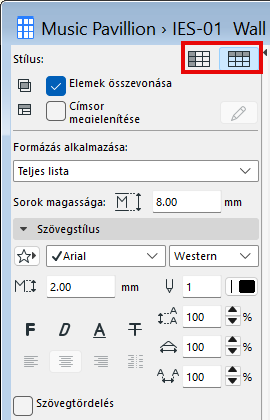
A két Stílus gomb közül válasszon egyet és adja meg, hogy a konszignációs mezőket sorok vagy oszlopok szerint kívánja rendezni.
Sorok/oszlopok elrejtése
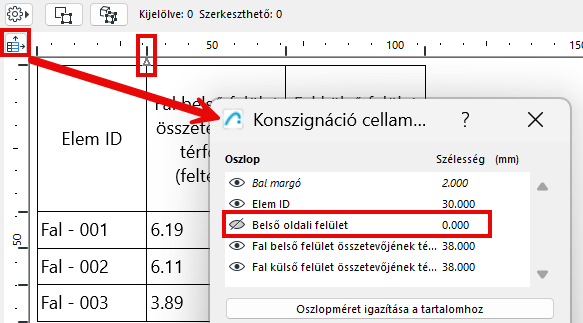
Kattintson a Cellaméret-beállítások ikonra a konszignáció tetején.
A Konszignáció Cellaméret párbeszédpanelén tegye a következők egyikét:
A szem ikon segítségével megjelenítheti vagy elrejtheti a sort vagy oszlopot
Állítsa a sormagasságot vagy oszlopszélességet nullára
A konszignációban egy nyíl jelzi a rejtett oszlopot vagy sort.
Sorok/oszlopok átméretezése
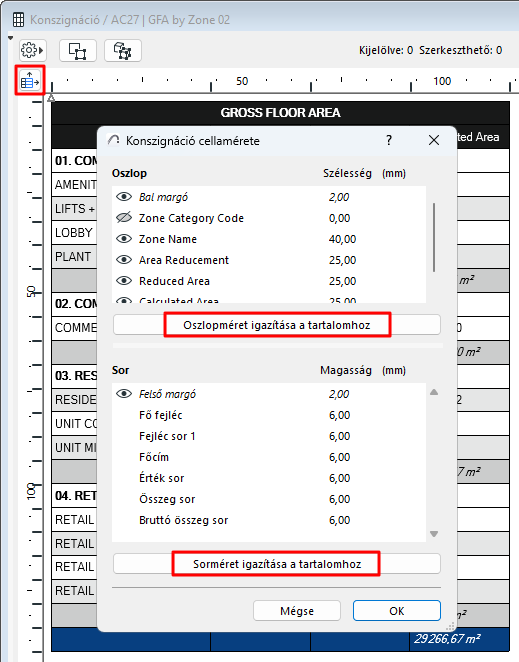
Alkalmazza az alábbiak egyikét:
Kattintson a Cellaméret-beállítások ikonra a konszignáció tetején. Az Átméretezés gombokkal automatikusan a tartalomhoz igazíthatók a sorok és az oszlopok, illetve megadhatók a kívánt szélesség- és magasságértékek (a listában szereplő elemek közül akár több is kiválasztható).
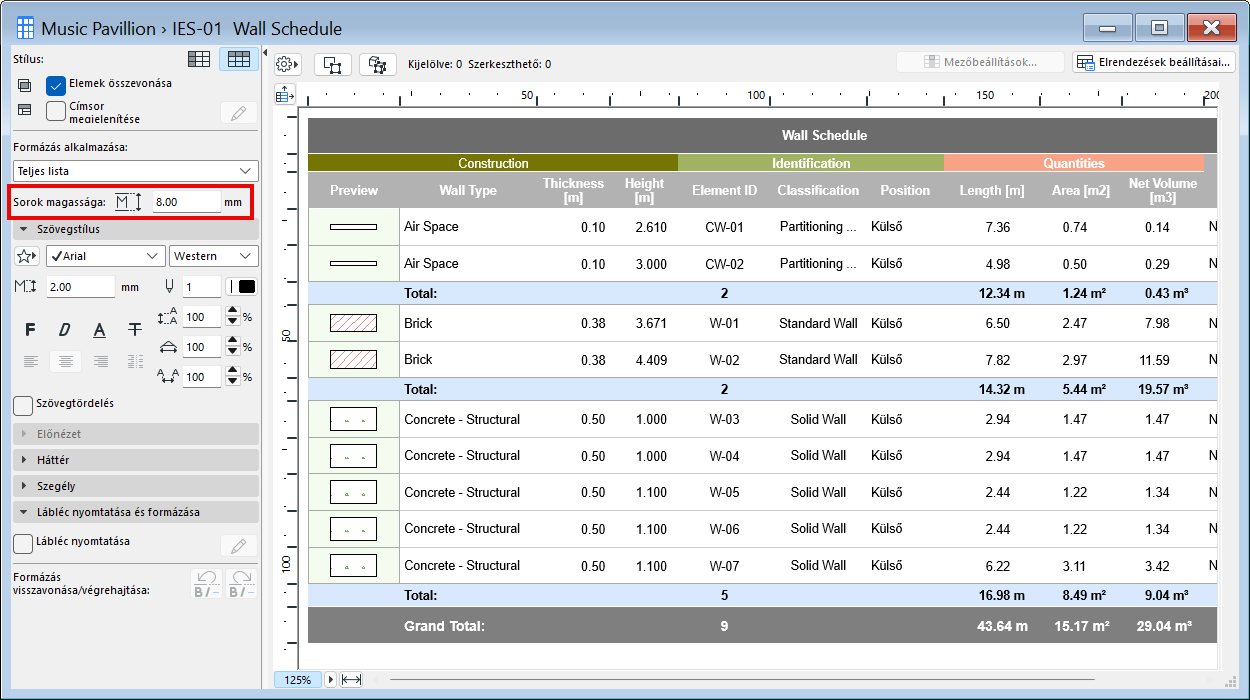
Adja meg a Sorok magassága értéket a formázási palettán
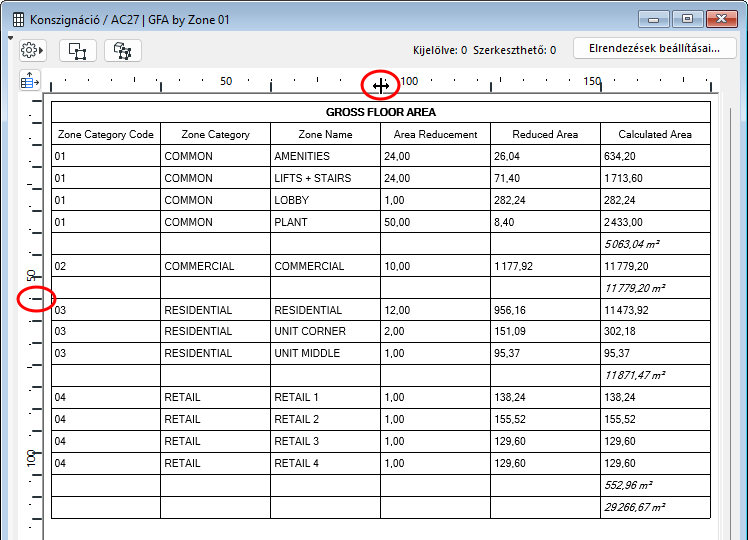
Egyéni sor- vagy oszlopmagasságok beállításához mozgassa a cella határvonalait a konszignáció felső és bal oldalán.
Kattintson duplán a sor vagy az oszlop élére a tartalomhoz igazításhoz.1. Ábra Dupla kattintás: Szélesség igazítása a cella tartalmához
Nagyítás módosítása/Ablakmérethez igazítás
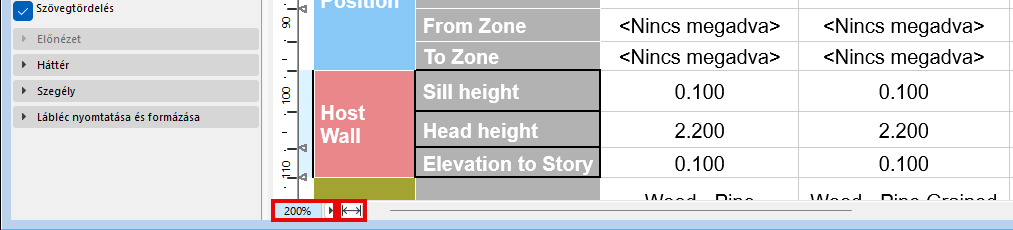
Használja az alsó görgetősáv vezérlőelemeit:
Módosítsa a nagyítási értéket a legördülő ablak segítségével
A konszignáció aktuális ablakmérethez igazításához kattintson az Igazítás az ablakszélességhez ikonra