Összetett profilok összetevőinek területe
Profil elem összetevőinek listázásakor megadható, hogy:
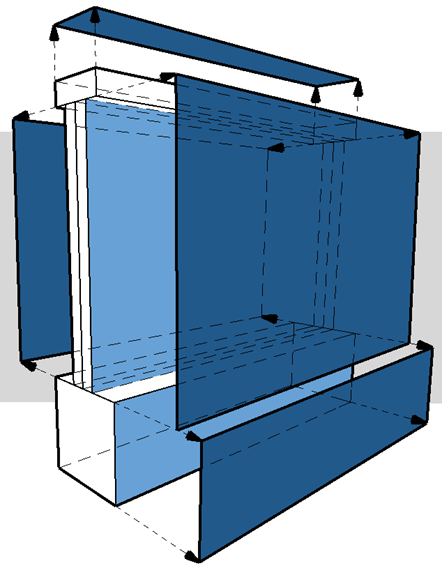
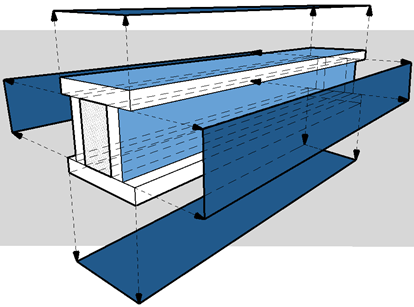
Profilösszetevők kiválasztása a területek listázásához
- Válasszon profil elemet.
- Kattintson a helyi menüben található Réteges Szerkezet/Profil szerkesztése lehetőségre.
- A Profilkezelő ablakban válasszon ki egy kitöltést amely (összetevőt ábrázol) .
- A Profilkezelőben (Beállítások > Összetett profilok > Profilkezelő) jelölje be az Összetevő területének listázása jelölőnégyzetet minden olyan összetevő esetén, amelynek területét meg kívánja jeleníteni.
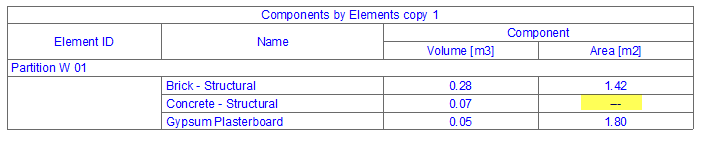
Az alábbi példában lábazattal rendelkező téglafalat szerkesztünk. A burkolat jelölőnégyzete be van jelölve, így a program figyelembe veszi majd aq burkolat területét a konszignációhoz. A lábazat területére azonban nincs szükség, így annak jelölőnégyzete üres.
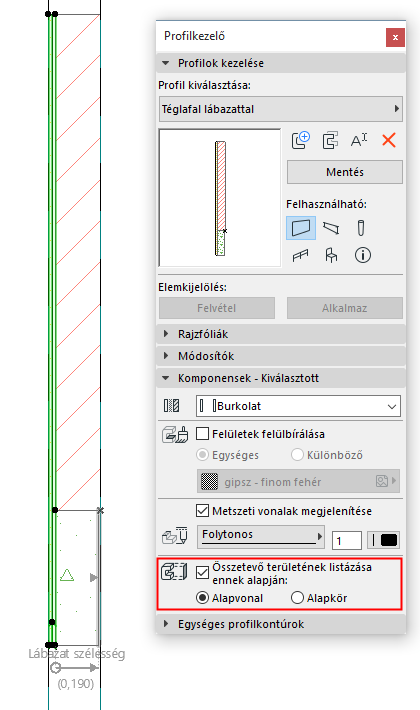
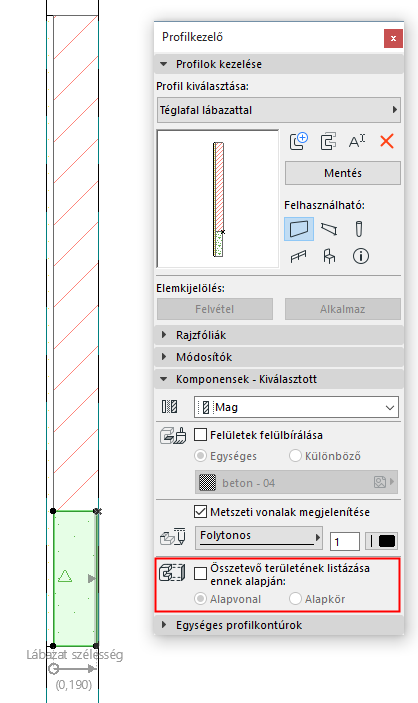
Összetevő területének listázása: burkolat bekapcsolva, lábazat kikapcsolva
- A módosítások tárolásához kattintson a Profil tárolása gombra.
- A „betonlábazat” összetevő területét a program nem veszi figyelembe a konszignációhoz.
Válassza ki a területszámításhoz használandó síkot
Minden összetevő vetített területének kiszámítása alapvonal vagy alapkör szerint történik, amely a Profilszerkesztőben látható.
- Az Alapvonal segítségével az összetevő területe a vonal által jelölt sík felületre vetítve számítható ki. Alapértelmezés szerint az alapvonal a profil leghosszabb szakasza mentén fut.
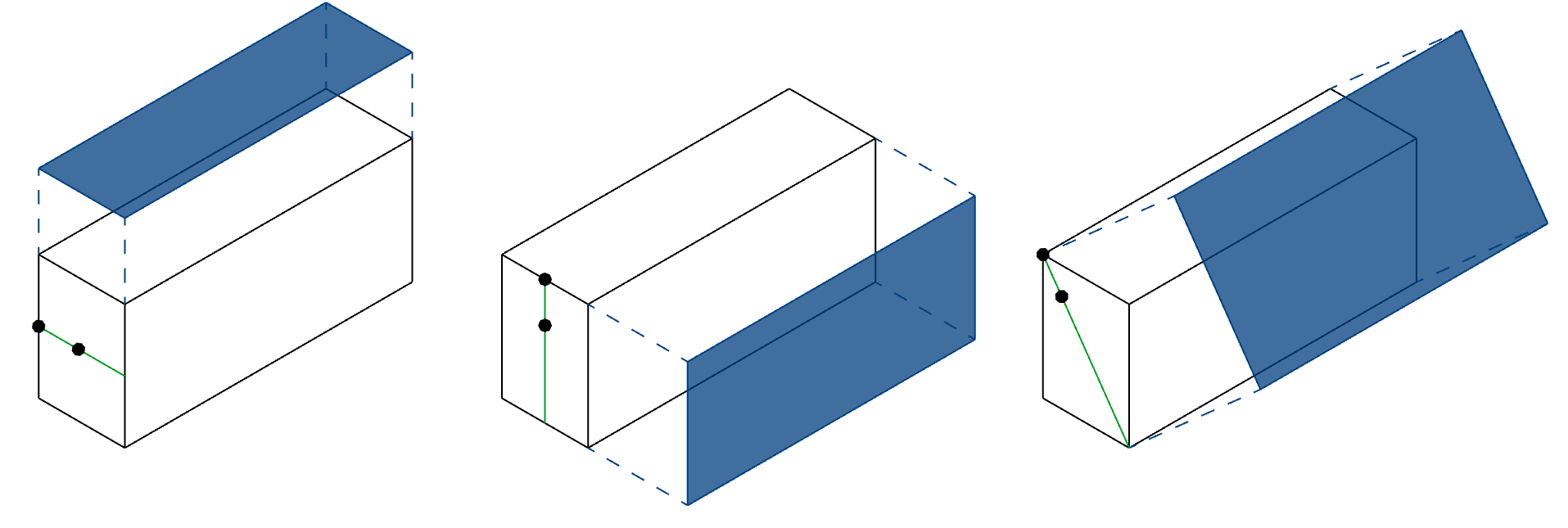
- Az Alapkör segítségével a terület egy ívelt összetevőre vetítve számítható ki.
Az alapvonal/alapkör grafikusan is szerkeszthető: ekkor módosul az összetevő területének kiszámításához használt sík.
Ebben a példában az Általános oszlop vízszintes felületének területére vagyunk kíváncsiak.
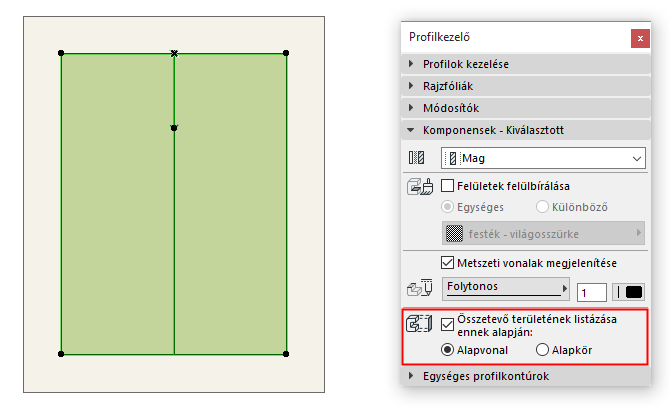
- Válassza ki az összetevőt a Profilkezelőben.
- Jelölje be az Összetevő területének listázása jelölőnégyzetet.
Látható, hogy az összetevő alapvonala függőleges, ez nem a keresett terület.
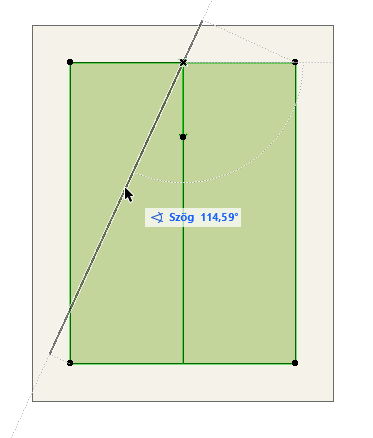
- Jelölje ki az alapvonalat a Profilszerkesztő ablakban, és forgassa vízszintes helyzetbe.
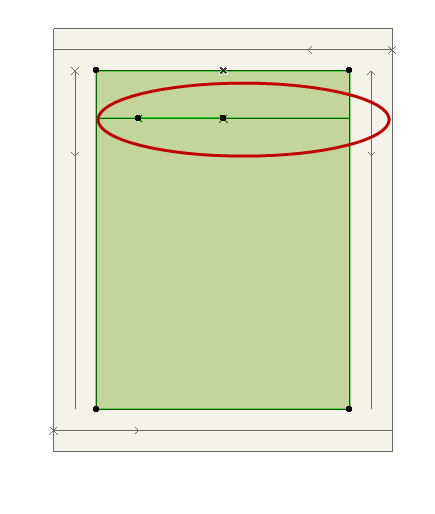
- A módosítások tárolásához kattintson a Profil tárolása gombra.
- A program figyelembe veszi az oszlop vízszintes területét a konszignációhoz.
A Profilkezelőben történő szerkesztésre vonatkozó általános tudnivalókat lásd itt: Profilkezelő.