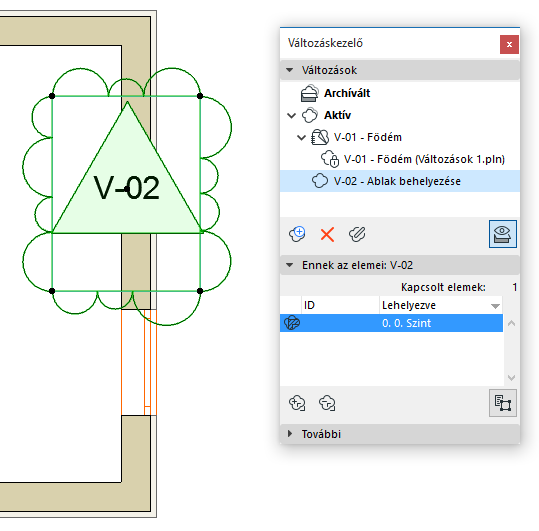
Változáskezelő Paletta
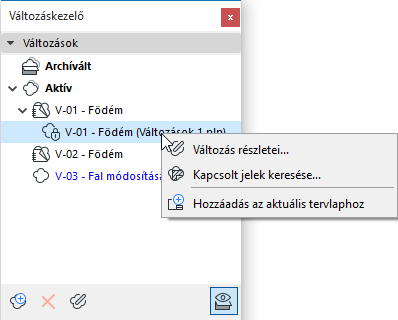
A módosítások követéséhez használja a Változáskezelő palettát, amelynek elérési útja:
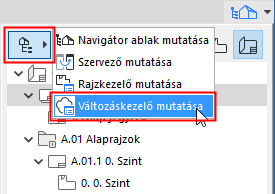
- Ablak > Paletták > Változáskezelő
- Változáskezelő megjelenítése opció a Navigátor/Szervező bal felső sarkában lévő előugró menüben
A Változáskezelő tetején jelenik meg a tervben található összes változtatás.
Megjegyzés: a „hivatkozás nélküli” változásjelölők nem jelennek meg a változáskezelőben. A hivatkozás nélküli változásjelölők olyan grafikus elemek, amelyek semmihez nincsenek hozzárendelve, de bármikor hozzákapcsolhatja azokat a meglévő változtatásokhoz.
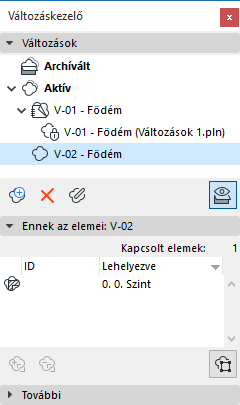
- Kiadatlan változtatások: Az éppen aktív tervlapon lévő kiadatlan változások a Változáskezelőben is megjelennek kék színnel. (Ez csak akkor jelenik meg, ha a Tervlap ablak nyitva van.)
- Kiadott változtatások: A legalább egy tervlapváltozaton kiadott változtatásokat zöld Kiadás ikon jelöli. (Ezek a változtatások még hozzáadhatók más tervlapváltozatokhoz.)
- Archivált változtatások: Lehetőség van néhány vagy az összes kiadott változtatás archiválására, amelyek így elkülönítve jelennek meg a Változáskezelőben. (Lásd Archivált változtatások a Változáskezelőben .)
- Változtatások külső fájlokban: A fogadó fájlba egy kapcsolt modulon keresztül vagy külső rajzból érkező változtatásokat (kivéve az archivált változtatásokat) egy „lakat” ikon jelöli. (Lásd Változtatások külső fájlokból .)
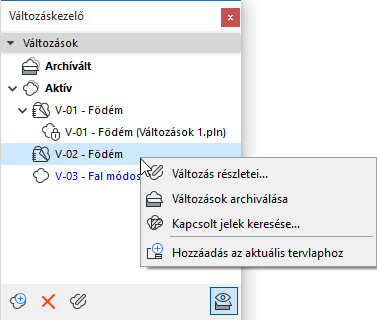
Bármely kijelölt változtatás helyi menüjéből érhetők el a vonatkozó parancsok. Ezek eltérőek a kiadott és kiadatlan változtatások esetén. (A kiadott változtatások nem törölhetők a tervből, azonban archiválhatók.)
Nagyítás a kapcsolt elemre
A Változáskezelő alján megjelenő kapcsolt elemek közül jelölje ki a kívánt eleme(ke)t, majd kattintson duplán az adott elemre nagyításhoz a nyitott ablakban (ha az látható) vagy a forrás nézetben (ha az jelenleg nem látható).