Sokszögvonalak és láncolt vonalak rajzolása
A különböző vonal típusú eszközök képességeinek a kombinálásával egyenes és görbe vonalszakaszokból álló elemsorokat hozhat létre a Sokszögvonal eszközzel vagy a Vonal eszköz Lánc geometria módszerével.
A két lehetőséget az általuk létrehozott eredmény különbözteti meg.
- A Sokszögvonalak egységes elemek, amelyeket a Sokszögvonal eszköz hozott létre.
- A Láncolt vonalak egymáshoz csatlakozó vonalszakaszok, amelyeket a Vonal eszköz hozott létre. Minden vonalszakasz önálló elem, noha mód van rá, hogy létrehozásukkor vagy azt követően csoportot képezzen belőlük. Vonalláncot úgy lehet csoportosítani, ha a vonalak megrajzolása előtt aktiválja a Szerkesztés > Csoportok kezelése > Folyamatos csoport-képzés parancsot, vagy a már megrajzolt vonalakat kijelöli és kiválasztja a Szerkesztés > Csoportos kezelés > Használat csoportként parancsot.
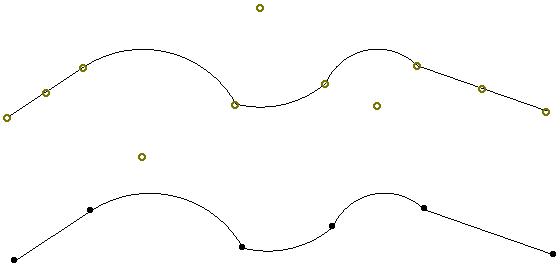
Sokszögvonal rajzolásához válasszon egy geometriai módszert a Sokszögvonal eszközhöz: Sokszögvonal, Téglalap vagy Elforgatott téglalap.

Vonallánc rajzolásához válasszon egy geometriai módszert a Vonal eszközhöz: Vonallánc, Téglalap vagy Elforgatott téglalap.

Mindkét módszerrel (Sokszögvonal vagy Vonallánc) egyenes és görbe, a végpontjaiknál egymáshoz illeszkedő szakaszok sorát hozza létre.
- Rajzoljon egy vonalszakaszt és kattintson, hogy befejezze.
- Mindegyik elem utolsó pontja egyben a következő első pontja is.
- A sokszögvonal vagy a vonallánc rajzolását az utolsó pontra való kettős kattintással vagy a Vezérlőpult OK gombjára való kattintással fejezheti be.
A folyamat ábrázolásához lásd Fallánc létrehozása.
- A sokszögvonal vagy vonallánc utoljára megrajzolt szakaszának a törléséhez nyomja le a Vissza billentyűt.
Sokszögvonal folytatása
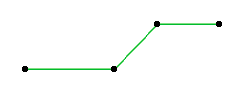
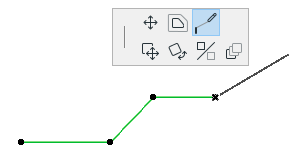
Bármelyik végétől lehet folytatni egy már megrajzolt Sokszögvonalat:
Téglalap létrehozása a Vonal vagy Sokszögvonal eszközzel
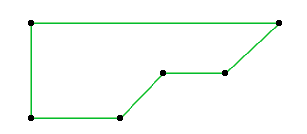
A Vonal eszköz Téglalap geometriai módjával négy önálló, alapértelmezésben csoportot képező vonalszakaszt kapunk. A Sokszögvonal eszköz Téglalap geometriai módjával egyetlen Téglalapot kapunk.
Az Elforgatott téglalap módban először a téglalap referenciavonalának elforgatási szögét kell megadnia. A vektor egyúttal a vele párhuzamos szegmensek hosszát is megadja. A SHIFT billentyű lenyomásával ez a kötöttség megszüntethető, és így a vektor forgatási szög komponense marad csak érvényben.