Vektoros vagy Egyedi kitöltés minták helyzetének beállítása
A vektoros vagy egyedi kitöltésminta irányának manuális megadásához vagy módosításához használja a tájolási módszer vezérlőit.
Hol adható meg az elemhez a Kitöltés tájolása módszer?
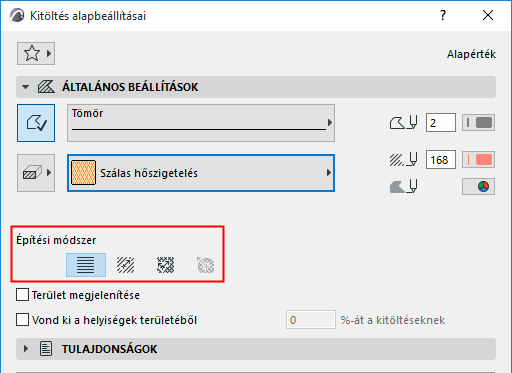
- A vektoros vagy egyedi fedő kitöltésű elemek kitöltéséhez használja a Kitöltési beállítások Általános beállítások panelének Építési módszer opcióit.
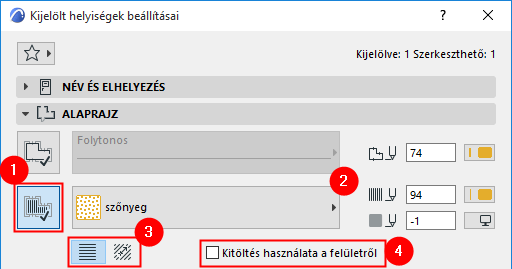
- A vektoros vagy egyedi fedő kitöltést használó helyiségekhez használja a Helyiség beállítások Alaprajz paneljének választógombjait.
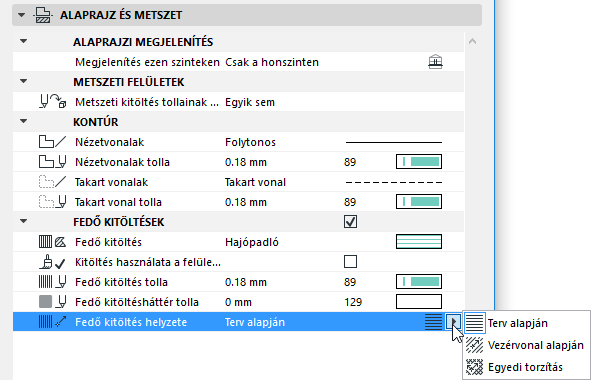
- A Gerendához, Oszlophoz, Felülethálóhoz, Födémhez, Tetőhöz, Áttöréshez, Alakzathoz vagy Héjszerkezethez rendelt Fedő kitöltésekhez használja a Beállítások párbeszédpanel Fedő kitöltéshez tartozó vezérlőit.
Lásd még: Fedő kitöltés hozzárendelése.
- Az összetett vagy réteges elemek összetevőinél használt metszeti kitöltéseknél az alkalmazott építőanyag határozza meg a Kitöltés helyzetének beállításait.
Kitöltés helyzete módszerek
Vektoros kitöltés elhelyezése a kapcsolt mintával
Egyedi kitöltések réteges elemek felületeként: Illesztés réteghez
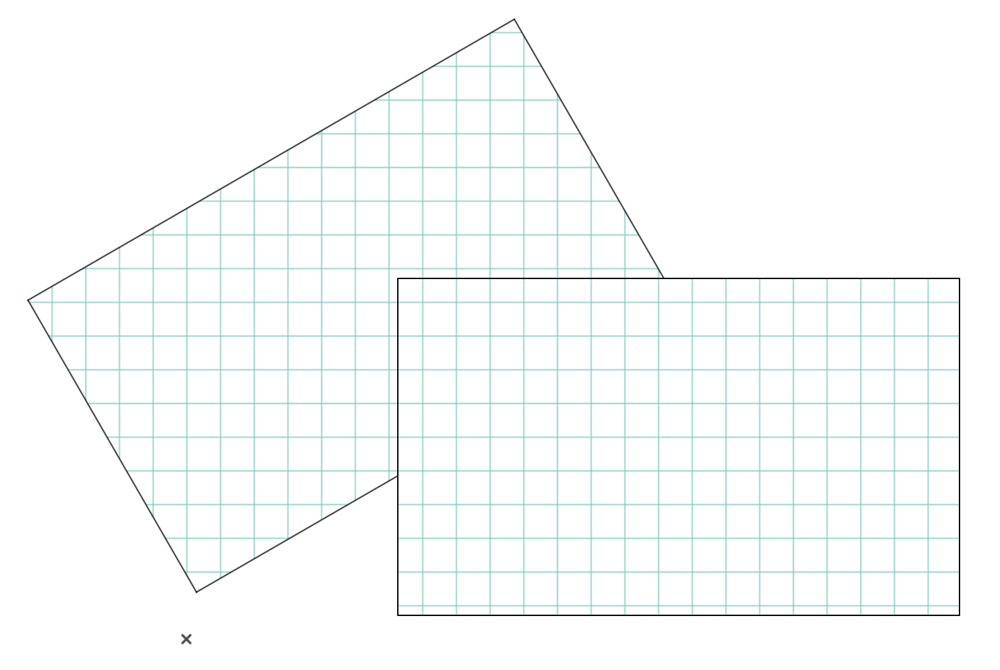
Terv alapján
Ezzel a beállítással a kitöltés vonalkázása mindig derékszögű lesz a Terv origóhoz képest, függetlenül az elem esetleges módosításaitól.
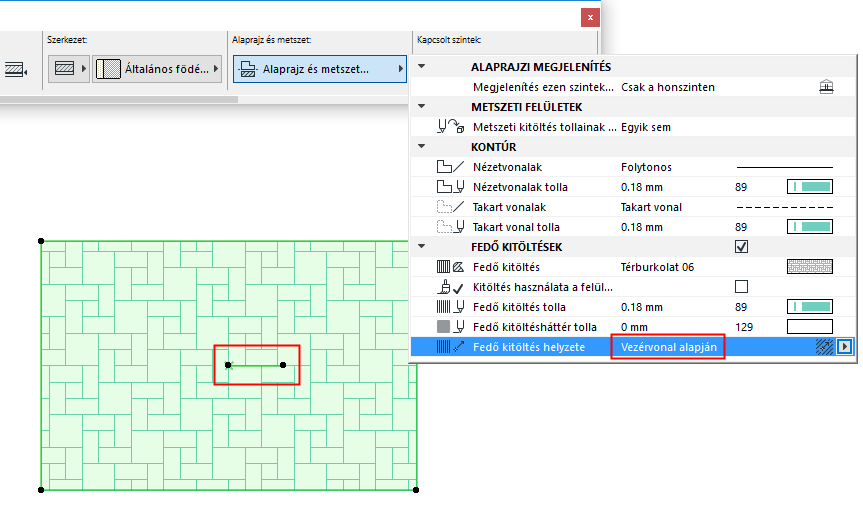
Vezérvonal alapján
Használja a Vezérvonal alapján opciót a kitöltés mintájának finomhangolásához.
Az elhelyezett kitöltésen megjelenik egy fogó, amely a kitöltés irányát jelzi.
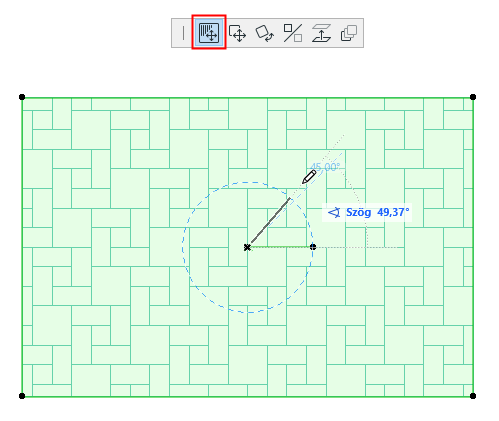
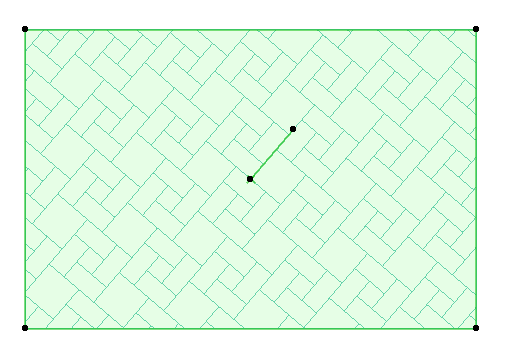
Most húzza a Kitöltés vezérvonalát a kívánt irányba a kitöltésminta irányának igény szerinti módosításához. Győződjön meg róla, hogy a mozgó palettán az Alárendelt elem áthelyezése ikon az aktív.
Vektoros kitöltés elhelyezése a kapcsolt mintával
- A Kitöltés beállításainál válassza a Vezérvonal alapján lehetőséget.
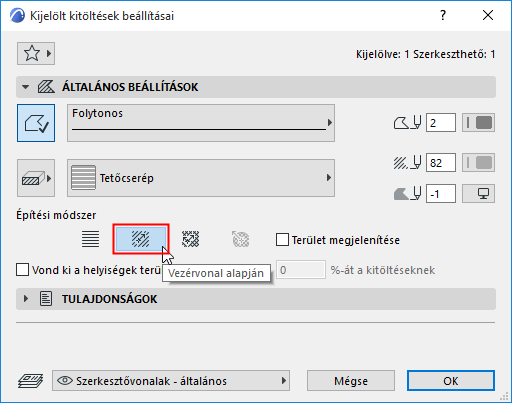
- Helyezze le a kitöltési poligont.
- Válassza ki a kitöltést.
- A kitöltési vezérvonal végeit elhúzva adja meg a kitöltésminta origóját és irányát.
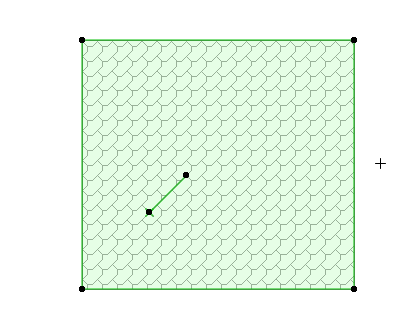
Fontos megjegyezni, hogy a vezérvonalnak nem szükséges a Kitöltésen belül lennie. Miután lehelyezte a kitöltést, kihúzhatja belőle a vezérvonalat.
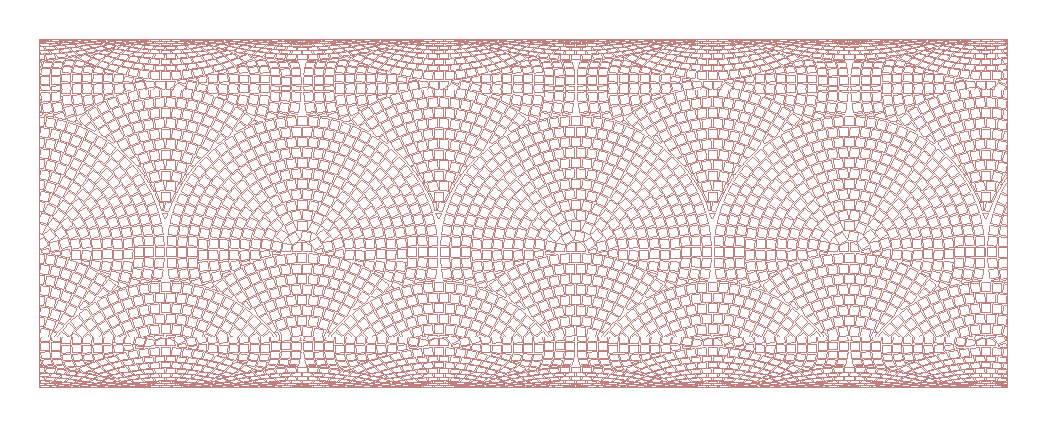
3D torzítás
Elérhető gerenda, oszlop, héjszerkezet és alakzat esetén.
Ez a beállítás egy 3D-s nézet íves felületének az alaprajzon történő szimulálásával torzítja a fedő kitöltést.
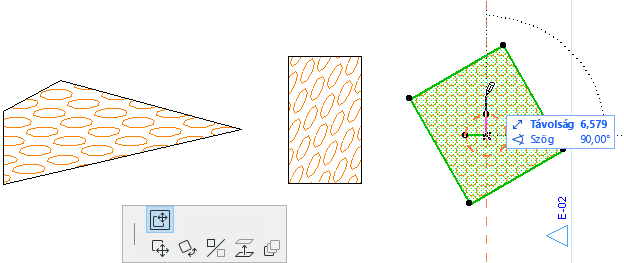
Egyedi torzítás
Ennél a lehetőségnél kettős kitöltés vezérvonal látható a kitöltés kezdőpontjánál.
A kitöltésminta módosításához állítsa be a két vezérvonal hosszát és az általuk bezárt szöget.
Torzított kitöltés tetőkhöz
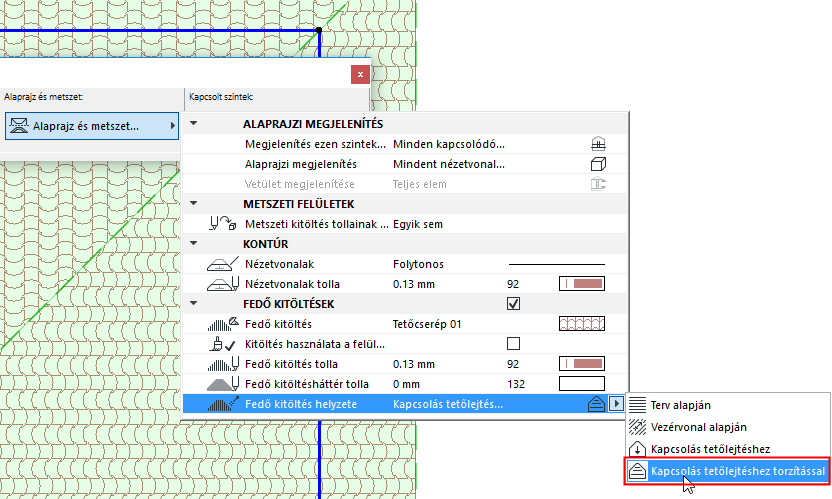
A tetőt fedő kitöltés irányához válassza a Kapcsolás tetőlejtéshez torzítással beállítást.
A program automatikusan torzítja a fedő kitöltést a tetőlejtésnek megfelelően.
Egyedi kitöltések réteges elemek felületeként: Illesztés réteghez
Ha egy réteges szerkezet az építőanyag részeként tartalmaz egy egyedi kitöltést, a kitöltést „illesztés réteghez” módon állíthatja be, így a kitöltés mintája a réteg formájához igazodik. Ez különösen hasznos puha szigetelés, rétegelt lemez, fém padlózat vagy egyéb irányított kitöltés modellezésekor.

Ehhez használja az Építőanyagok párbeszédpanel vezérlőit (Beállítások > Elemattribútumok > Építőanyagok.)

Radiális torzítás (csak egyedi kitöltések esetén)
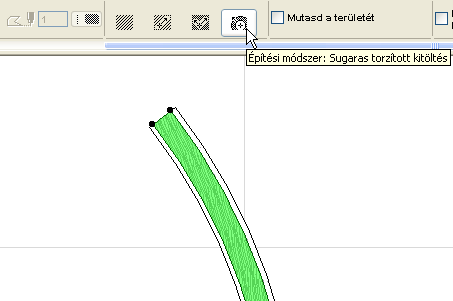
A Radiális torzítás kitöltés szerkesztési móddal (Kitöltés eszköz) grafikusan adhatja meg a vektor radiális torzítását. Ez csak egy kijelölt szimbólum kitöltéshez használható, ha:
- az egyedi kitöltést réteges vagy összetett szerkezet rétegében használta; és
- a réteg kitöltésének helyzete Illesztés réteghez az Építőanyagokban; és
- ezt az egyedi kitöltést jelölte ki az íves réteges/összetett fal szétvetése után.
Ez itt egy íves réteges fal egy egyedi kitöltéssel (irány: Illesztés réteghez) az egyik rétegben, a réteges fal szétvetése után. Minden kitöltés külön kijelölhető. Az egyedi kitöltés megjeleníti a kitöltés fogóját, és a radiális kitöltés készítési mód elérhető. Állítsa a kitöltés fogóját a torzítás megadáshoz, vagy a mintázat kezdőpontjának beállításához.