Változáskezelés: Alapértelmezett elrendezések a sablonban
A Módosítás funkció nyújtotta előnyök teljes kiaknázása érdekében a sablon minden nyelv esetén gyári alapértelmezett beállításokat tartalmaz a vonatkozó kezelőfelülethez. Úgymint:
- Tervlapsablon Revíziótörténet tárggyal
- Alapértelmezett adatok a Változtatás eszköz, Változásséma és Kiadási séma elemekhez
- Új alapértelmezett tartalomjegyzékek: Változások listája, Kiadási előzmények
Ha az alapértelmezett sablon helyett saját vállalati sablont használ, alapértelmezett beállításként ezeket az elemeket nem találja meg a tervben. A következőket teheti:
A Módosítási előzmények (GDL tárgy) megnyitásához
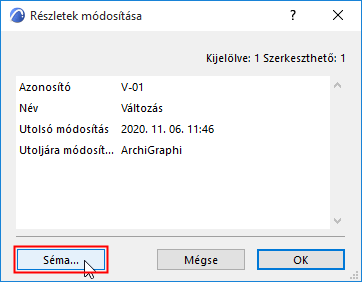
Az alapértelmezett Változásséma és Kiadási séma adatmezőkhöz történő hozzáféréshez:
- Indítsa el az Archicad programot, és válassza az alapértelmezett (gyárilag szállított) sablonfájlt egy új terv létrehozásához.
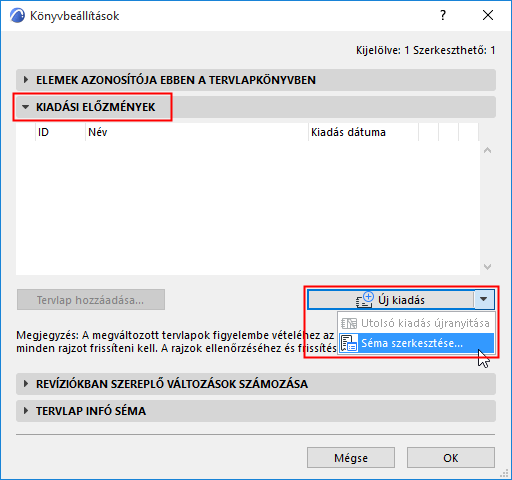
- Nyissa meg a Séma szerkesztése párbeszédablakot:
- Kattintson az Exportálás gombra a Változás/Kiadás séma mentéséhez a számítógépére.
- Nyissa meg a saját tervét/sablonját.
- Kattintson a Változásséma szerkesztése (vagy Kiadási séma szerkesztése) panelen lévő Importálás opcióra az elmentett séma beolvasásához.
A Változások listája és a Kiadási előzmények (Tartalomjegyzékek) megnyitásához:
- Nyissa meg az Archicad sablonfájlt.
- Nyissa meg a Dokumentáció > Tartalomjegyzékek > Tartalomjegyzék-beállításokat az előre beállított tartalomjegyzékek megjelenítéséhez.
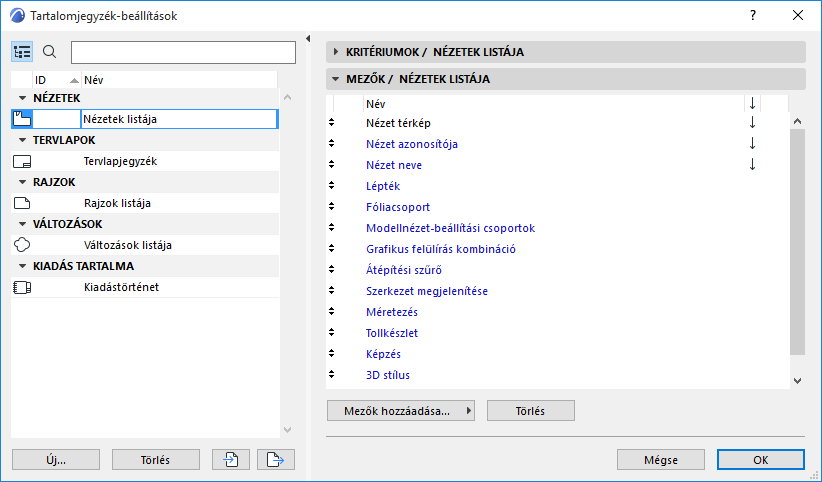
- Minden szükséges Tartalomjegyzék fájl (pl. Változások listája, Kiadási előzmények) esetén kattintson az Exportálás gombra, amellyel a számítógépére mentheti azt.
- Nyissa meg a saját tervét/sablonját.
- A tartalomjegyzékek beolvasásához kattintson a Tartalomjegyzék-beállítások Importálás parancsára.