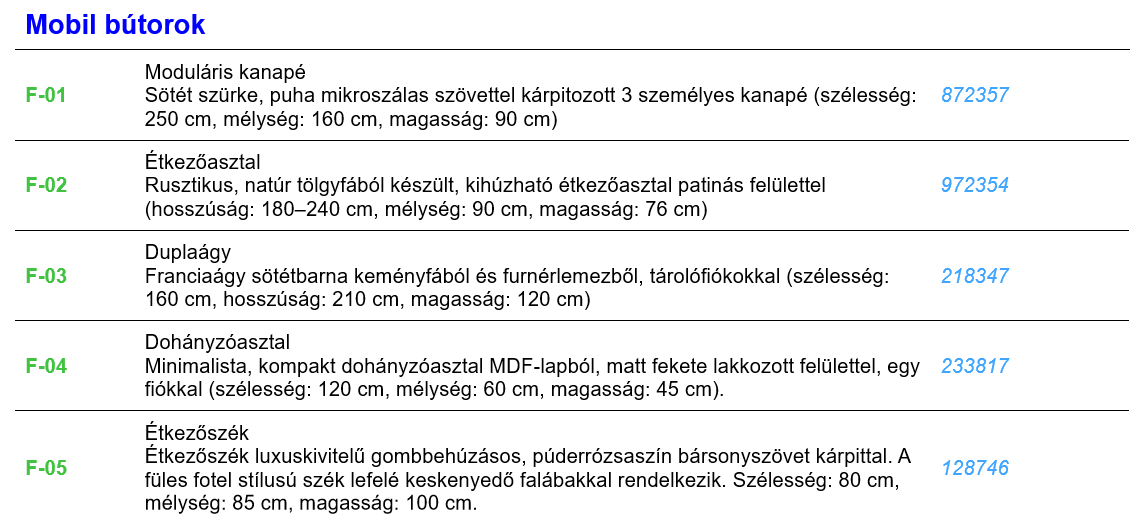
Jelmagyarázat tartalma és formátuma
A Jelmagyarázat egy objektum típusú elem, amely a tervkönyvtárban található.
A Jelmagyarázat beállításai panel lapjain tetszés szerint beállíthatja a tartalmi és formai elemeket.
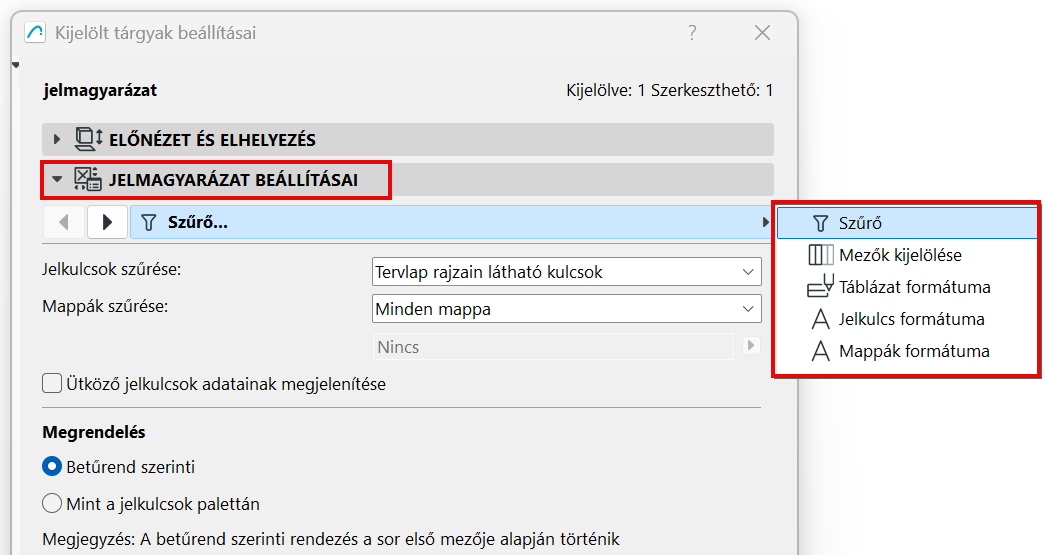
Jelmagyarázatok tartalmának szűrése (mappa és láthatóság szerint)
Jelölje ki a megjeleníteni kívánt jelkulcsmezőket
Jelölje ki a megjeleníteni kívánt mappamezőket
Az összevont mezők elválasztója
Keretek és elválasztók megjelenítése
Jelenítse meg a háttérkitöltést
Felosztás vízszintes egységekre
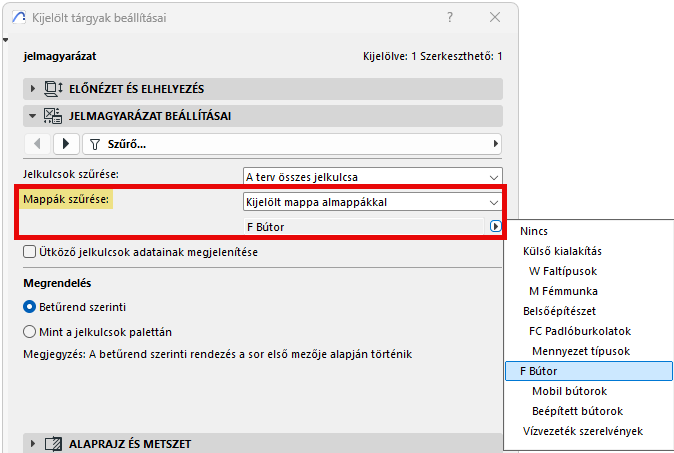
Jelmagyarázatok tartalmának szűrése (mappa és láthatóság szerint)
A Szűrés oldalon:
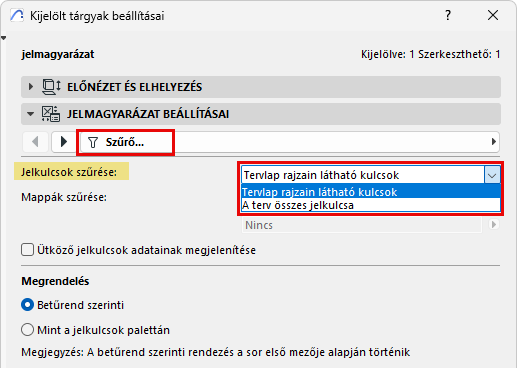
Adatok megjelenítése az ütköző jelkulcsokról
Ha a Jelmagyarázat tartalma egymásnak ellentmondó adatokat tartalmazó jelkulcsokat foglal magában (ez előfordulhat a kapcsolt elemeknél): Jelölje be ezt a négyzetet az ellentmondó adatokról szóló információk megjelenítéséhez. Ellenkező esetben a jelmagyarázatban csak a kulcs lesz látható mindenfajta információ nélkül.
Lásd még: Kapcsolt modulok jelkulcsai .
A Sorok rendje
Válassza ki, hogy milyen sorrendben kívánja felsorolni a jelmagyarázatban előforduló jelkulcsokat:
Oszlopok száma
A Mezők kiválasztása oldalon:
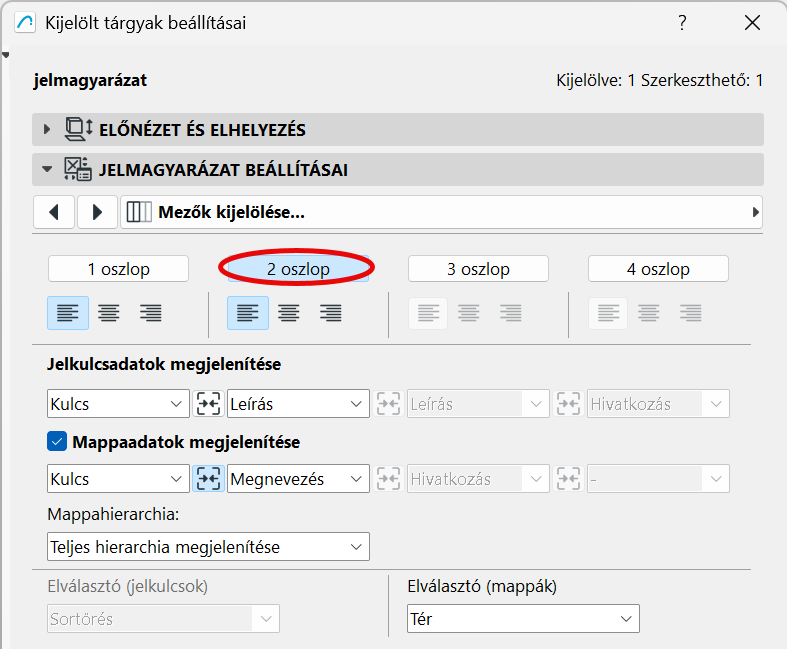
Jelölje ki a megjeleníteni kívánt jelkulcsmezőket
A Mezők kiválasztása oldalon:
A felugró ablakokban beállítható, hogy a jelkulcs mely adatai jelenjenek meg a jelmagyarázat egyes oszlopaiban. (Ha például a „2 oszlop” lehetőséget választotta, akkor itt két jelkulcsadatot választhat. Például:
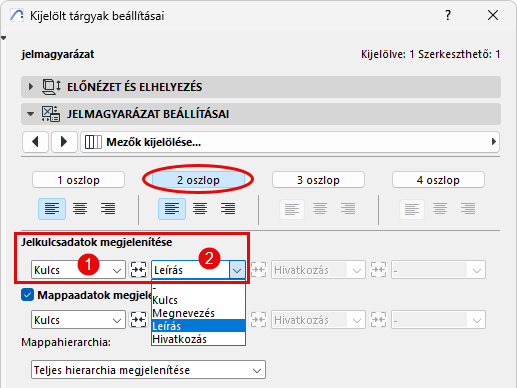
Jelölje ki a megjeleníteni kívánt mappamezőket
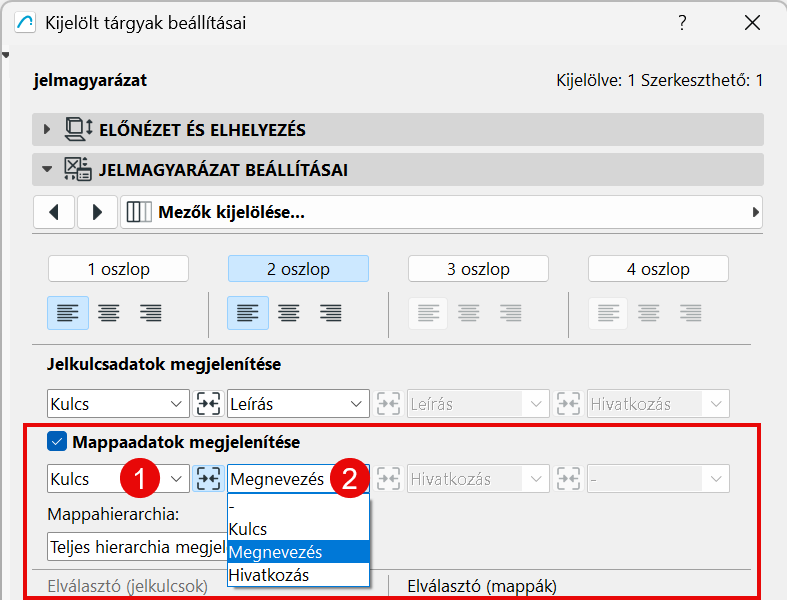
A jelmagyarázat megjelenítheti a mappák adatait, valamint magukat a jelkulcsokat is. A Mezők kiválasztása oldalon:
Ellenőrizze a Mappaadatok megjelenítése opciót.
Ezután állítsa be, hogy a jelmagyarázat egyes oszlopaiban melyik mappaadatok jelenjenek meg (pl. a mappa kulcsa az első oszlopban és a mappa címe a másodikban).
Adatelemek egyesítése
A szomszédos mezők adatai és formázása összevonható.
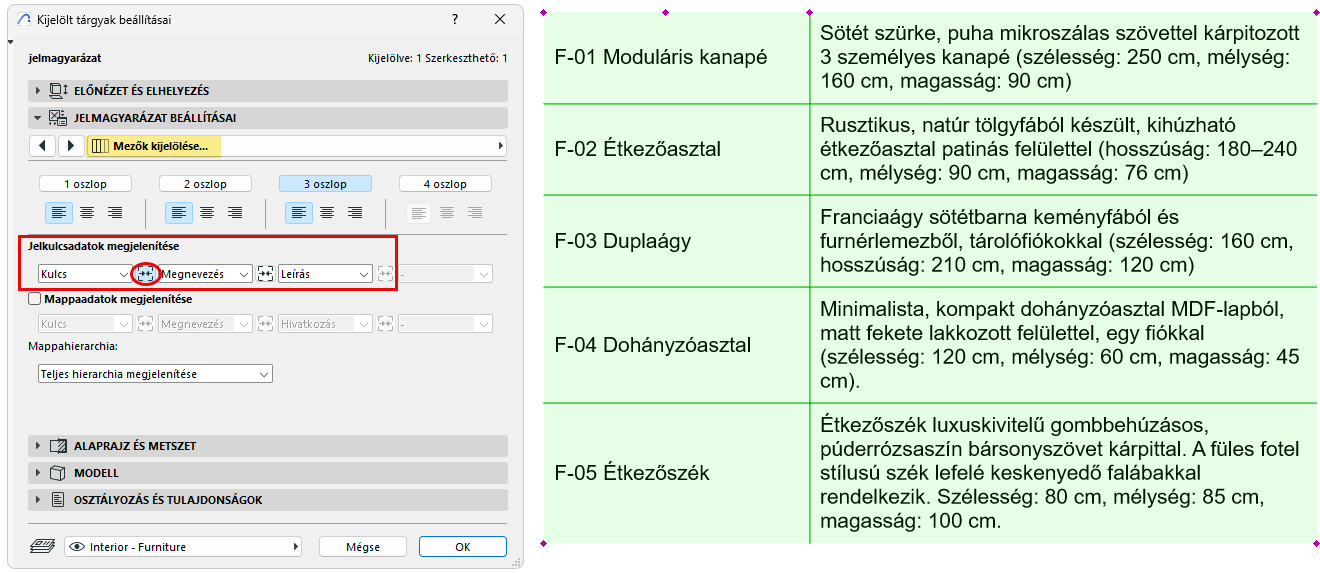
A példában érdemes összevonni a jelkulcsok első két mezőjét (Kulcs és Megnevezés):
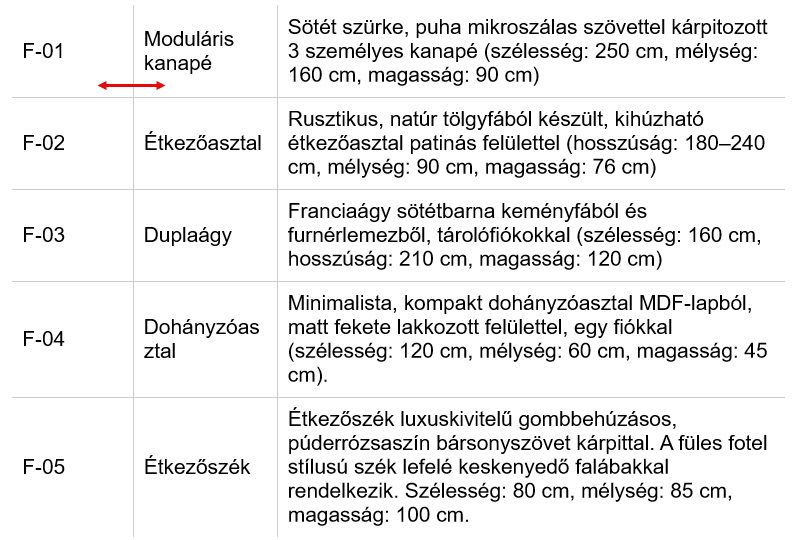
Az adatok összevonásához: A Jelmagyarázat objektum beállításaiban a Mezők kiválasztása lapon kattintson a két mező között található Egyesítés gombra.
Az összevont mezők elválasztója
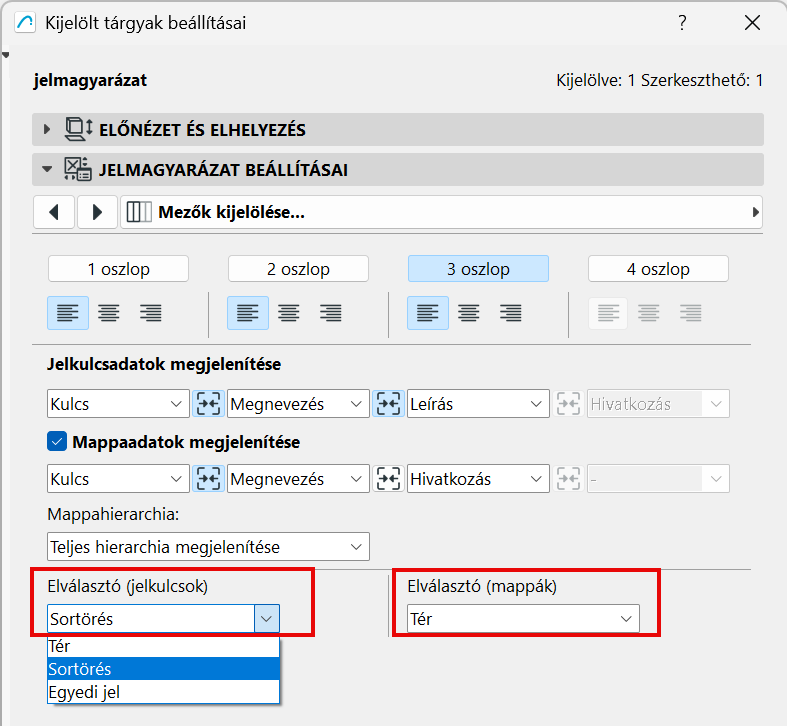
Ha a jelmagyarázat összevont mezőkkel rendelkezik (például Kulcs és Cím), akkor bármilyen elválasztójelet beállíthat közéjük.
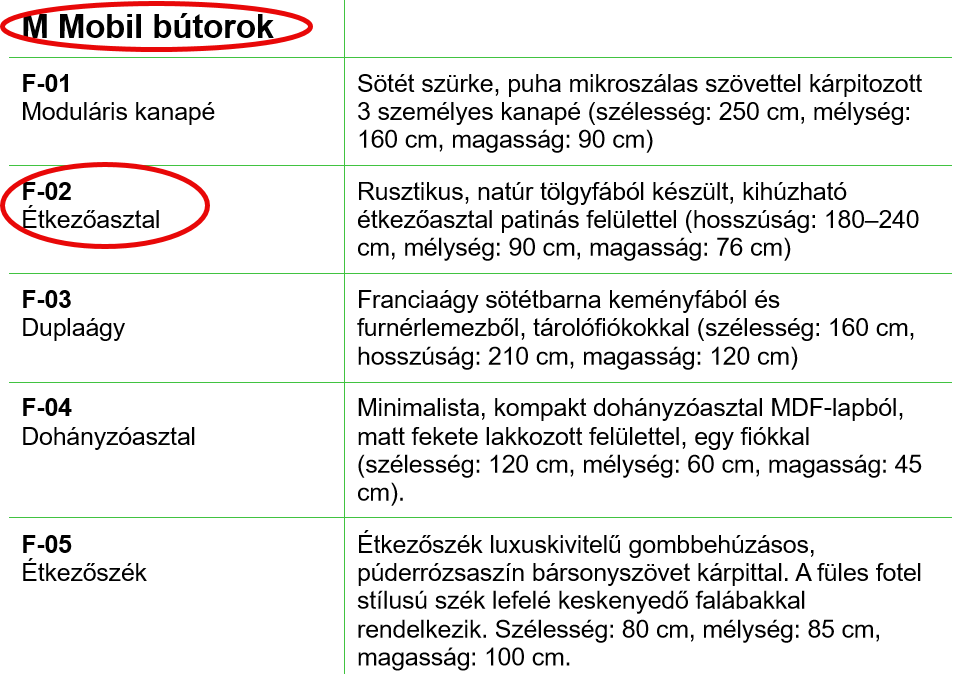
Például tehet sortörést az egyesített jelkulcsadatok közé, és szóközt az összevont mappaadatok közé.
Oszlop adatainak igazítása
Állítsa be a kívánt szövegillesztést a jelmagyarázat egyes oszlopaihoz (balra, középre, jobbra).
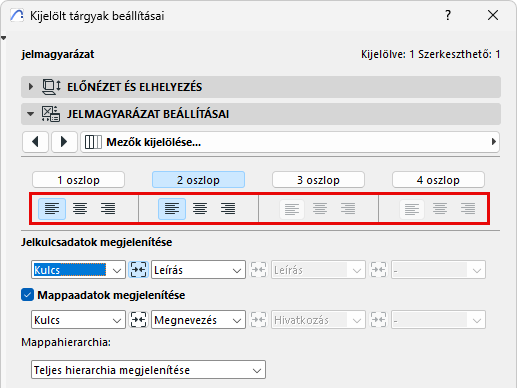
A teljes oszlopra ugyanaz az igazítási beállítás vonatkozik.
Keretek és elválasztók megjelenítése
A Táblázat formátuma oldalon:
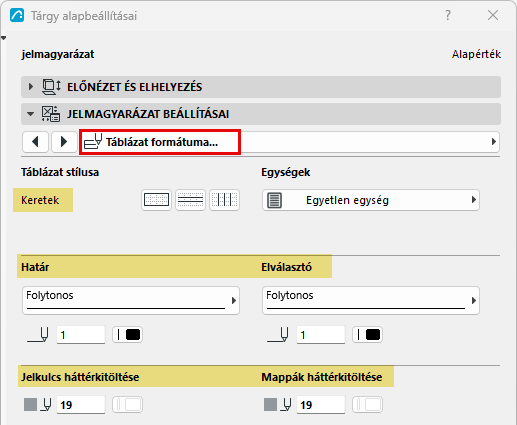
Jelenítse meg a háttérkitöltést
Ha kívánja, háttérkitöltéssel kiemelheti a Jelkulcsadatok és/vagy a Mappa adatmezőket.
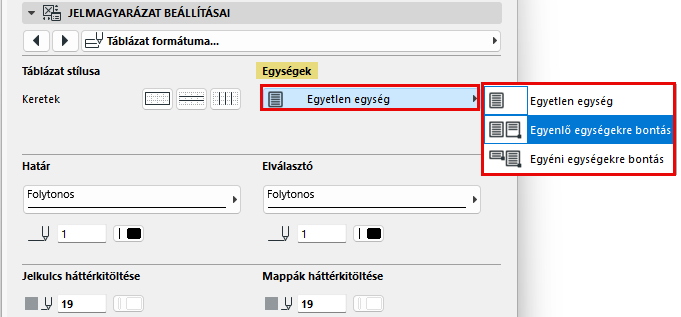
Felosztás vízszintes egységekre
Ha a Jelmagyarázat túl hosszú, a táblázat sorait vízszintes egységekre oszthatja.
A Táblázat formátuma oldalon:
A Mértékegységek előugró ablakban ossza fel a Jelmagyarázatot egyenlő méretű vagy rögzített méretű egységekre.
Az eredmény további testreszabásához szerkessze a Jelkulcs egységeket grafikusan a Tervlapon.
Szöveg formázása
Használja a Jelkulcsok formázása és a Mappák formázása oldalakat.
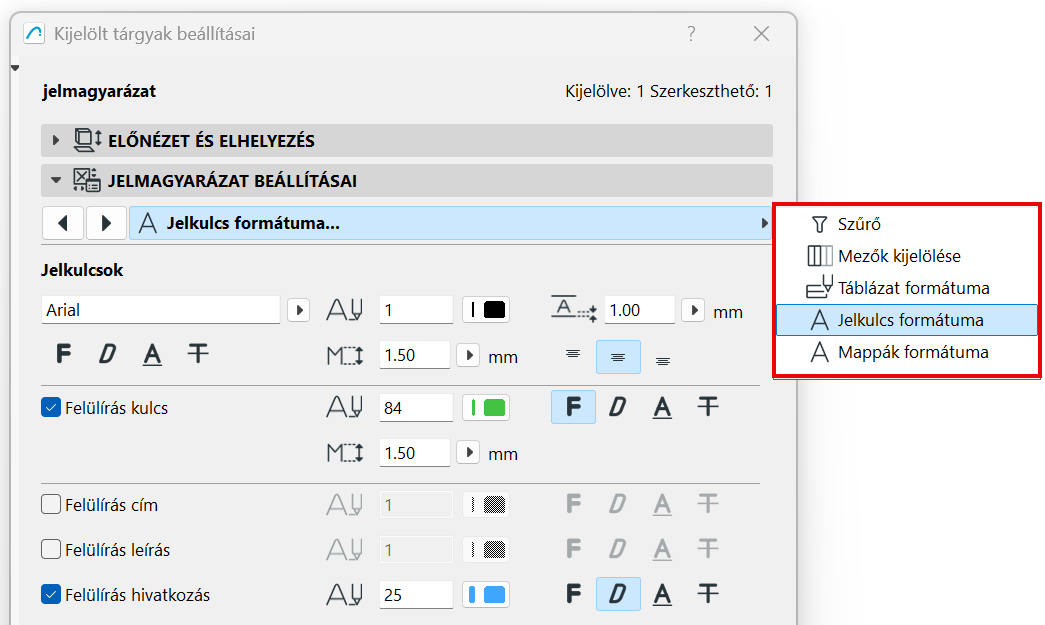
Például: