Új Csapatmunka terv létrehozásához nyisson meg egy önálló Archicad tervfájlt (.pln), majd a Megosztás paranccsal adja azt hozzá a BIMcloudhoz. Ezután minden olyan felhasználó dolgozhat ezen a megosztott terven Csapatmunkában, aki hozzáféréssel rendelkezik.
Kövesse az alábbi lépéseket egy Csapatmunka terv megosztásához:
Nyisson meg egy tervfájlt (.pln).
Használja az alábbi parancsok egyikét a Terv megosztása párbeszédpanel megnyitásához:
Csapatmunka > Terv > Megosztás
Fájl > Új > Megosztás
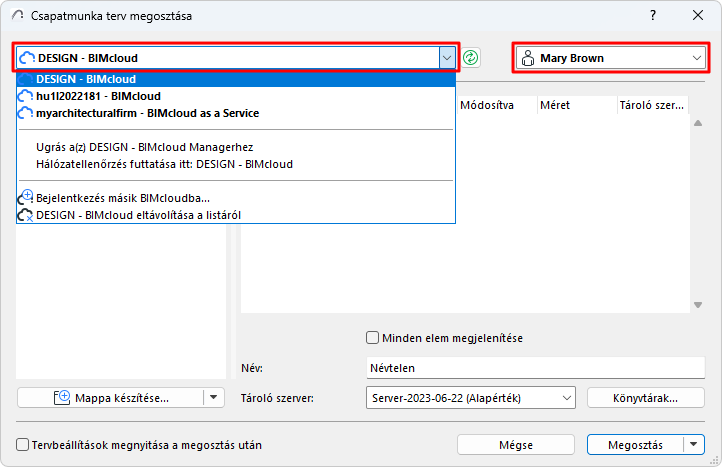
Válasszon BIMcloud szervert a listából, amely az összes olyan BIMcloud címét tartalmazza, amelyhez legalább egyszer már sikeresen csatlakozott.
Ha nem találja a keresett BIMcloudot, hozzáadhatja a listához a Bejelentkezés másik BIMcloudba paranccsal. (lásd Bejelentkezés BIMcloudba)
Válasszon felhasználót.
Ha még nincs bejelentkezve, válassza a Bejelentkezés lehetőséget a Felhasználó kiválasztása mezőben.
Ha nem találja a keresett felhasználót, válassza a Bejelentkezés másik felhasználóként lehetőséget.
Ha egy adott elemet nem kíván többé megjeleníteni, jelölje ki, és kattintson az előugró listákban lévő Törlés parancsra.
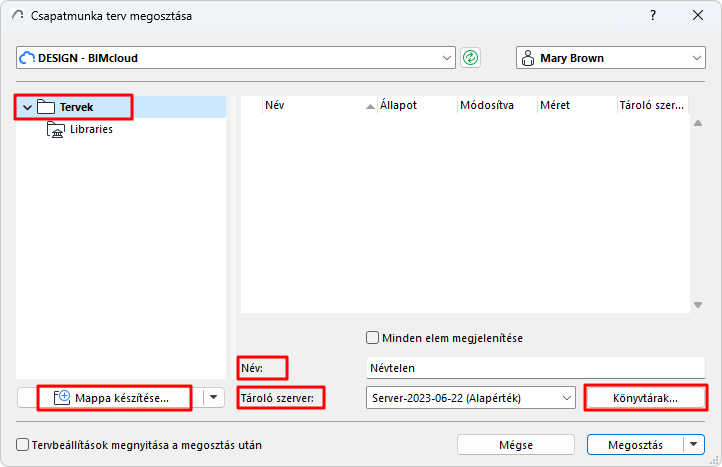
A Terv megosztása párbeszédablakban azok a mappák és az azokban lévő tervek/könyvtárak láthatók, amelyek esetén legalább megtekintési jogosultsággal rendelkezik a kiválasztott BIMcloudon.
Szükség esetén kattintson a Frissítés lehetőségre a BIMcloud állapotának és tartalmának aktualizálásához
Válasszon mappát és nevet a megosztott tervnek
Szükséges jogosultság:
Egyszerűsített kezelés: Tervadminisztrátor vagy Szerverrendszergazda
Részletes kezelés: Részletek módosítása és Mappatartalom módosítása a célmappában
Szükség esetén hozzon létre új mappát a Mappa létrehozása paranccsal
Megjegyzés: Mappák törlése és kezelése a böngészőalapú BIMcloud Managerben lehetséges. (Kattintson a Mappák kezelése parancsra a Mappa létrehozása gombon. Ekkor megnyílik a BIMcloud Manager Tervek lapja.)
Adja meg a megosztott terv nevét.
Fontos: Minden tervhez egyedi nevet adjon meg. Ne használja ugyanazt a nevet, mint a már meglévő tervben, még akkor sem, ha a kis- és nagybetűkben különböznek (pl. ParkingGarage és PARKINGGARAGE). Ellenkező esetben előfordulhat, hogy a felhasználók nem tudják megnyitni a tervet, vagy nem tudnak csatlakozni ahhoz.
Ellenőrizze a megjelenített Tároló szervert, amely a kijelölt tervmappa alapértelmezett tároló szervere. Szükség esetén válasszon másik tároló szervert.
Megjegyzés: BIMcloud Basic esetén nem elérhető.
Az előugró ablakhoz történő hozzáféréshez szükséges jogosultság:
Egyszerűsített kezelés: Szerver rendszergazda
Részletes kezelés: Részletek módosítása a kiválasztott mappa esetén
Az előugró ablakban elérhető BIMcloud Serverek:
Egyszerűsített kezelés: adott Szerver rendszergazdához tartozó összes BIMcloud Server
Részletes kezelés: Azok, amelyekhez A BIMcloud Serveren tárolt adatok módosítása jogosultsággal rendelkezik.
Kattintson a Könyvtárak lehetőségre a párbeszédablak megnyitásához, és adja meg, hogyan történjen a tervkönyvtárak kezelése.
Önálló terv megosztásakor a Könyvtárak párbeszédpanelen tetszés szerint feltölthetők a terv kapcsolt könyvtárai a BIMcloudba.
 Szükséges jogosultság: