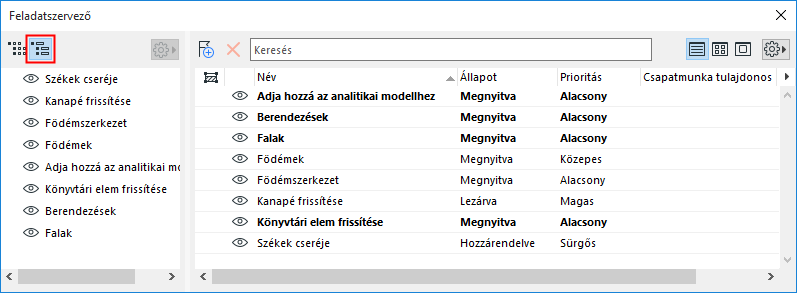
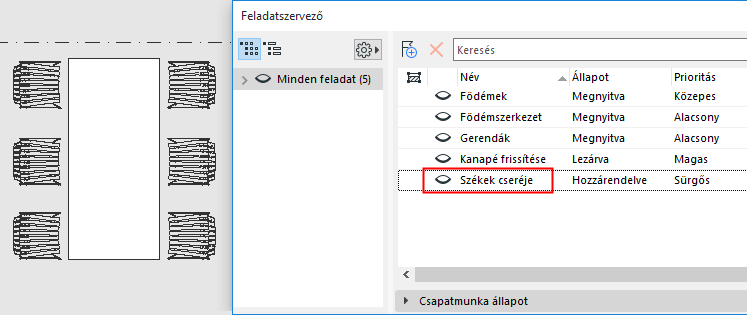
A Feladatszervezőben a tervben lévő összes feladat látható.
Feladatszervező megnyitása
Alkalmazza az alábbiak egyikét:
Dokumentáció > Feladatszervező
Ablak > Paletták > Feladatszervező
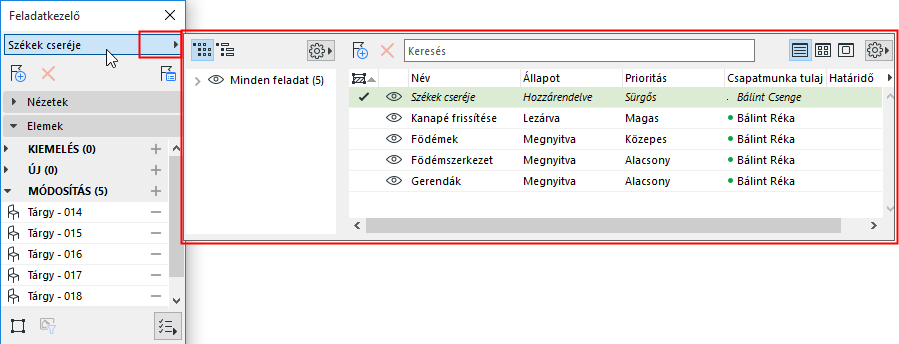
A Feladatszervező előugró ablakként is elérhető a Feladatkezelő tetején.
1. Ábra Előugró Feladatszervező a Feladatkezelőben
Használni kívánt listanézet és oszlopfejlécek beállítása
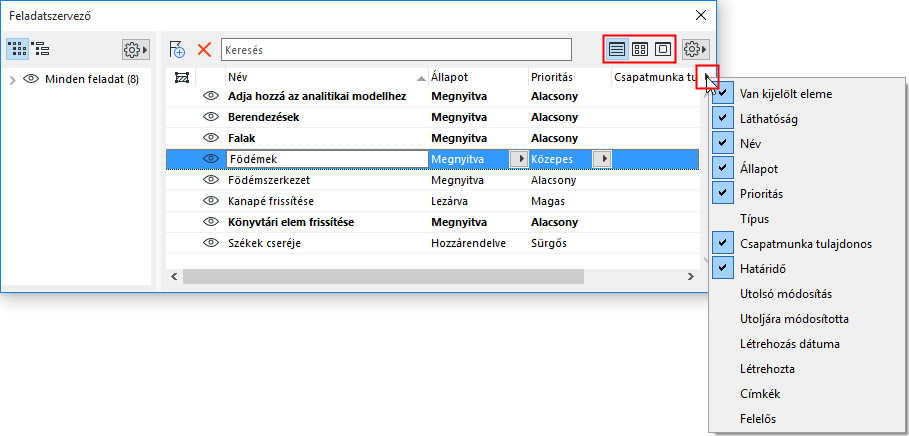
Használja a Feladatszervező jobb felső sarkában lévő ikonokat és előugró panelt:
Lista nézetben (alapértelmezett):
Válassza ki a szükséges oszlopfejléceket
Kattintson bármelyik oszlopfejlécre a feladatok adott oszlop szerinti rendezéséhez.
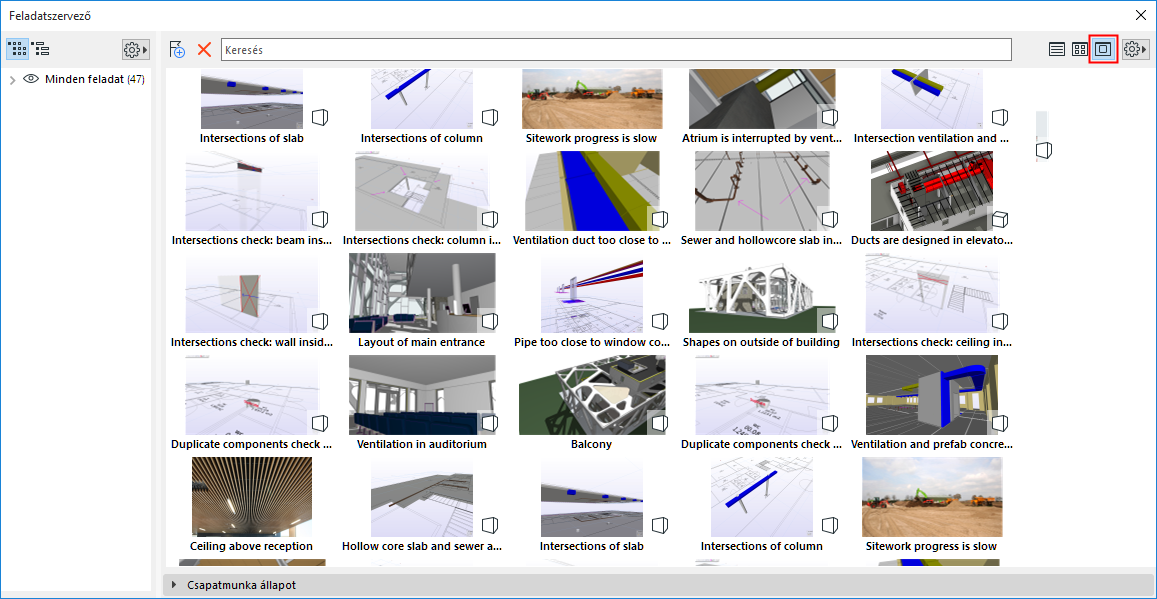
Vagy jelenítse meg a feladatokat közepes vagy nagy miniatűr formájában:2. Ábra Feladatok megtekintése miniatűrként
Feladatlista rendezése
Rendezés címke szerint
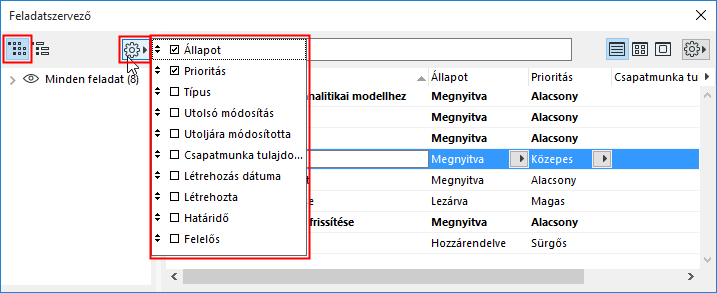
A bal oldali ikon segítségével rendezze a listázott feladatokat címkék szerint.
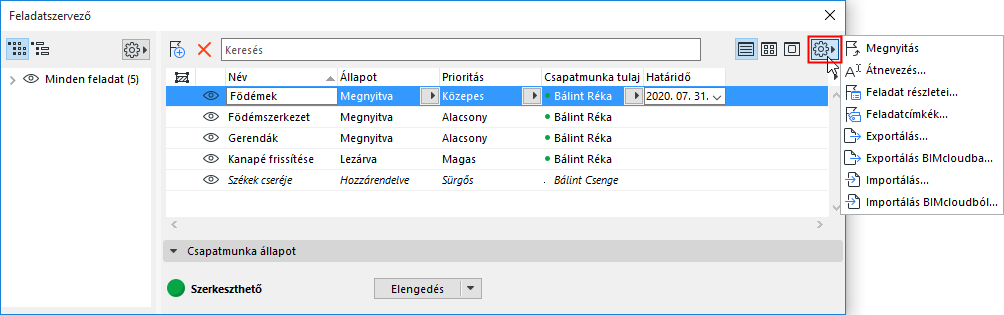
Az elérhető címkék megtekintéséhez kattintson a beállítások előugró ablakra.
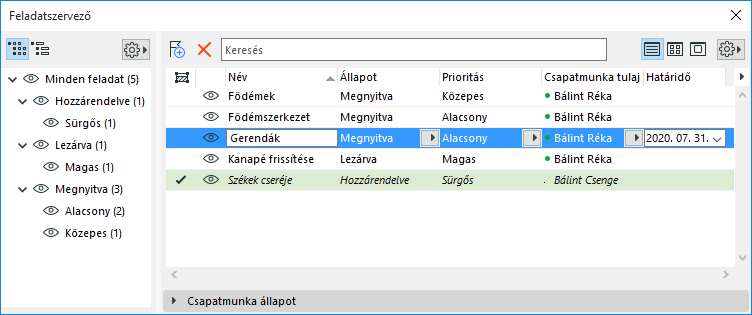
Adja meg, hogy mely címkéket kívánja figyelembe venni a feladatok listázásakor, és milyen sorrendben. (A példában: állapot szerint és azon belül prioritás szerint.)
Rendezés téma szerint
A jobb oldali ikon segítségével rendezze az elemeket téma szerint.
A feladatok új helyre húzhatók a fastruktúrában a témák hierarchiájának manuális átrendezéséhez (ha Ön a tulajdonosa az áthelyezni kívánt témáknak).
Parancsok a témák kezeléséhez (Beállítások előugró ablak, jobb oldal)
Kijelölt téma megnyitása a Témakezelőben (dupla kattintással is lehetséges)
Feladatcímkék: adja meg a terv „Prioritás”, „Állapot” és „Típus” címkéinek értékét. (Ezek az értékek globális meghatározások, az aktuálisan kijelölt témától függetlenül.)
A listázott feladatok formátuma segítségével nyomon követheti a feladatot, amelyen éppen dolgozik.
Dőlt: ez az elem van éppen nyitva a Feladatkezelőben
Félkövér: ezt a feladatot importálta BCF-en keresztül, de még nem kattintott rá.
Pipa és zöld kiemelés: a feladat egyik eleme éppen ki van jelölve.
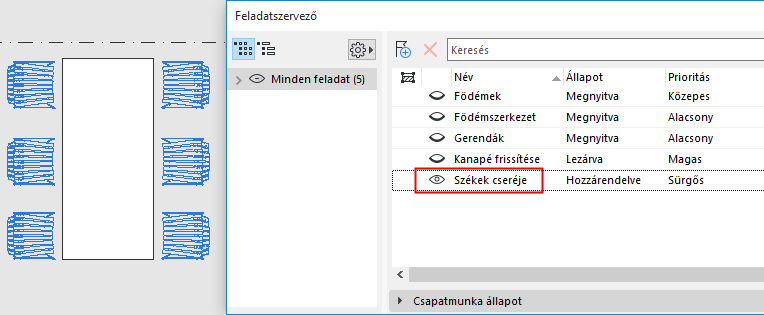
Szem kapcsoló: elemek/kiemelése megjelenítése/elrejtése, ha a feladat jelenlegnincs nyitva a Feladatkezelőben:
Új elemek esetén: elemek megjelenése vagy elrejtése
Kiemelés/Módosítás/Törlés elemek esetén: a kiemelés színének megjelenítése vagy elrejtése3. Ábra Szem kapcsoló: feladatelemek megjelenítése kiemeléssel 4. Ábra Szem kapcsoló: feladatelemek kiemeléseinek elrejtése