Feladatok exportálása/importálása PDF Korrekciós bejegyzés használatával
Mentsen vagy publikáljon nézeteket és tervlapokat PDF-ként, majd küldje el a PDF-eket társtervezőknek ellenőrző alkalmazásban (pl. Bluebeam) elvégezhető korrekcióra.
Ezután importálja vissza a PDF-ben elvégzett korrekciókat Archicad be a Feladatszervező segítségével. Az importált korrekciók a megfelelő helyen jelennek meg, az eredeti forrás nézeteiben.
Szükség szerint ismételje meg a folyamatot. Minden alkalommal, amikor újraimportálja a korrekciókat PDF-ből, az előző körökre vonatkozóan választhat az Átugorja, Másodpéldány használata és Módosított korrekciók lehetőségek közül.
Megjegyzés:
- Ez a módszer csak akkor működik, ha a korrigált nézetek Archicad ből származnak.
- Macintosh rendszeren ne használja az Előnézet funkciót PDF-ek korrekciójához.
PDF dokumentumok létrehozása korrekcióhoz
Archicadben használja a Publikálót PDF alapú publikálási készletek vagy publikálóelemek létrehozásához.
Lásd PDF-fájlok létrehozása a Publikálóval.
Ezután küldje el az így létrejött PDF-et a társtervezőnek külső alkalmazásban elvégezhető korrekcióra.
Feladatok importálása Archicad
Ha elkészült a PDF korrekciója, kövesse az alábbi lépéseket a feladatok importálásához:
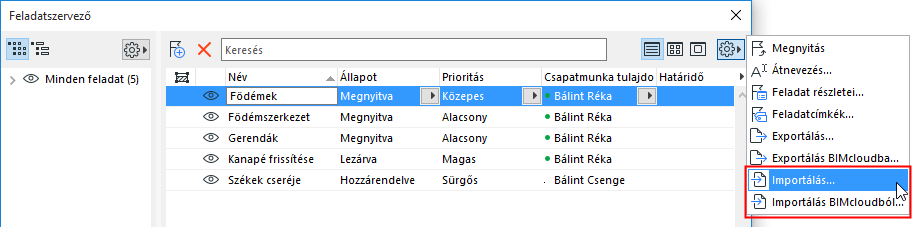
- Ugorjon a Feladatszervezőhöz.
- A További beállítások előugró menüben:
- Importálás
- Importálás BIMcloudból
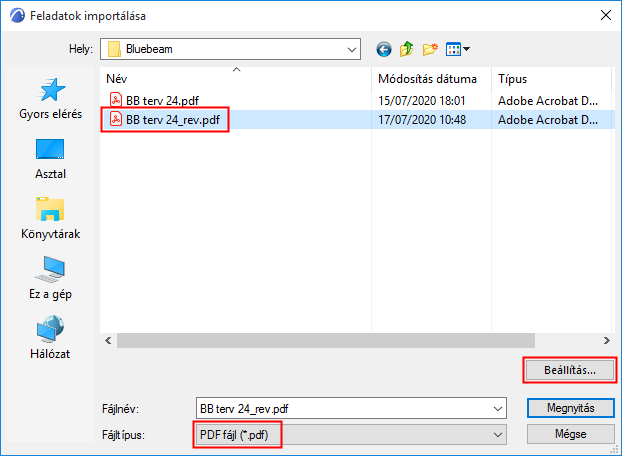
Keressen egy PDF formátumú fájlt.
Szükség esetén jelentkezzen be a BIMcloudba. Lásd Bejelentkezés BIMcloudba.
- Kattintson a Beállítások lehetőségre.
Megnyílik a Feladatimportálás beállításai párbeszédablak:
Feladatimportálás beállításai
Adja meg, hogyan jelenjenek meg az importált feladatok a Feladatszervezőben.
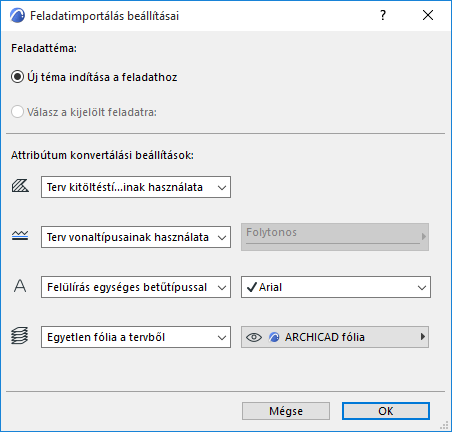
- Új téma indítása a feladathoz: Az importált feladatok önálló témát alkotnak. (A Feladatszervezőben a bejegyzések téma szerint rendezhetők.)
- Válasz a kijelölt feladatra: Ez a lehetőség akkor elérhető, ha egy feladat meg van nyitva a Feladatkezelőben. Válassza ezt a lehetőséget, ha az importált feladatokat az éppen aktív feladat alatt, alfeladatként kívánja megjeleníteni.Tipp: Ha külön „kategóriát” kíván létrehozni az importált feladatok számára, először hozzon létre egy új feladatot Archicad ben, majd nevezze el (pl. „PDF-ből importált feladatok”). Jelölje ki ezt az új bejegyzést, importálja a PDF-ben található feladatokat, és használja a „Válasz erre…” lehetőséget. Az importált feladatok ez alatt a feladat alatt jelennek meg (használja a Rendezés: téma szerint beállítást). téma szerint beállítást).
Attribútum konvertálási beállítások
Adja meg, hogyan konvertálja a program az importált feladatok kitöltéseit, vonalait, betűtípusait és fóliáit.
Kitöltések
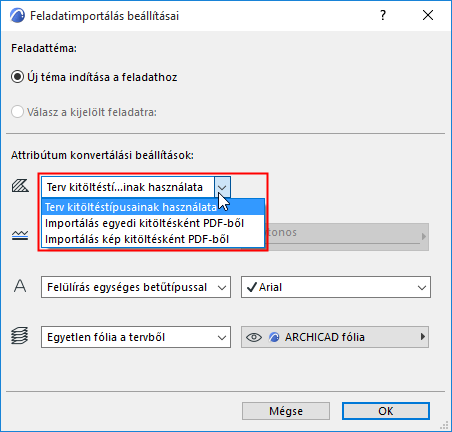
- Terv kitöltéstípusainak használata: Nem importál új kitöltéseket a PDF-ből. Azokat az importált kitöltéseket, amelyeknek nincs megfelelője a tervben, a program tömör kitöltéssé alakítja.
- Importálás egyedi kitöltésként PDF-ből: Új vektoros kitöltési attribútum jön létre a tervben, melyet a program az importált kitöltésekhez használ. (Például: „60% PDF tömör kitöltés”)
- Importálás kép kitöltésként PDF-ből: Egy új képi kitöltési attribútum jön létre a rajzi elemek minden olyan kitöltéséhez, amelynek nincs megfelelője a terv attribútumai között.
Vonalak
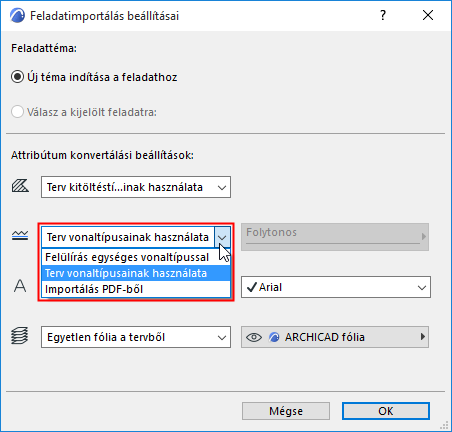
- Terv vonaltípusainak használata: Nem importál új vonalakat. A feladatok megjelenítése a terv meglévő, hasonló vonalaival történik (pl. folytonos, szaggatott, pontozott). Ha nem található megfelelő vonal a tervben, a program folytonos vonalat használ.
- Felülírás egységes vonaltípussal: Válasszon a terv vonalaiból. Az importált feladatok ezzel a vonaltípussal jelennek meg.
- Importálás PDF-ből: A feladatok vonaltípusainak importálása és hozzáadása a tervhez.
Betűtípus
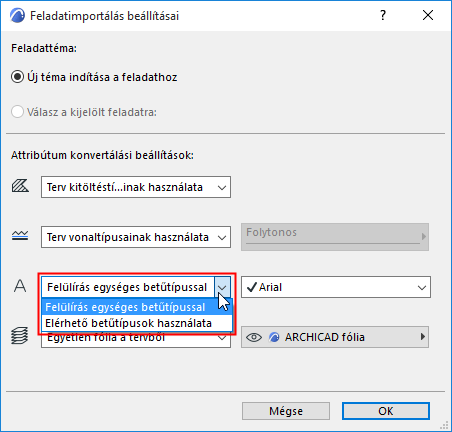
- Felülírás egységes betűtípussal: Válasszon a terv betűtípusaiból az importált feladatok szövegelemeinek megjelenítéséhez.
- Elérhető betűtípusok használata: Az importált feladat szövegek a tervben elérhető hasonló betűtípussal jelennek meg.
A feladatok fóliája
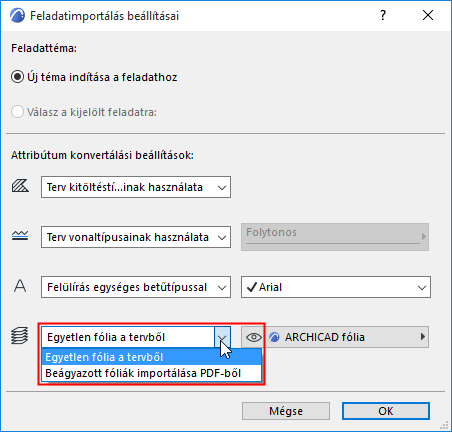
- Egyetlen fólia a tervből: Válasszon egy fóliát a tervből. Az importált feladatok erre a fóliára kerülnek.
- Beágyazott fóliák importálása PDF-ből: A feladatok a forrás PDF-ben hozzájuk tartozó beágyazott fólia hozzárendelésének (ha van ilyen) megfelelő fóliákra kerülnek. Ezek a beágyazott fóliák hozzáadódnak a tervhez.
A feladat importálási beállítások megadása után kattintson az OK gombra a Feladat importálása párbeszédablakhoz való visszalépéshez.
Feladatok importálása
- A Feladatok importálása párbeszédablakból válassza ki az importálandó fájlt. Kattintson a Megnyitás gombra.
- Megjelenik az Importálandó feladatok kijelölésepárbeszédablak:
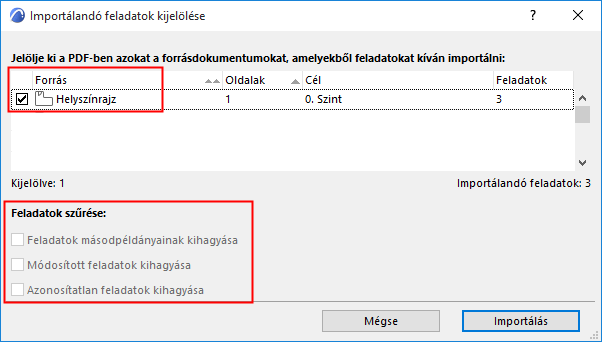
- Jelölje ki a PDF-ben azokat a forrásdokumentumokat, amelyekből a feladatokat kívánja importálni.
- Szűrje a feladatokat szükség szerint:
- Feladatok másodpéldányainak kihagyása : A feladatok másodpéldányait korábban már importálták, és azóta nem változtak a PDF-ben. Jelölje be ezt, ha nem kívánja importálni ezeket a másodpéldányokat.
- Módosított feladatok kihagyása . A Módosított feladatokat már importálták, de azóta módosultak a PDF-ben. Jelölje be ezt, ha nem kívánja importálni ezeket a feladatokat.
- Azonosítatlan feladatok kihagyása : Néhány külső korrekciós alkalmazás nem rendel egyedi azonosítót a feladatokhoz. Így ezek a feladatok nem azonosíthatók új, másodpéldány vagy módosított feladatként. (Ez a probléma nem merül fel a Bluebeam Revu munkafolyamat során.) Jelölje be ezt, ha nem kívánja importálni ezeket a feladatokat.
- Kattintson az Importálás gombra. Megjelenik egy Infó párbeszédpanel:
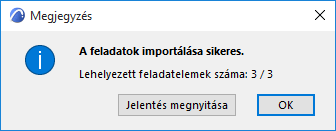
- Kattintson a Jelentés megnyitása lehetőségre az eredeti nézetekhez hozzáadott feladatok összegzésének megtekintéséhez, vagy kattintson az OK gombra a jelentés kihagyásához.
Az új feladatok a Feladatszervezőben is listázásra kerülnek.

- Az importált feladatok kezeléséhez ugorjon a forrásnézetekhez vagy tervlapokhoz.