Nyomvonal grafikus szerkesztése
Elérhető az Archicad Collaborate-tel.
Bármely kijelölt nyomvonal esetén: kattintson egy élre, csomópontra vagy referenciavonalra a mozgó paletta parancsainak megnyitásához.
Nem használt csomópontok kitakarítása
Nyomvonal megemelése (alaprajz)
Épületgépészeti nyomvonal felosztása
Elvezetési elemek egymáshoz igazítása
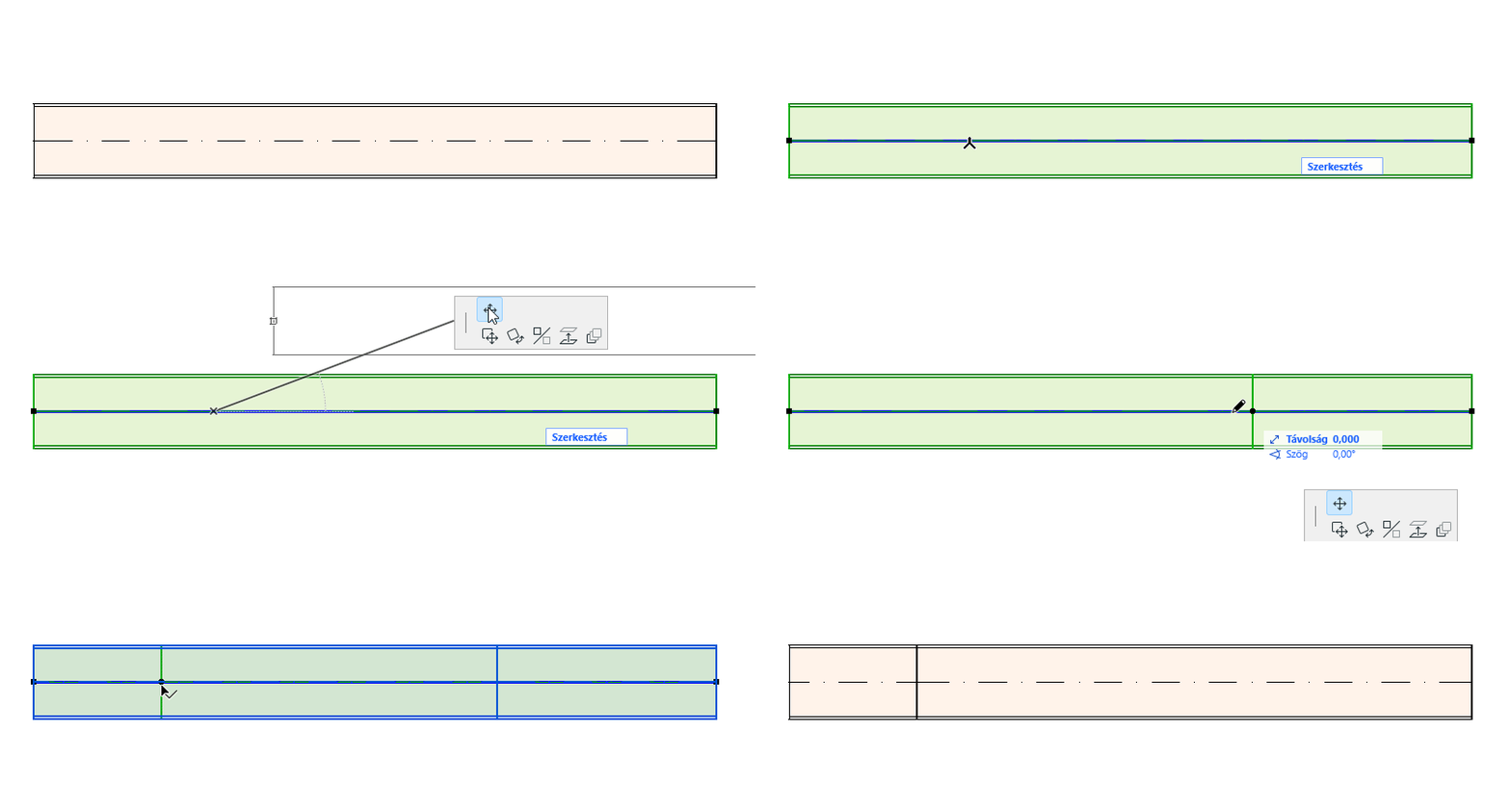
Új pont beillesztése
A referenciavonaltól:
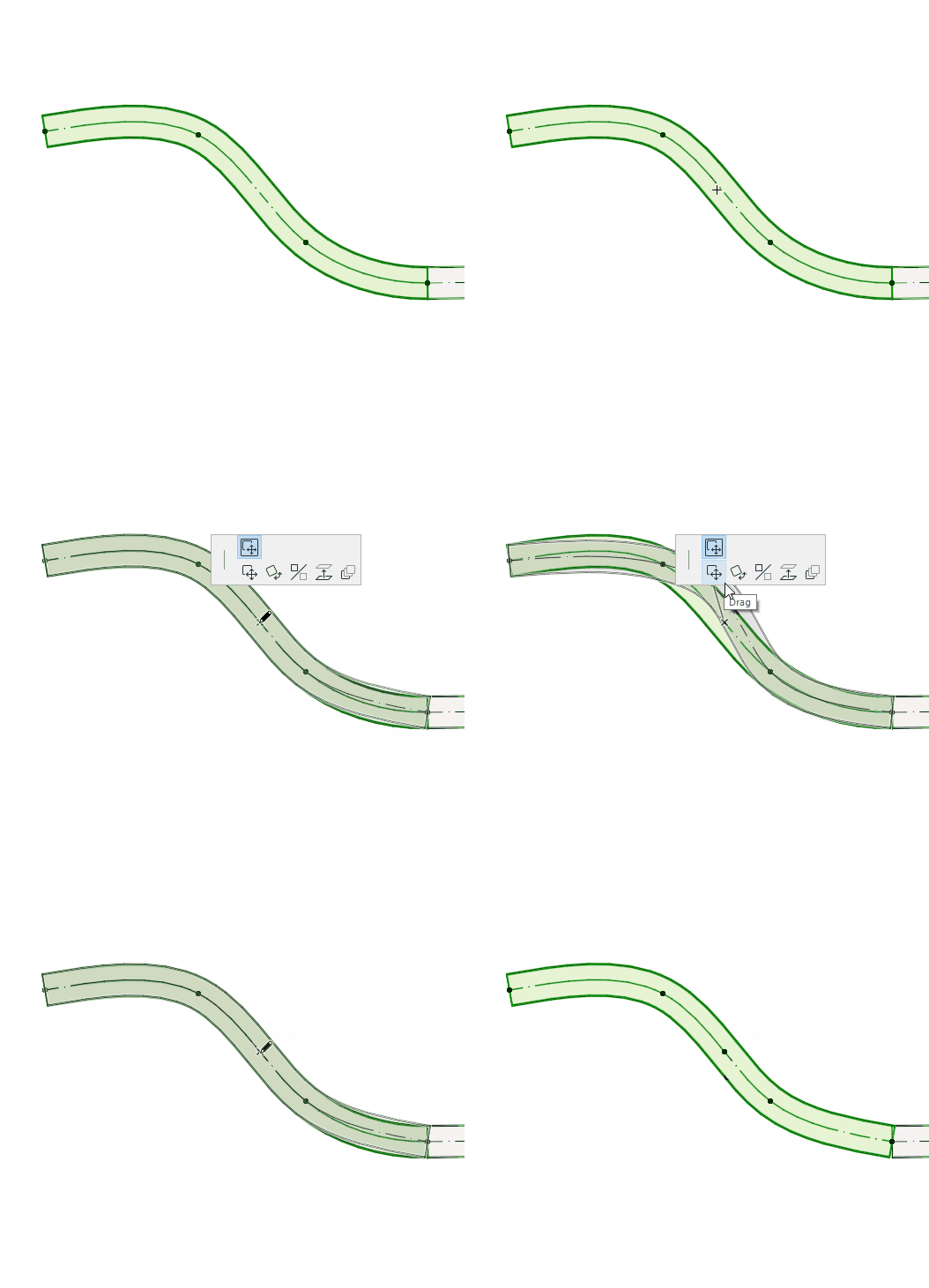
Csomópont mozgatása
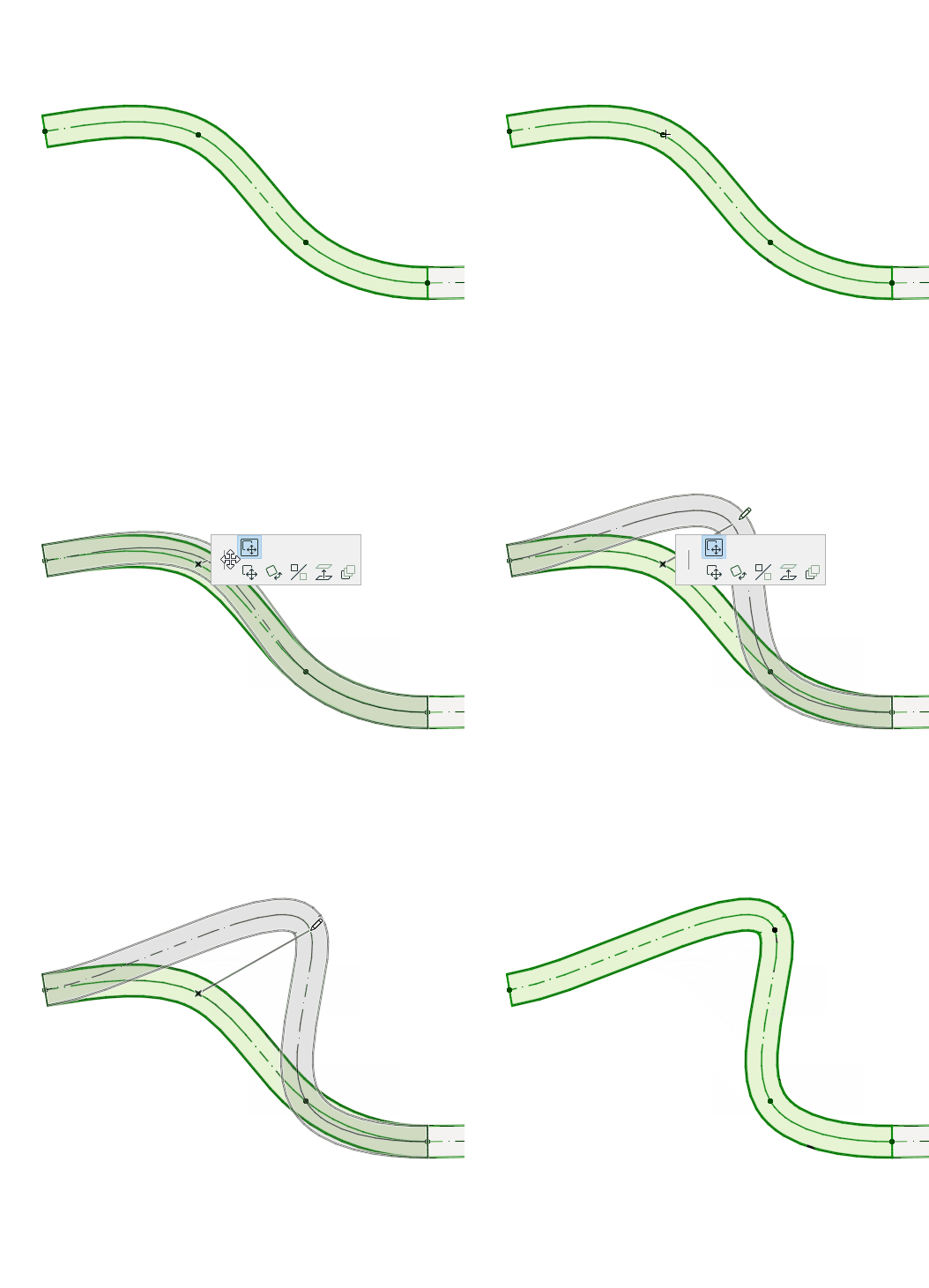
Húzza el a csatlakozási pontot, vagy adja meg az értékeket a Követőben. Ezzel módosul a szakasz hossza.
Nem használt csomópontok kitakarítása
- Jelöljön ki egy vagy több épületgépészeti elvezetést.
- Az épületgépészeti eszköztárból, a Tervezés menüből vagy a kontextusmenüből: kattintson a Nem használt épületgépészeti csomópontok kitakarítása parancsra.
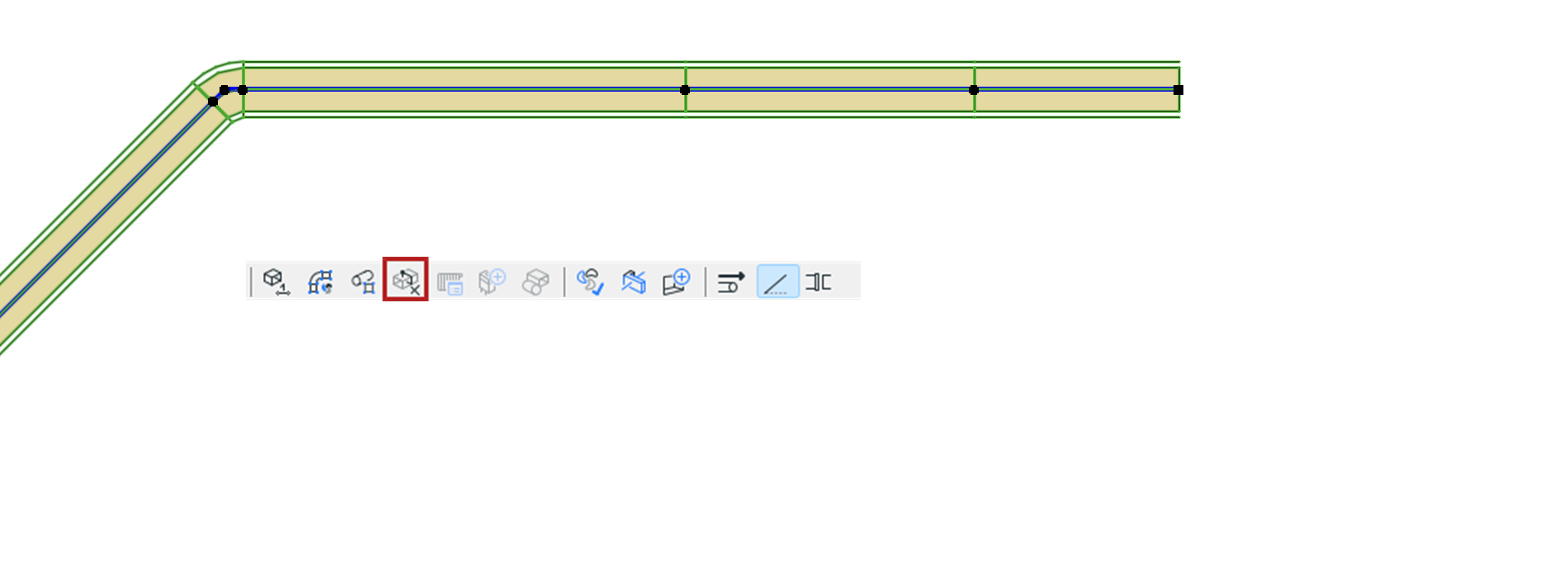
Ez a parancs törli a kijelölt elvezetésekhez tartozó nem használt csomópontokat, vagyis azokat a csomópontokat, amelyek két azonos geometriájú szakasz közé esnek, és amelyek nem szolgálnak egy másik elem összekapcsolására.
Nyomvonal megemelése (alaprajz)
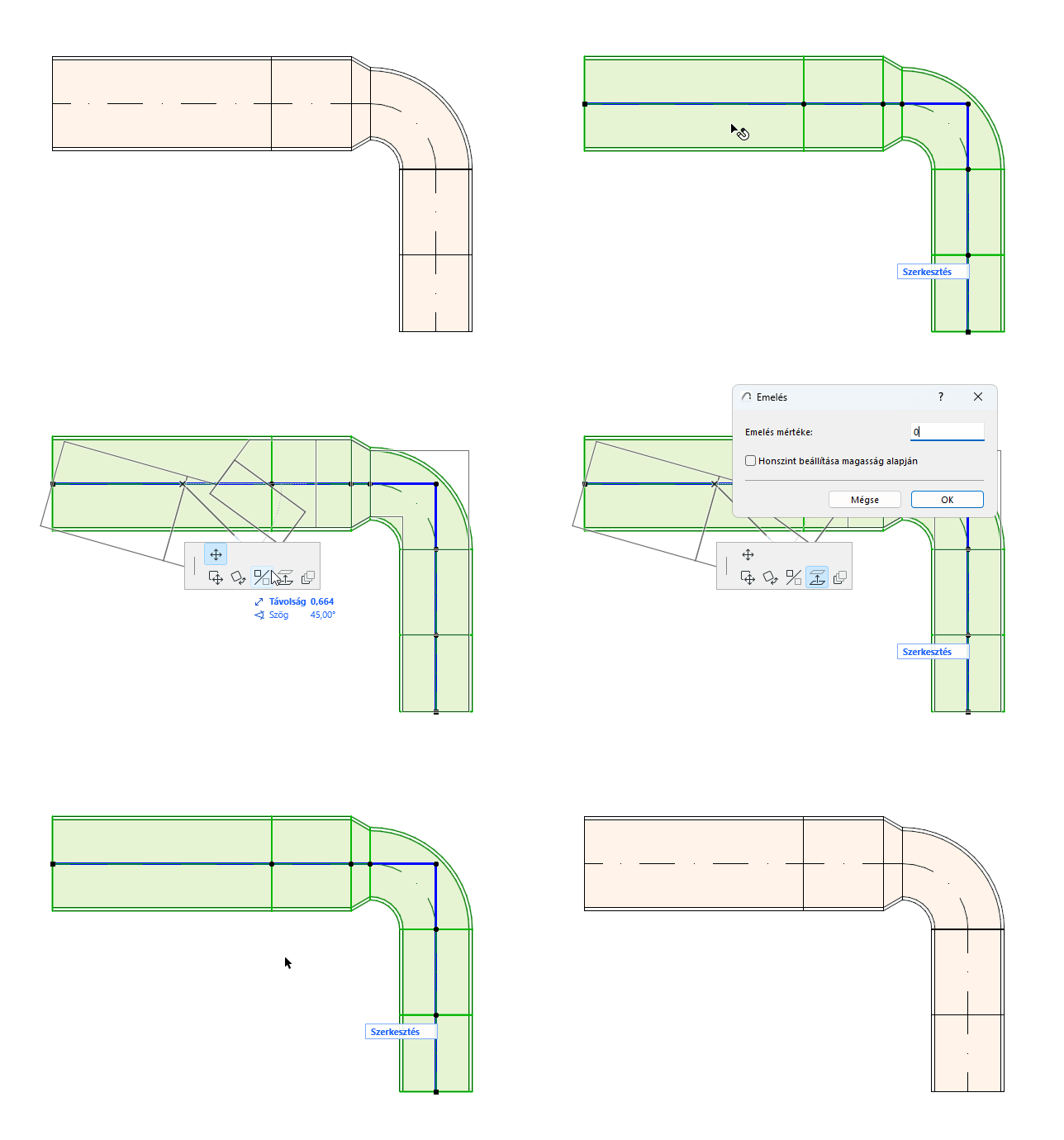
Adja meg az értéket, amellyel meg kívánja emelni a nyomvonalat.
Nyomvonal megemelése (3D)
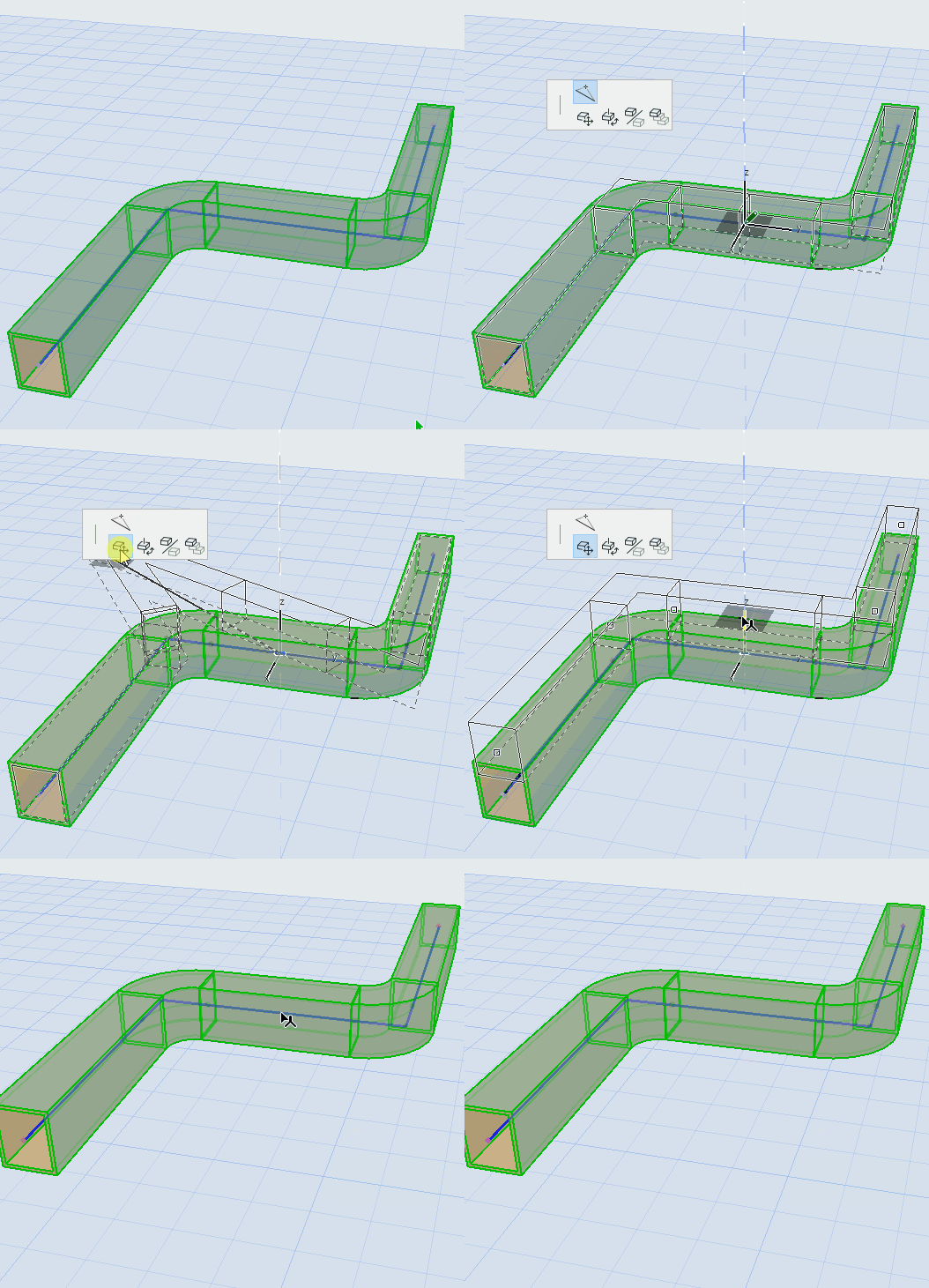
Használja az eltolás parancsot a elvezetés magasságának módosításához a Z tengelyen.
Nyomvonal folytatása
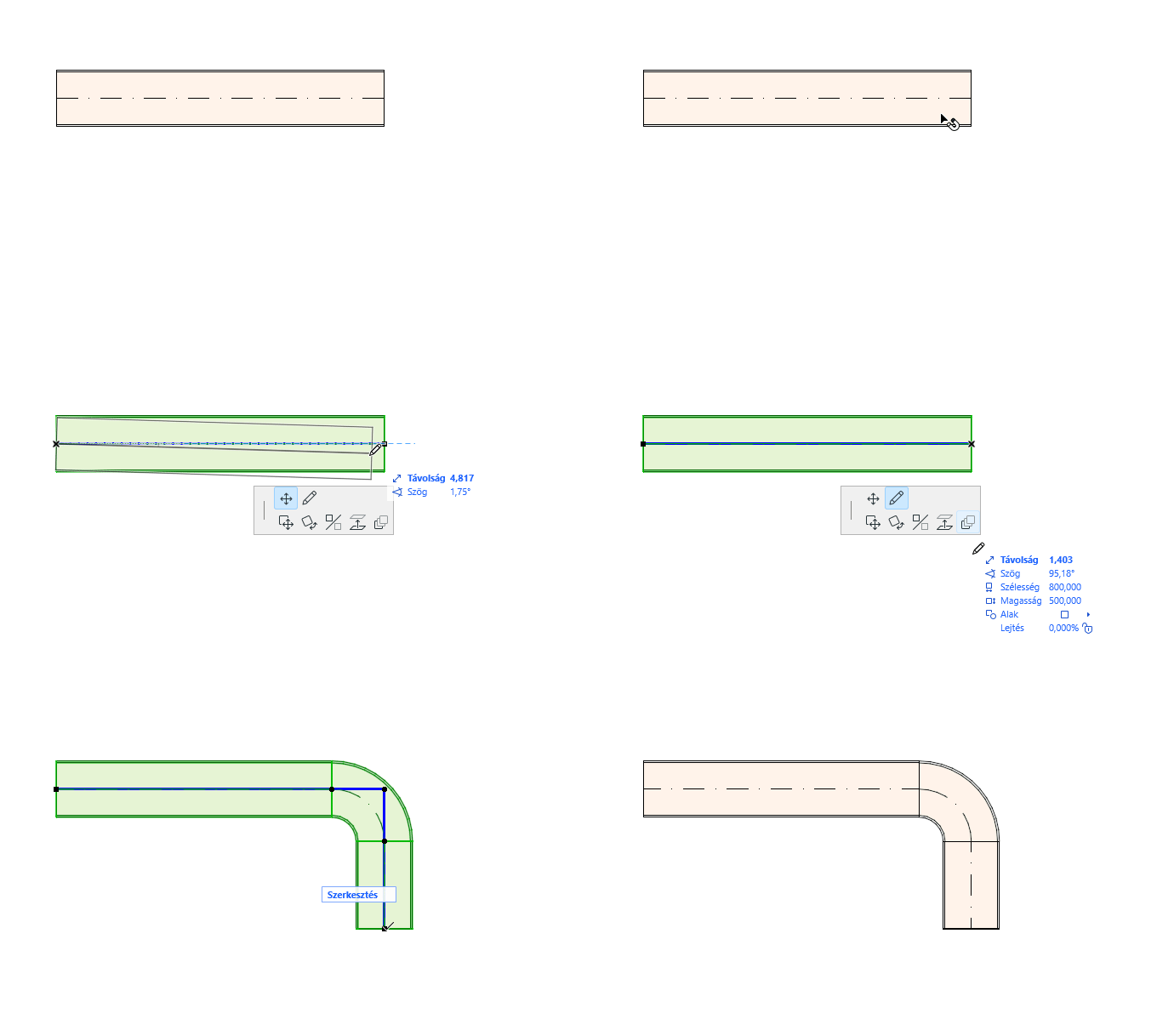
Erre az egyenes szakaszok nem csatlakozó végein van lehetőség.
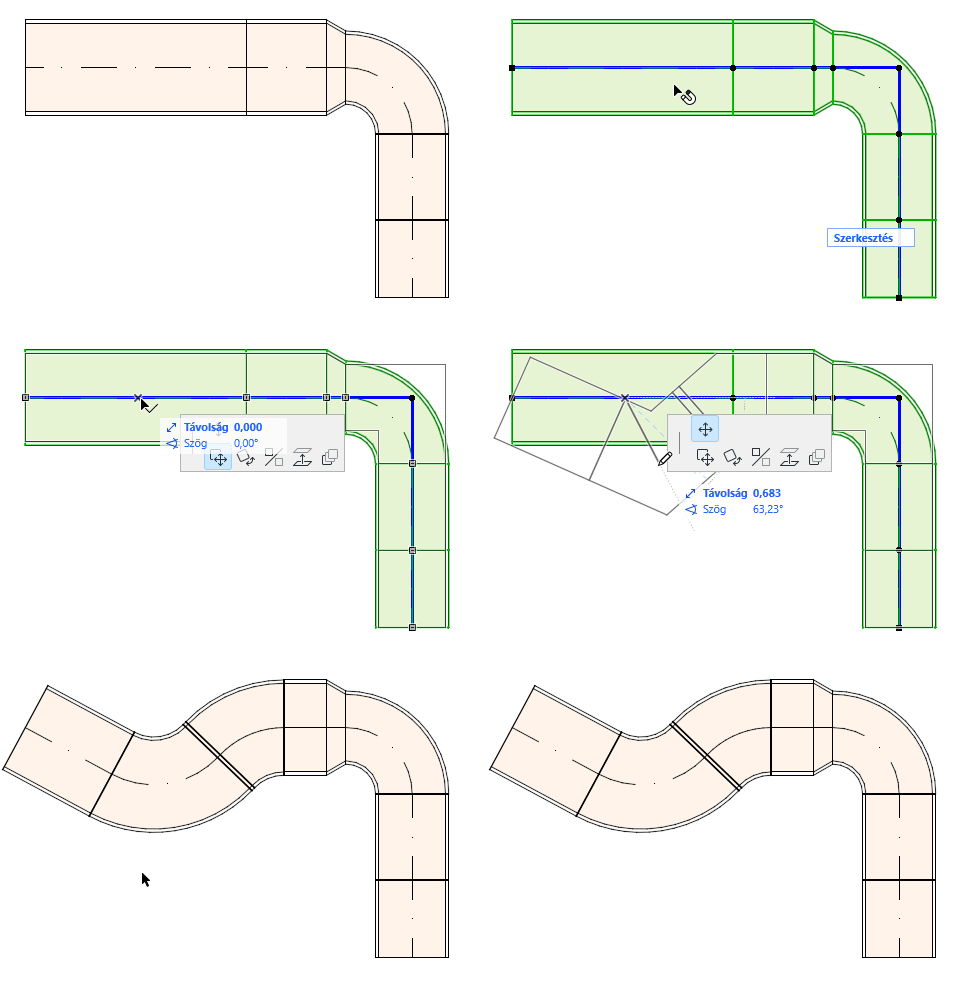
Szakasz eltolása
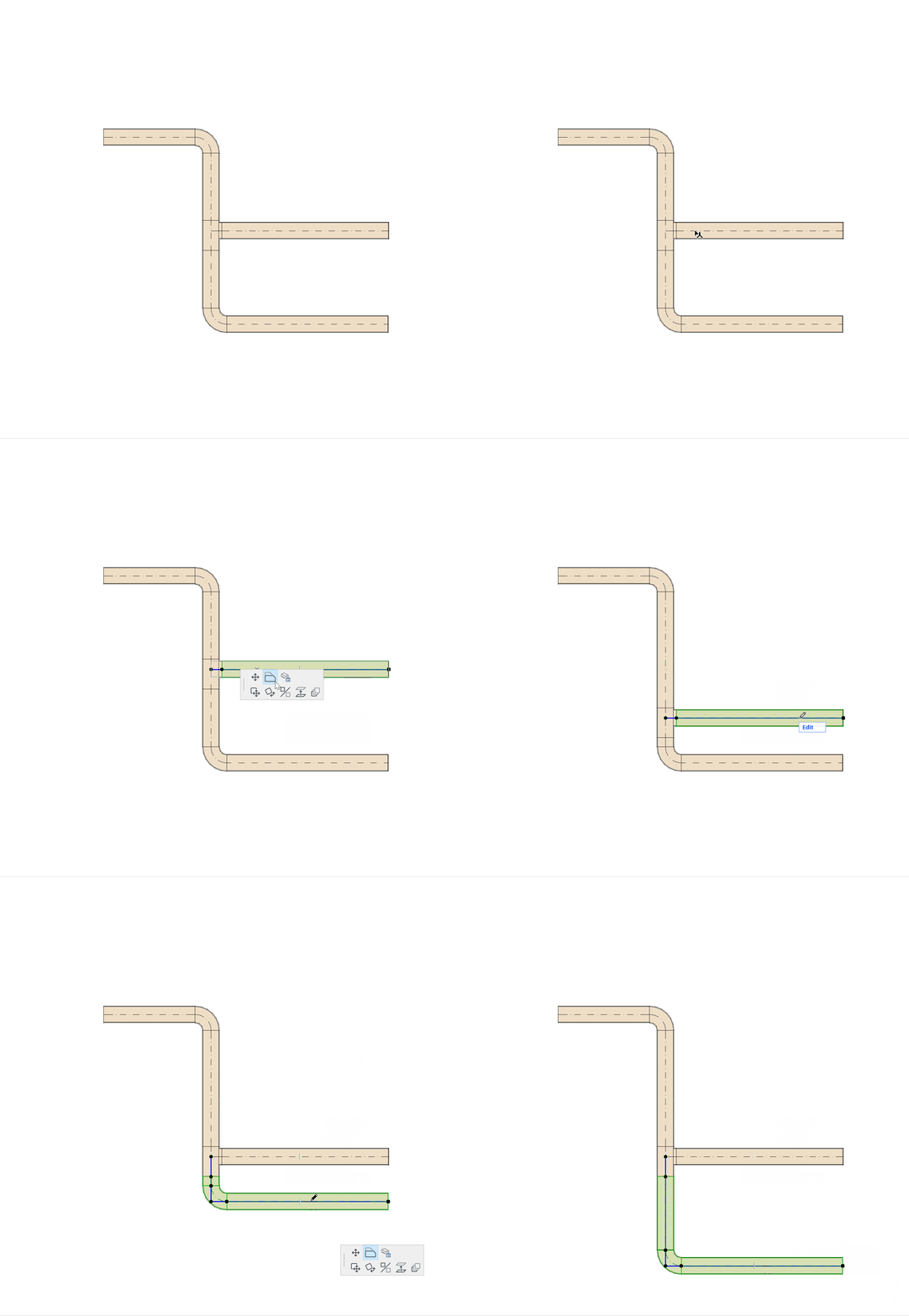
- Jelölje ki az elemet.
- Kattintson a referenciavonalra.
- A mozgó palettán válassza a „Szakasz eltolása" lehetőséget a mozgatáshoz.
A szakasszal együtt minden csatlakoztatott elem is elmozdul, és a kapcsolatok megmaradnak. Lásd még: Csatlakoztatott nyomvonalak és elemek mozgatása (Alaprajz)
Épületgépészeti nyomvonal felosztása
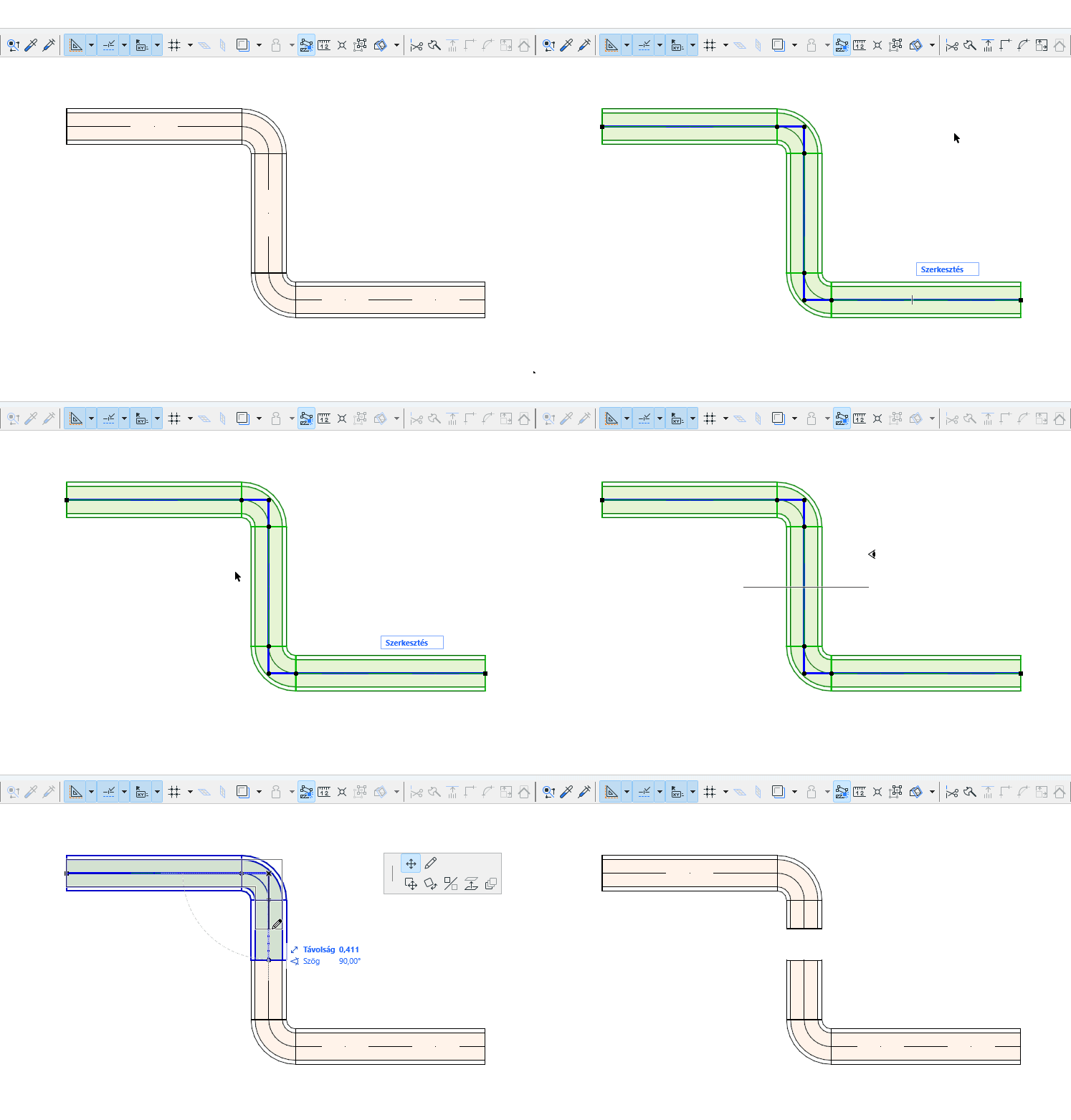
- Válassza ki a felosztani kívánt nyomvonalat.
- Válassza a Szerkesztés > Módosítás > Szétvágás parancsot, vagy a fejsze ikont az eszközsorból.
- Rajzoljon egy ideiglenes vágóvonalat.
- Kattintson a szem kurzorral a vágó vonal/ív tetszőleges oldalán.
- Azon az oldalon, amelyre kattintott, az elemek továbbra is ki lesznek választva, ugyanakkor megszűnik a másik oldalon az elemek kiválasztása.
Elvezetési elemek egymáshoz igazítása
A Szerkesztés > Átalakítás > Igazítás paranccsal a épületgépészeti elvezetési elemek meghosszabbíthatók vagy egymáshoz igazíthatók.
Az Igazítás paranccsal egy elágazó kapcsolódás is létrehozható: ha egy vagy elvezetési elemet egy másik, azonos típusú útvonalhoz igazít, a rendszer automatikusan létrehoz csatlakozást azon pontokon, ahol érvényes csatlakozás alakulhat ki.
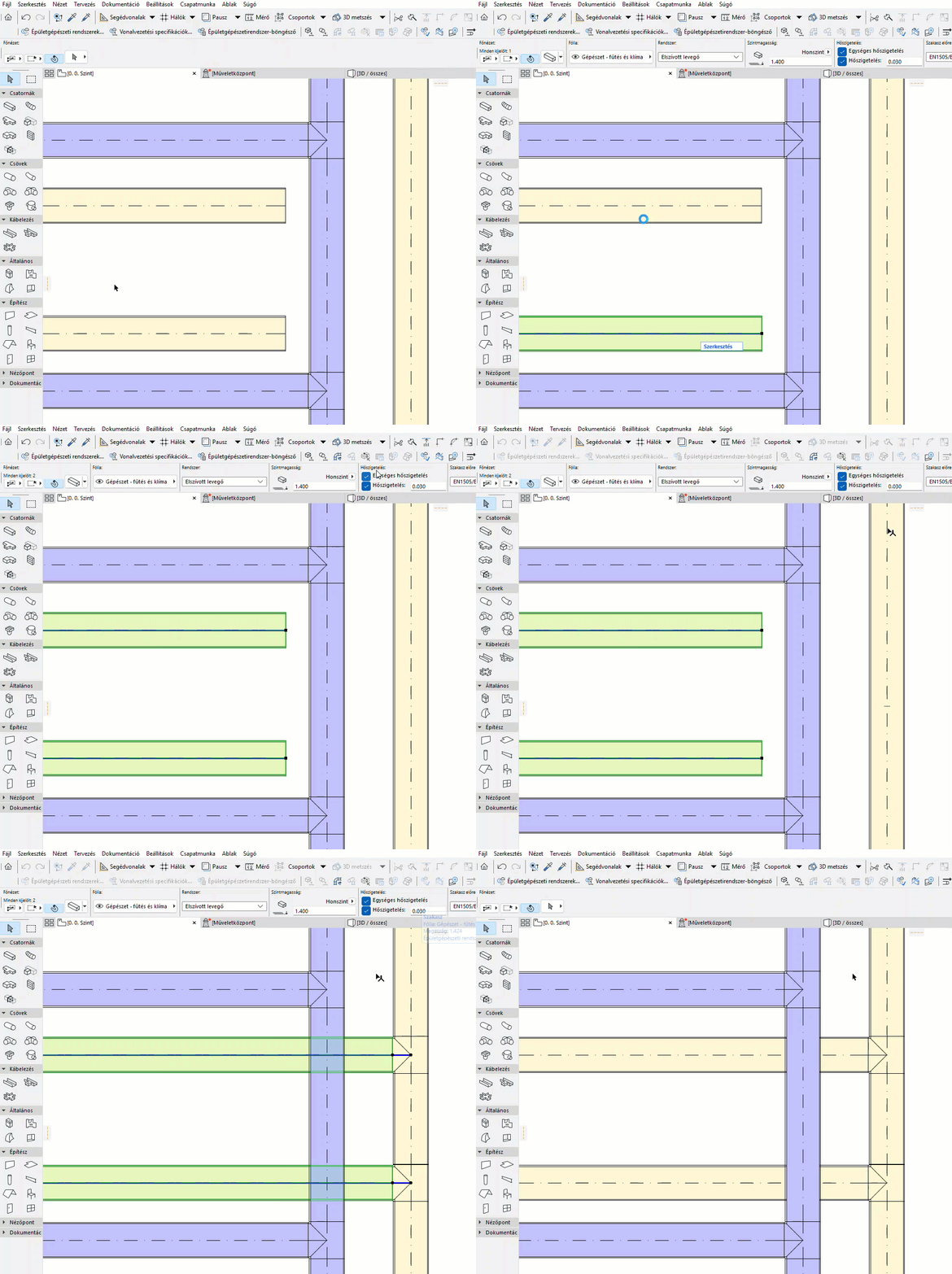
Lásd még: Elemek hozzárendezése.
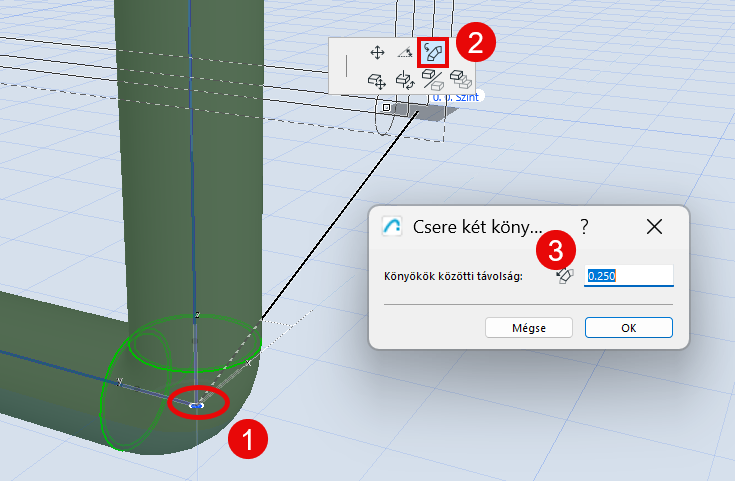
Csere két könyökre
Egy könyök két külön könyökké alakítása: