A CALHYDRA-kapcsolat kiegészítő lehetővé teszi a felhasználók számára, hogy teljes mértékben kihasználják a CALHYDRA képességeit az európai és német szabványokon alapuló precíz hidraulikai számítások és szimulációk elvégzéséhez. A CALHYDRA átfogó elemzéseket nyújt ivóvíz-, szennyvíz-, fűtési és hűtési rendszerekhez. A kiszámított eredményeket a CALHYDRA-ból importálva automatikusan frissítheti a csövek névleges átmérőit az Archicad tervében.
A CALHYDRA szoftvert a Kemper tulajdonában lévő Dendrit szoftvercég készítette. Németországban jól ismertek pontos, szabványokon alapuló számításaikról. A CALHYDRA a Graphisoft DDScad szoftverével is együttműködik.
Az Osztályozáskezelőben kattintson az Importálás gombra, majd keresse meg a letöltött fájlt.
Fontos: Ne törölje vagy nevezze át ezt a osztályozási rendszert. A program a nevét használja a CALHYDRA-ra való leképezéshez.
Épületgépészeti vonalvezetési specifikációk
A valósághű számítások és a méretek helyes leképezése érdekében használja a gyártó által a CALHYDRA-hoz készített vonalvezetési specifikációkat.
Töltse le a CALHYDRA – épületgépészeti vonalvezetési specifikációs anyagok csomagját innen: Graphisoft BIM adatok. Ez a fájl a CALHYDRA által támogatott gyártók épületgépészeti cső- és idomanyagait tartalmazza.
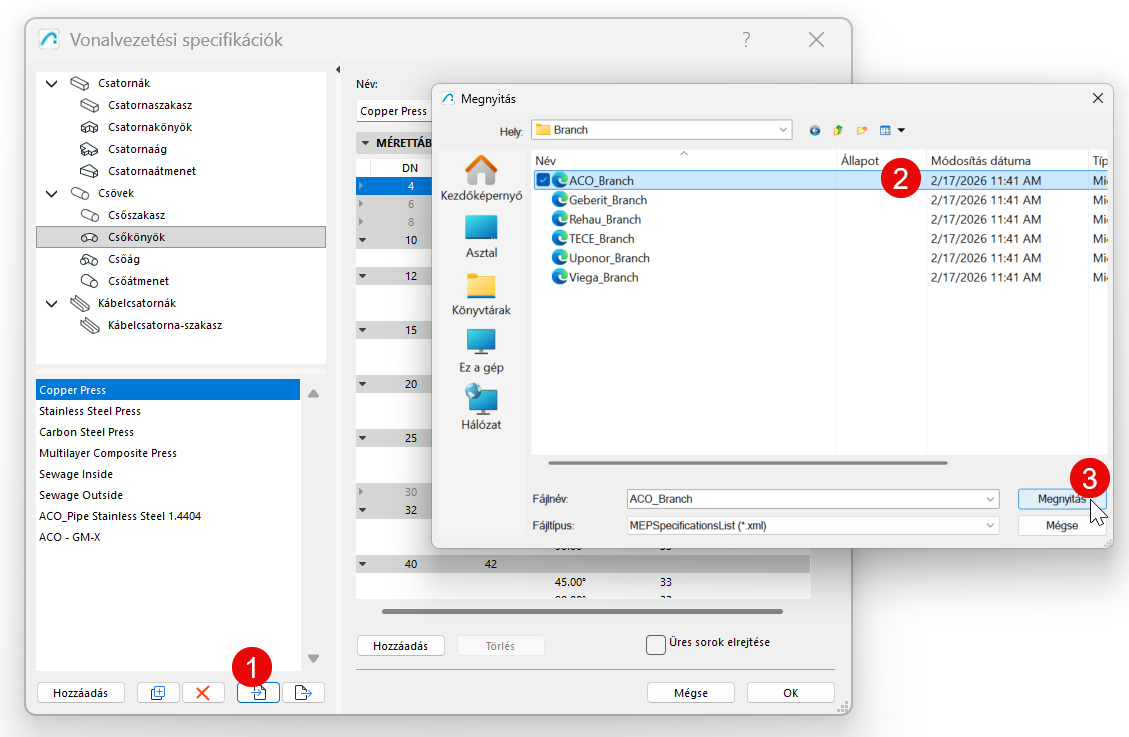
A Vonalvezetési specifikációk párbeszédpanelen kattintson az Importálás gombra, majd keresse meg a letöltött csomagot, és importálja a szükséges fájlokat:
Fontos: Ugyanazt a vonalvezetési specifikációs készletet kell használnia az Archicadben és a CALHYDRA-ban is.
Tipikus munkafolyamat
Osztályozza az elemeket az Archicadben
Konfigurálja a CALHYDRA fordítót az Archicadben
Exportálja a projektet az Archicadből
Nyissa meg a tervet a CALHYDRA-ban
Futtassa a számítást a CALHYDRA-ban
Exportálja az eredményeket a CALHYDRA-ból
Importálja az eredményeket és frissítse a csövek méreteit
A Csapatmunkában: Mindenképpen foglalja le a frissítendő csőelemeket. Ellenkező esetben nem történik frissítés.
A következő szakaszok sorban végigvezetik az egyes lépéseken.
1. lépés – Az elemek osztályozása
A CALHYDRA az osztályozásokra támaszkodik annak értelmezéséhez, hogy mit jelölnek az egyes elemek (csőtípus, idomtípus, szakág stb.). Ezért a CALHYDRA-ba történő exportálás előtt a CALHYDRA-specifikus osztályozási rendszer segítségével osztályoznia kell az épületgépészeti modell elemeit az Archicadben .
Megjegyzés: A legtöbb szokásos idomot (Könyökök, Átmenetek, Elágazások) nem szükséges osztályozni. Az elágazásokat kivételes esetekben kell osztályozni: például két különböző épületgépészeti rendszert összekötő elágazás vagy gyűrűs csatlakozás esetén.
Épületgépészeti elemek kiválasztása a modellben
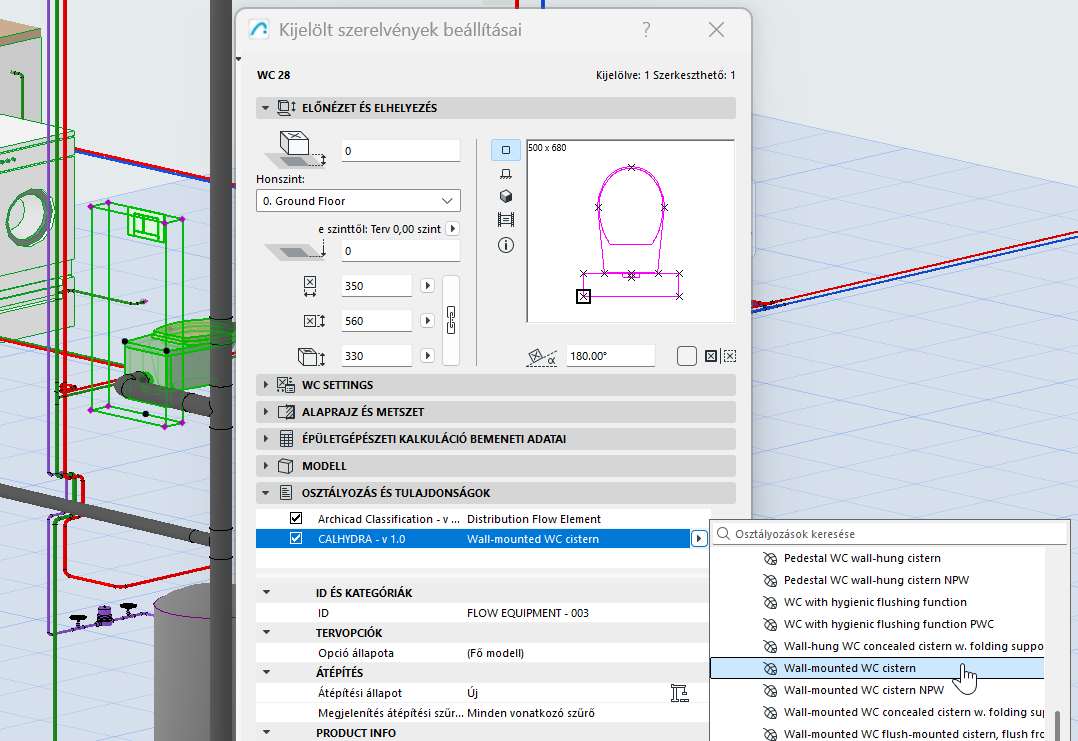
Az Elembeállításokban nyissa meg az Osztályozás és tulajdonságok panelt
Minden egyes épületgépészeti elemhez rendelje hozzá a megfelelő CALHYDRA osztályozási bejegyzést:
Ezt felgyorsíthatja a következők használatával:
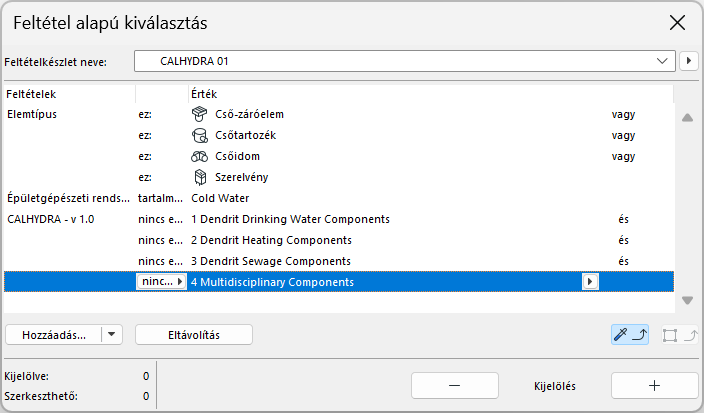
Feltétel alapú kiválasztás – a CALHYDRA osztályozás nélküli elemek azonosításához
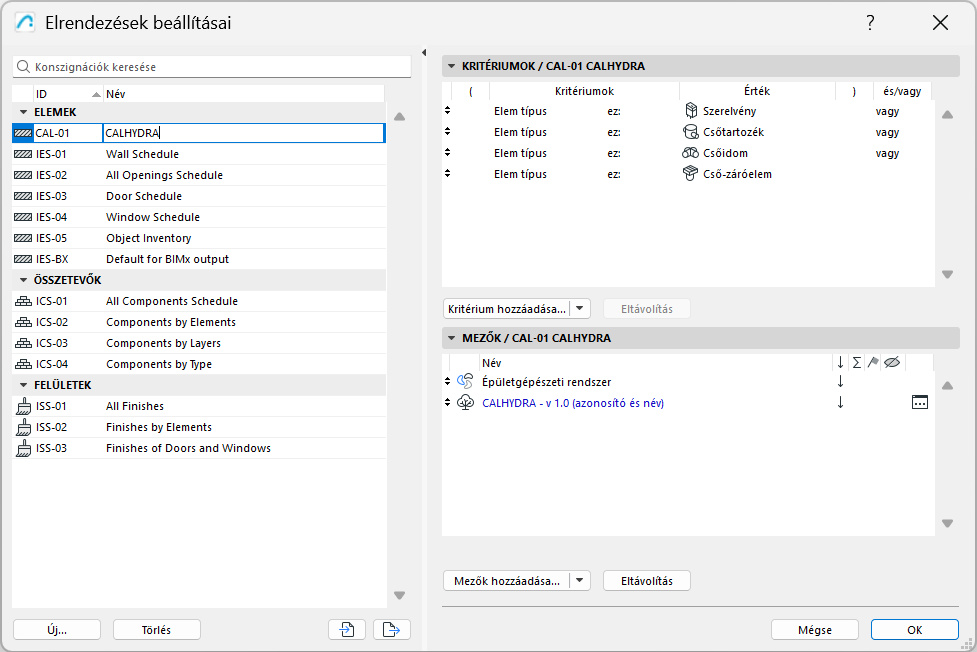
Interaktív konszignációk – az osztályozások listázásához és tömeges szerkesztéséhez1. Ábra Keresse meg az osztályozatlan elemeket 2. Ábra Az interaktív konszignáció segítségével kereshet elemeket osztályozás alapján
2. lépés – A CALHYDRA rendszer fordítójának konfigurálása
A fordító határozza meg, hogy mely Archicad rendszerek kerülnek exportálásra, és hogy a CALHYDRA hogyan értelmezi azokat.
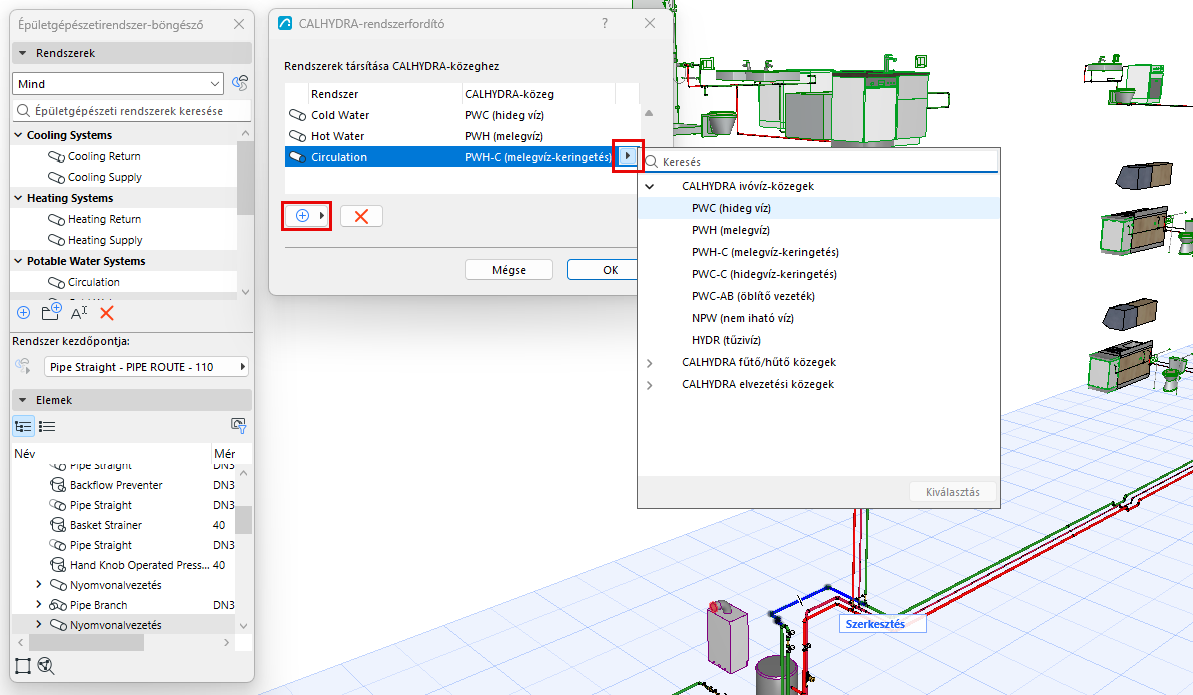
Az Archicadben válassza a Fájl > Együttműködés > CALHYDRA-kapcsolat > CALHYDRA rendszer fordítója menüpontot
A CALHYDRA-rendszerfordító párbeszédablakban válassza ki az exportálandó rendszereket:
Kattintson a Hozzáadás gombra.
A tervben szereplő rendszerek megjelenő listájából válassza ki az exportálandókat
Korlátozás: Minden egyes exportáláshoz egyszerre csak egy szakágból (például fűtés vagy szennyvíz) választhat rendszereket. Ne kombináljon szakágakat (pl. ivóvíz + fűtés + szennyvíz) egy exportálás során. Ha ezt teszi, a CALHYDRA az összes szakágat együttesen fogja megjeleníteni, és megtagadja a számítás folytatását.
Minden egyes kiválasztott rendszerhez rendelje hozzá a megfelelő CALHYDRA-közeget
3. lépés – A CALHYDRA tervfájl mentése
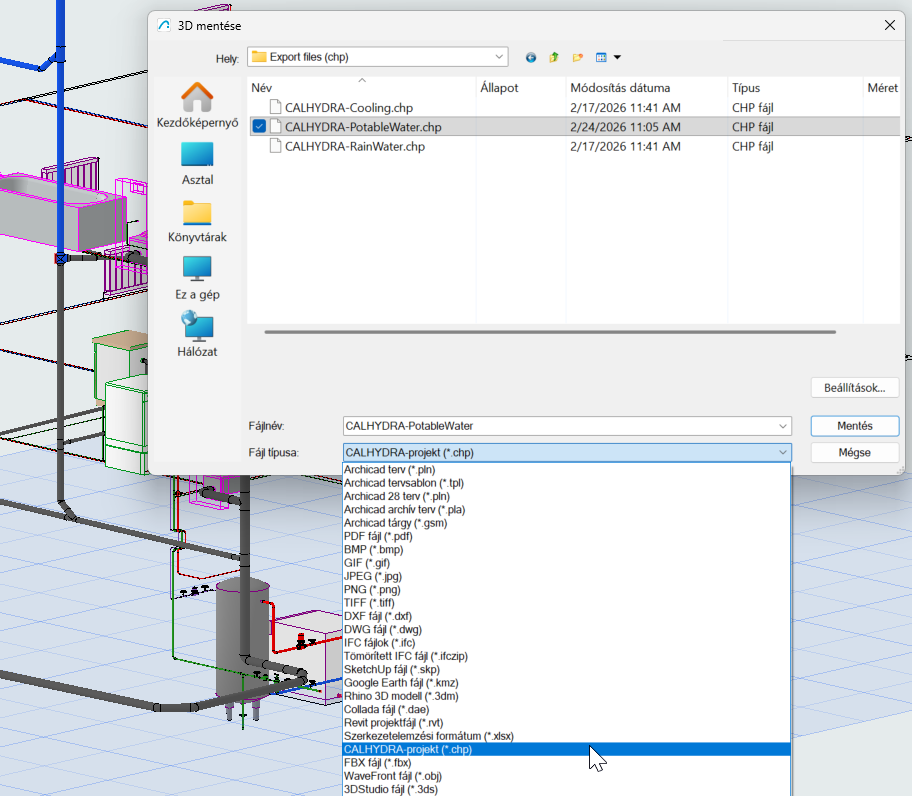
Az Archicadben válassza a Fájl >Mentés mint… menüpontot
A fájltípusok legördülő listájából válassza a CALHYDRA tervtfájlt (*.chp)
Adja meg a helyet és a nevet, majd kattintson a Mentés gombra
Az összes rendszer, amelyet kiválasztott és leképezett a CALHYDRA fordítóval, ebbe a .chp fájlba lesz exportálva.
4. lépés – A terv importálása a CALHYDRA-ba
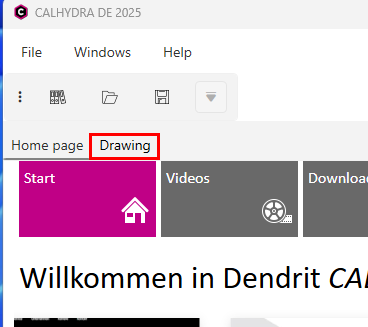
CALHYDRA indítása
Váltson a Kezdőlapról a Rajz lapra
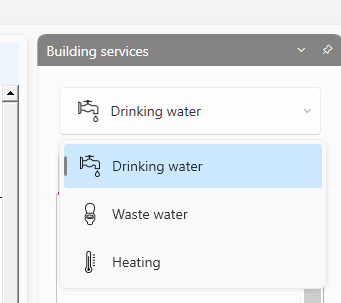
Az Épületgépészeti szolgáltatások szakaszban válassza ki a megfelelő szolgáltatást: Ivóvíz, Szennyvíz vagy Fűtés
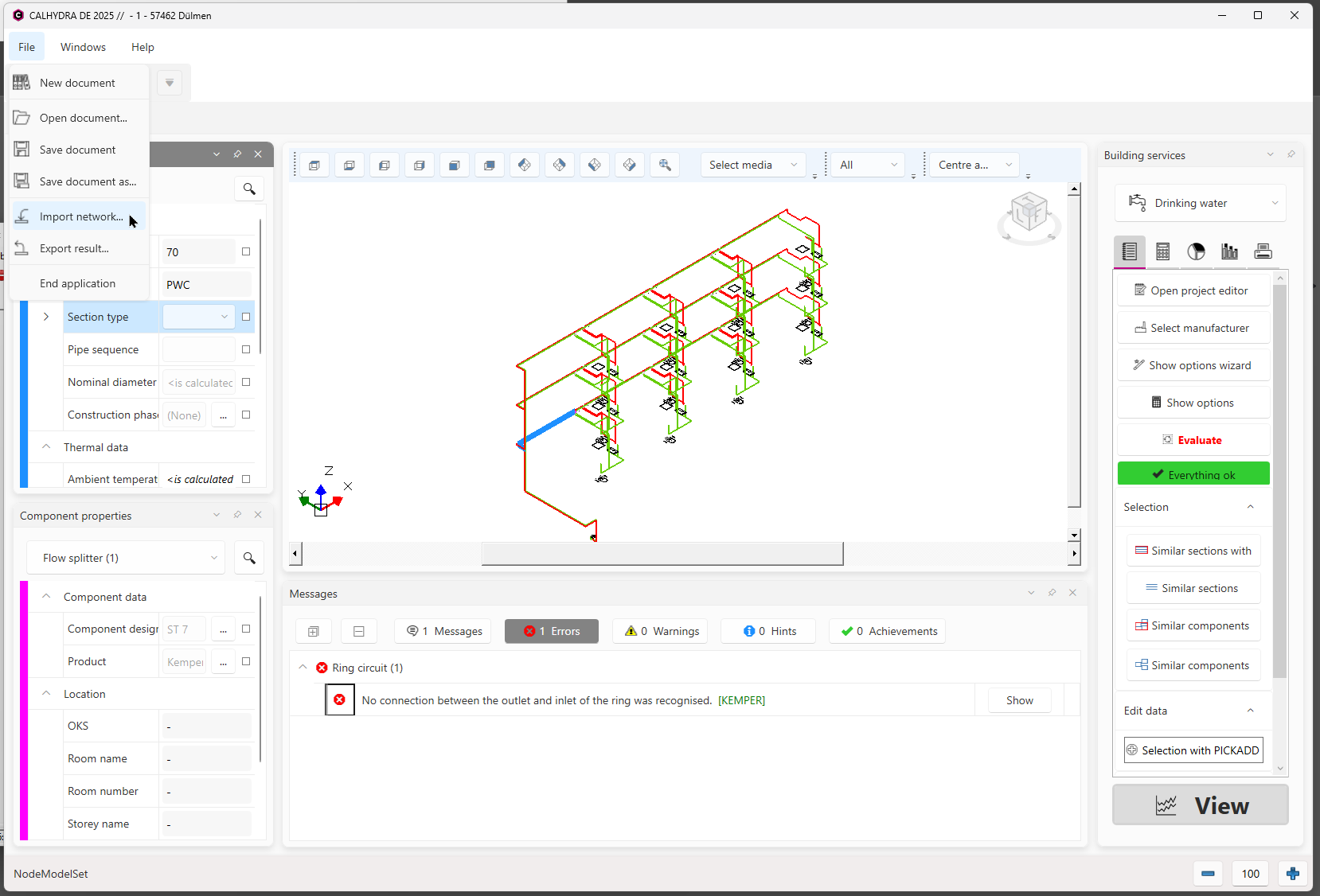
Használja a Fájl > Hálózat importálása menüpontot a 3. lépésben exportált .chp fájl betöltéséhez
A CALHYDRA az importált hálózatot izometrikus és táblázatos nézetben jeleníti meg.
3. Ábra Hálózat importálása a CALHYDRA-ba
Ha a hálózat speciális tárgyakat (pl. ivóvíztárolót vagy fűtőberendezéseket) tartalmaz, a CALHYDRA kérheti, hogy válasszon ki egy megfelelő terméket az adatbázisából.
6. lépés – Az eredmények exportálása a CALHYDRA-ból
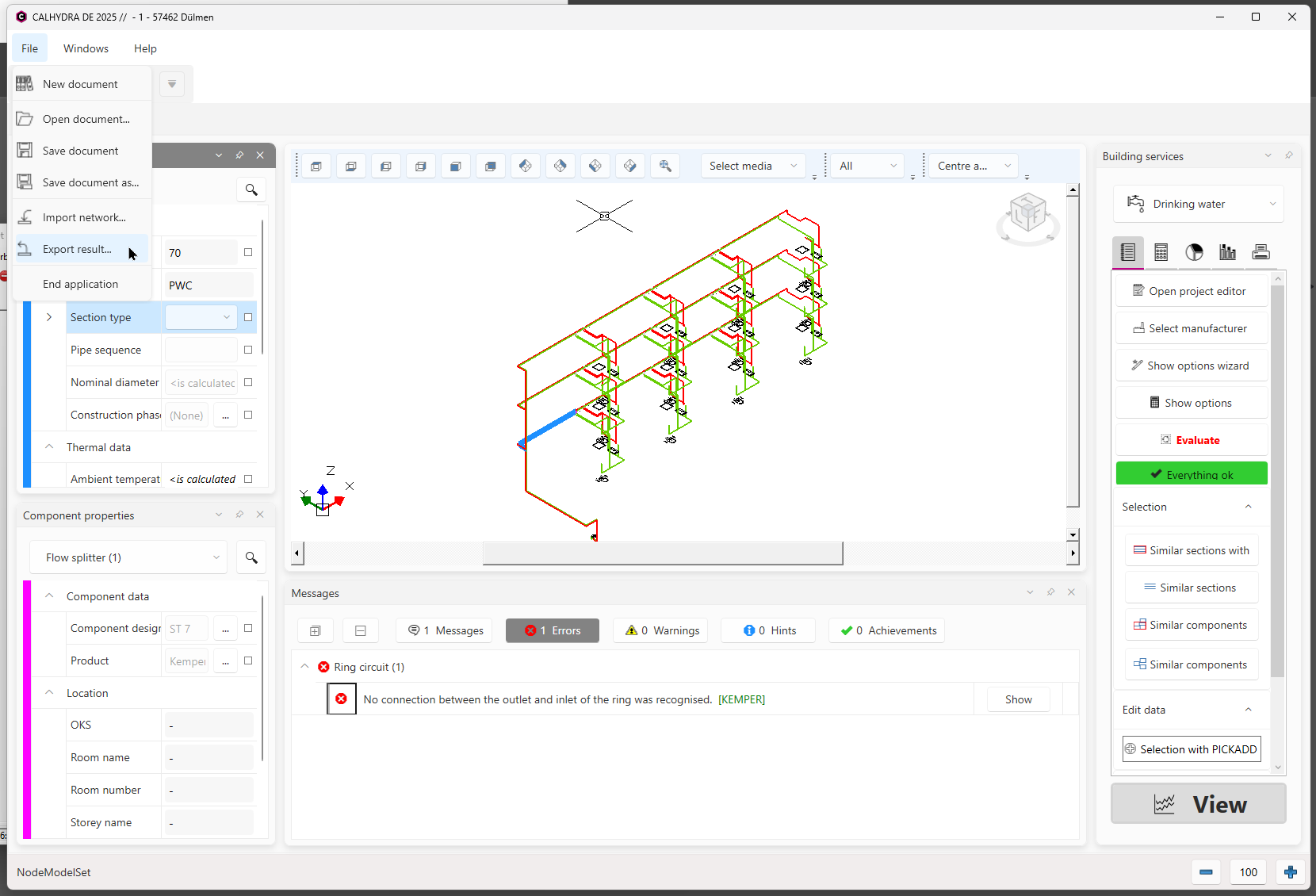
Sikeres számítás után használja a Fájl > Eredmény exportálása menüpontot
Ez a fájl általában .calhydraResult formátumot használ.
Mentse az eredményfájlt egy elérhető helyre4. Ábra Eredmény exportálása a CALHYDRA-ból
7. lépés – Az eredmények importálása és a csövek méreteinek frissítése
Az Archicadben nyissa meg a megfelelő épületgépészeti tervet
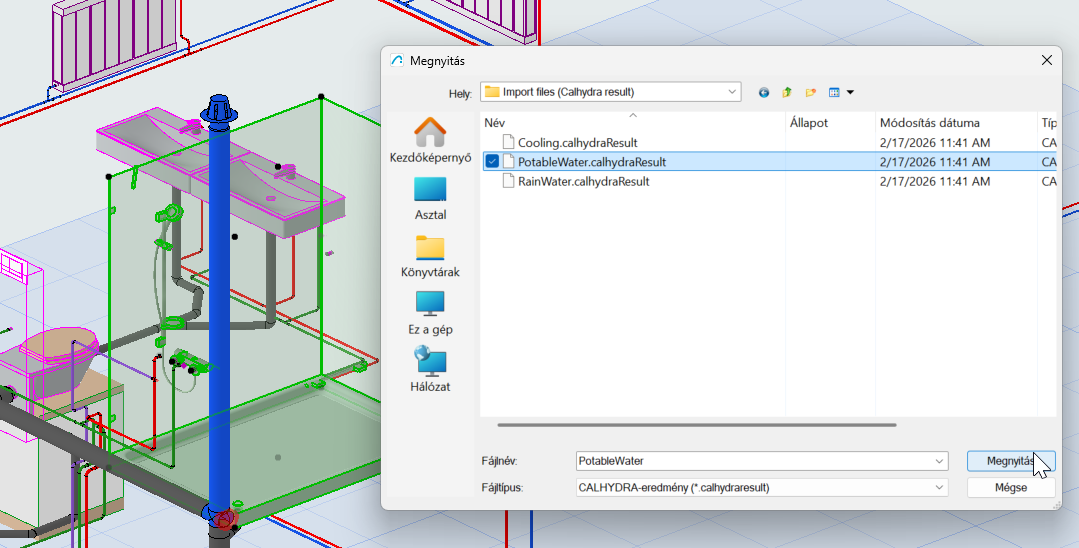
Válassza a Fájl > Együttműködés > CALHYDRA-kapcsolat > Eredmények importálása a CALHYDRA-ból menüpontot
Tallózással keresse meg a 6. lépésben exportált .calhydraResult fájlt
Kattintson a Megnyitás gombra
Az Archicad a CALHYDRA eredményét használja az összes megfelelő nyomvonal csőméreteinek frissítéséhez.
5. Ábra Eredményfájl visszaimportálása az MEP Designerbe vagy az Archicadbe
A Csapatmunkában: Mindenképpen foglalja le a frissítendő csőelemeket. Ellenkező esetben nem történik frissítés.
Ha egyes csövek nem lettek frissítve, ellenőrizze a következőket:
Helyes a rendszer/környezet leképezése a CALHYDRA rendszer fordítójának párbeszédpaneljén?
Létezik a CALHYDRA által kiszámított átmérő az Archicad vonalvezetési specifikációjában? Ha nem, akkor a nyomvonal hibajelzés nélkül változatlan marad.
Tipp: Használja ugyanazt a vonalvezetési specifikációs készletet az Archicadben és a CALHYDRA-ban is
Ez egy Csapatmunka terv? Győződjön meg róla, hogy lefoglalta a frissítendő csőelemeket.
Terv mentése a CALHYDRA-ban – Frissítés a módosított épületgépészeti hálózattal
A Dokumentum mentése paranccsal menthet el egy tervet a CALHYDRA-ban.
Ha a modellt később módosítják az MEP Designerben, a hálózatot általában újra kell számítani. Azonban elmentheti a meglévő CALHYDRA-tervet, majd importálhatja a frissített hálózatot. Ezzel megőrzi a terv változatlan részeinek számítási beállításait, így azokat nem kell újból konfigurálni.
Változott a nyomon követés
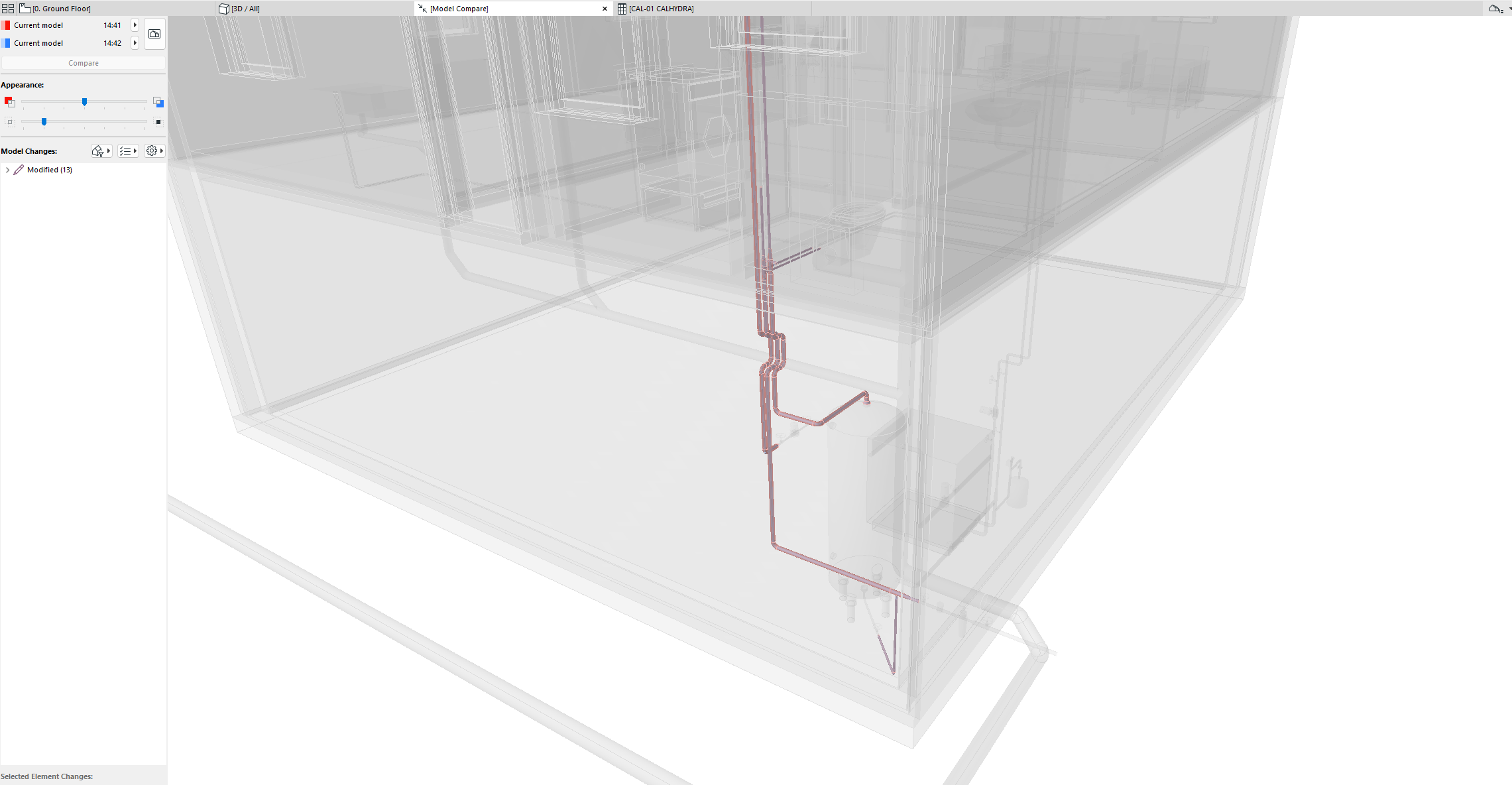
Használja a Modellek összehasonlítása funkciót:
Az eredmények importálása előtt elmentett verzió, és
Az importálás utáni modell között.
A Modellek összehasonlítása kiemeli, hogy pontosan mely csövek átmérője változott.
6. Ábra Ellenőrizze a Modellek összehasonlítása funkcióval, hogy mi változott
Hasznos beállítások a legjobb eredmények eléréséhez (szakáganként)
A helyes eredmények érdekében alkalmazza az alábbi tippeket az épületgépészeti rendszerek beállításához.
Szennyvízrendszerek
Az épületgépészeti modellben:
Modellezzen két különálló épületgépészeti rendszert, a szellőzőcsöveket és a szennyvízcsöveket, és kapcsolja össze azokat
A CALHYDRA rendszer fordítójában a szellőzőrendszert LT (ventilációs vezeték) típusra képezze le
Ivóvíz keringetéssel (PWH-C)
Az épületgépészeti modellben:
Modellezzen két különálló épületgépészeti rendszert, a fő ivóvízrendszert és a keringető vezetéket, és kapcsolja össze azokat. A keringtetésnek egy különálló rendszernek kell lennie, és ennek megfelelően kell azt beállítani a CALHYDRA fordítóban
Külön-külön osztályozza és képezze le az ivóvíz- és a keringtető rendszert
A CALHYDRA-ban:
Válassza ki a megfelelő ivóvíztároló/fűtőberendezési tárgyat, amikor a rendszer erre kéri
Fűtési és hűtési rendszerek
A CALHYDRA-ban:
Teljesítmény (W) értékek hozzárendelése:
Kattintson az egyes radiátorokra (fogyasztókra), és adja meg a Teljesítmény paramétert.
A hiányzó teljesítmény a következő hibát váltja ki: „Nincs megadva a(z) (név) fogyasztó teljesítménye.”
Adja meg a Tartalom (l) értékeket, ahol szükséges:
A tágulási tartály helyes kiszámításához állítsa be a Tartalom (l) paramétert a radiátoroknál.
Ha ez hiányzik, a CALHYDRA a következő üzenetet jeleníti meg: „A Tartalom hiányzik x összetevőnél.”
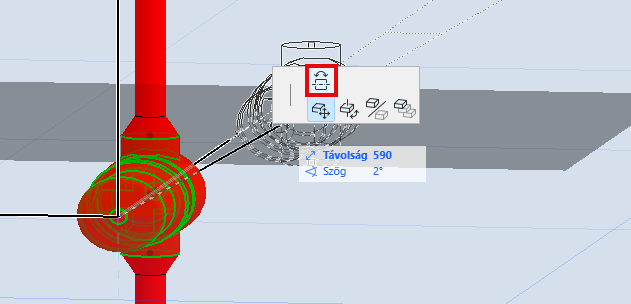
Áramlási irány: Ha a CALHYDRA arról tájékoztatja Önt, hogy egy kiegészítő a rendszer áramlásával szemben van elhelyezve, javítsa a kiegészítő irányát az Archicad tervben az „Irány megfordítása” paranccsal, majd exportálja azt újból.
Esővízrendszerek
A CALHYDRA-ban:
Állítsa be a tetőlefolyók Kibocsátási cél (l/s) értékét
Ügyeljen arra, hogy a tető vízelvezető hálózata tisztán legyen modellezve és helyesen legyen osztályozva
Ha ez hiányzik, a CALHYDRA a következő üzenetet jeleníti meg: „A folyamat nincs területhez rendelve, és nincs meghatározott célfolyamata.
Ismert korlátozások
A szakágak keverése egyazon exportálás során nem támogatott
Ha egy CALHYDRA terv egyszerre több szakág rendszereit tartalmazza, a CALHYDRA nem folytatja a számítást
Az egyes exportálásokat/fordítói beállításokat egyszerre csak egy szakágra kell korlátozni
Jelenleg nem támogatott rendszerek
Osztályozási integritási követelmény
Az alábbiakat kifejezetten ki vannak zárva, és azokat nem lehet megbízhatóan kiszámítani:
Hidegvíz-keringetés
Áramláselosztók
Ne törölje vagy nevezze át a CALHYDRA osztályozási rendszert
Az egyes bejegyzéseket átrendezheti vagy törölheti, de a rendszer nevének változatlannak kell maradnia ahhoz, hogy a leképezés működjön