Szerkezetelemzési elemek manuális szerkesztése

A manuális szerkesztési parancsokkal gyorsan módosítható az elemek csomópontjainak és éleinek geometriája folytonos modell létrehozása érdekében.

Kapcsolja be a szerkezetelemzési modell funkciót az Archicadben. Jelöljön ki egy 1D vagy 2D elemet, majd használja a mozgó paletta alábbi parancsainak egyikét:

1D elem nyújtása

2D elem csomópontjának mozgatása

2D elem élének eltolása

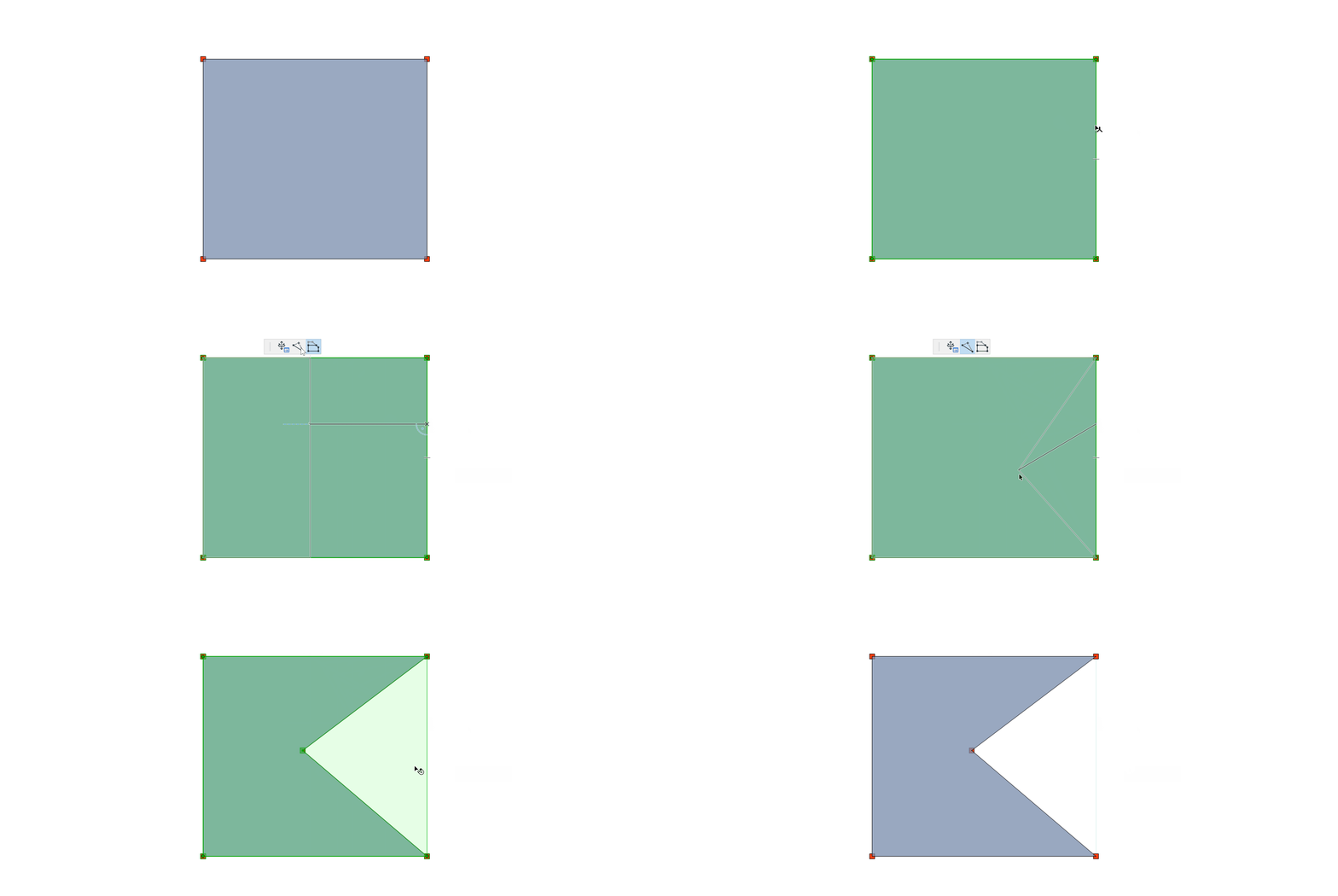
Új csomópont beszúrása a 2D elemben

Általános információk

  • Egyszerre csak egy elem szerkeszthető manuálisan (több elem nem jelölhető ki).
  • A parancsok elérhetők alaprajzi, metszet, homlokzat és 3D nézetben – amennyiben az adott nézetben értelmezhetők.
  • A manuálisan módosított elemekhez már nem igazodnak automatikusan más elemek. A manuálisan módosított elemre azonban továbbra is meghatározhatók az igazítási szabályok.
  • A manuálisan módosított elem a fizikai modell elemével együtt mozog (vagy forog, illetve tükröződik).

1D elem nyújtása

  1. Jelölje ki az 1D elemet, és kattintson egy csomópontra.
  2. Válassza ki a megfelelő Nyújtás parancsot a mozgó palettán:
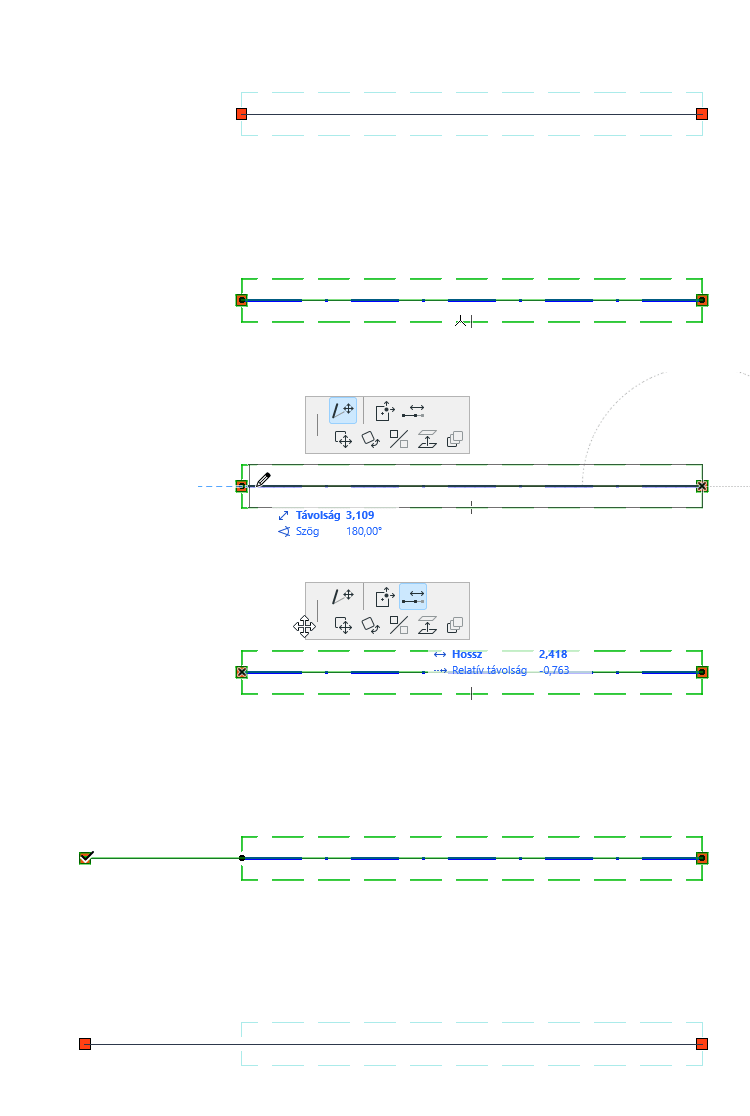
  • Elem hosszirányú nyújtása

    StretchMemberLength.png
    1. Ábra Egyenes gerenda – manuális nyújtás
    StretchCutback1DMember.gif
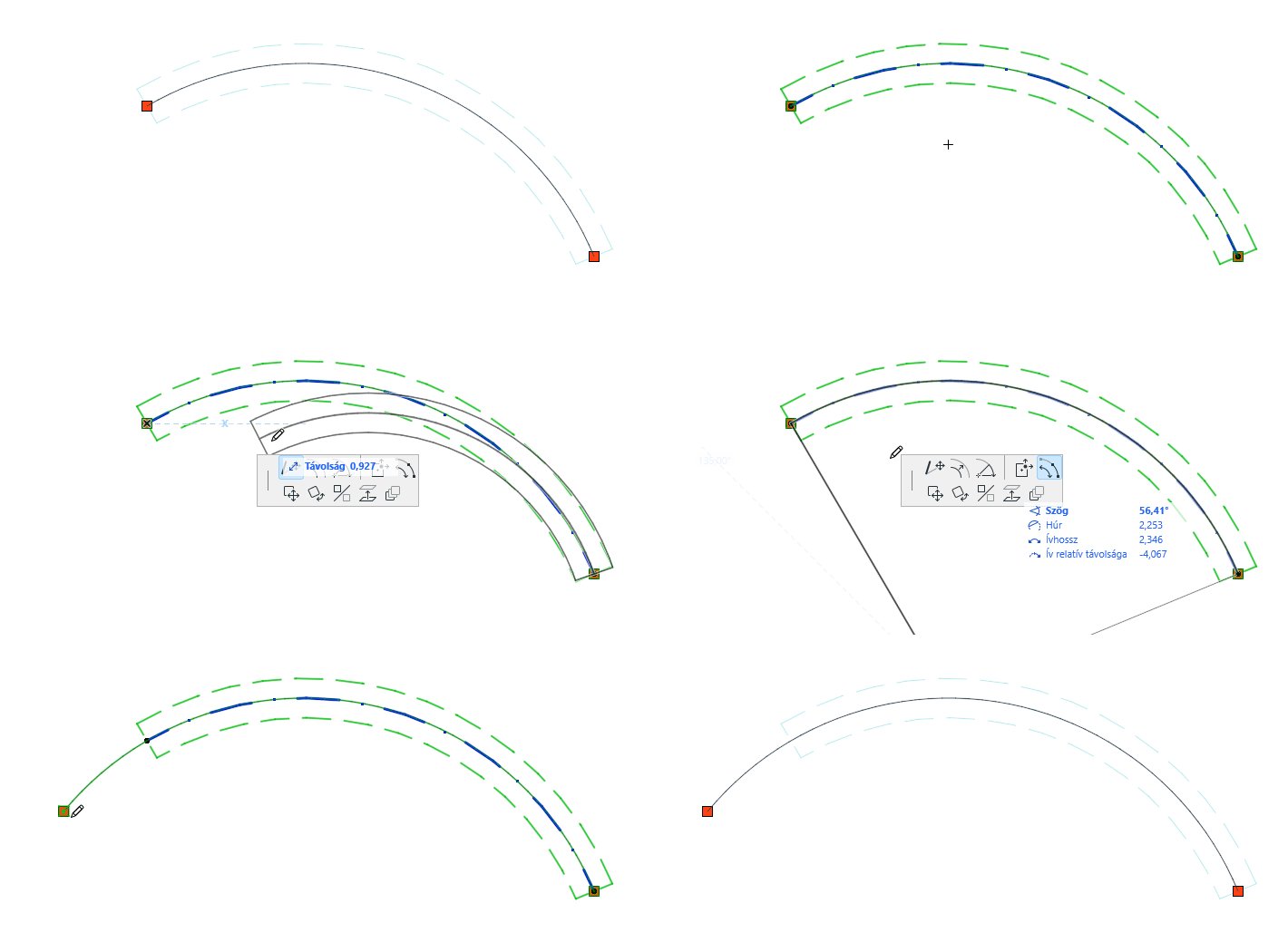
  • Elem hosszának szögirányú nyújtása (íves gerenda): Az 1D elem meghosszabbítása a meglévő ív mentén.

    AngularStretchMember.png
    2. Ábra Íves gerenda – manuális nyújtás
    StretchCutback1DCurvedMember.gif

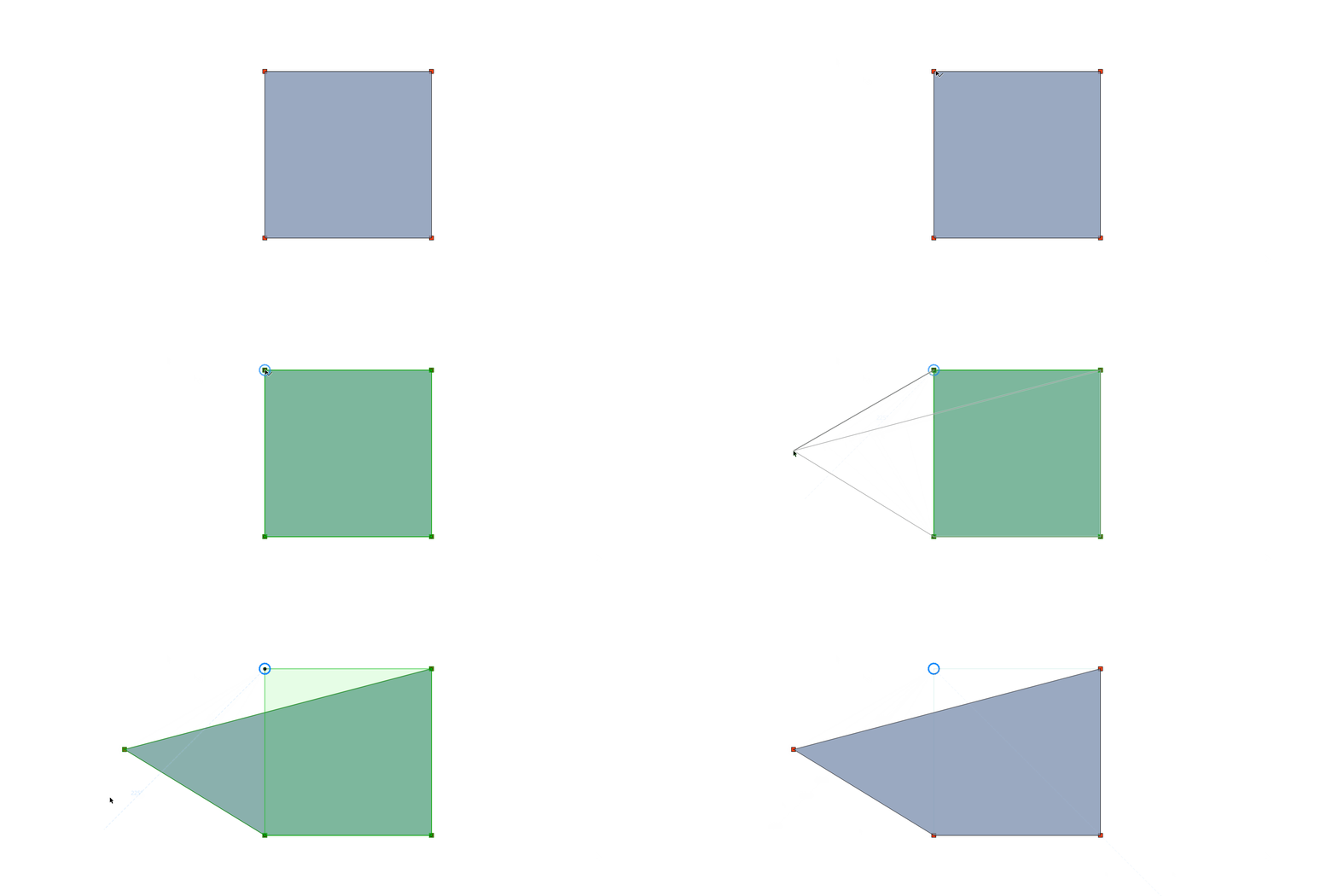
2D elem csomópontjának mozgatása

  1. Jelölje ki a 2D elemet, és kattintson a csomópontra. (Az alaprajzon egyenes fal esetén nem elérhető)
  2. Válassza a mozgó paletta Elem csomópontjának mozgatása parancsát.

    MoveMemberNode.png
    3. Ábra Födém – csomópont mozgatása
    MoveNode2DMember.gif

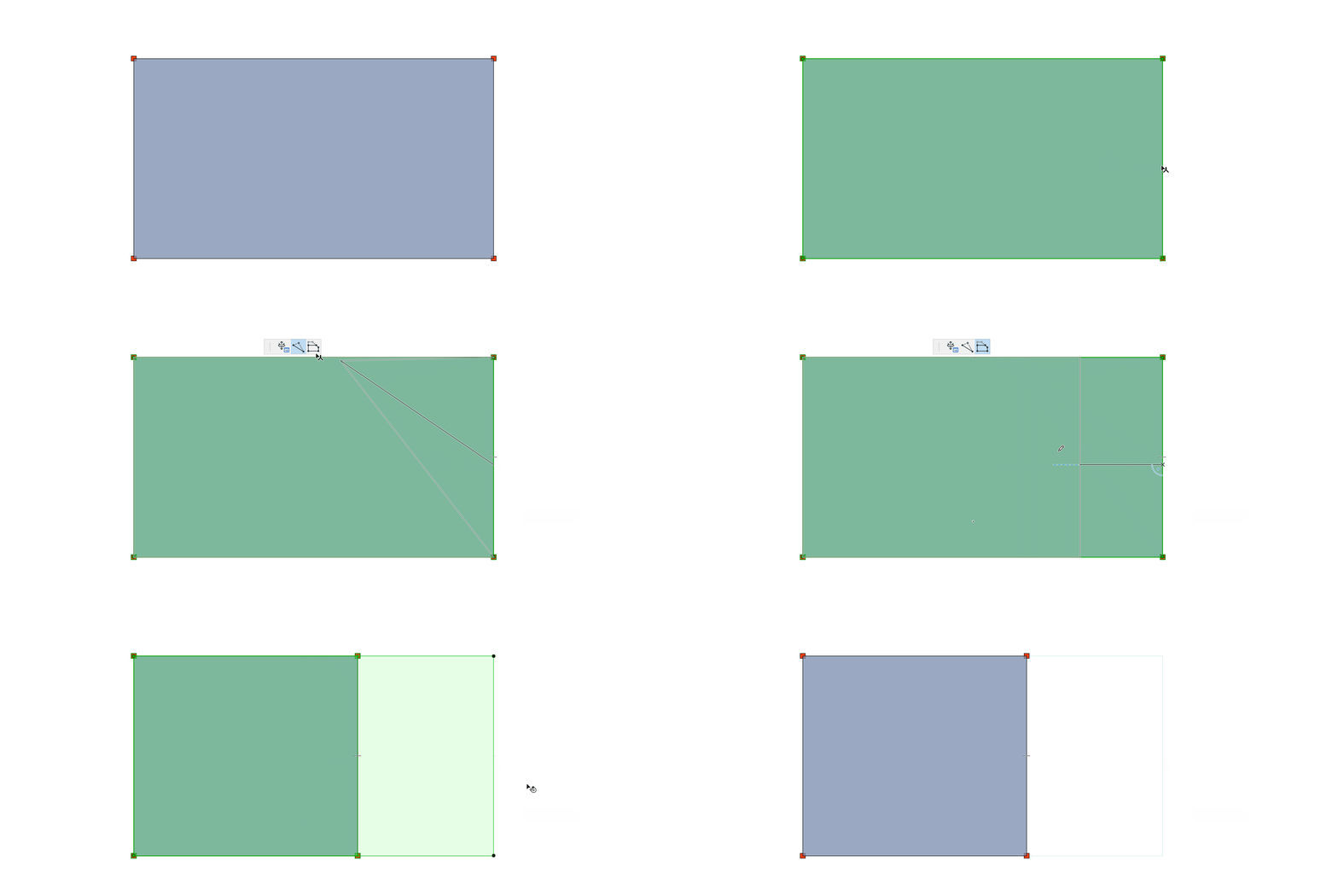
2D elem élének eltolása

  1. Jelölje ki a 2D elemet, és kattintson az élre. (Az alaprajzon egyenes fal esetén nem elérhető)
  2. Válassza a mozgó paletta Elem élének eltolása parancsát.

    OffsetMemberEdge.png
    4. Ábra Födém – él eltolása
    OffsetEdge2DMember.gif

Új csomópont beszúrása a 2D elemben

  1. Jelölje ki a 2D elemet, és kattintson az élre. (Az alaprajzon egyenes fal esetén nem elérhető)
  2. Válassza a mozgó paletta Új csomópont beszúrása parancsát.

    InsertMemberNode.png
    5. Ábra Födém – csomópont beszúrása
    InsertNode2DMember.gif

Csomópont törléséhez húzza azt egy másik csomópontra. (Nincs külön parancs a csomópontok törlésére.)

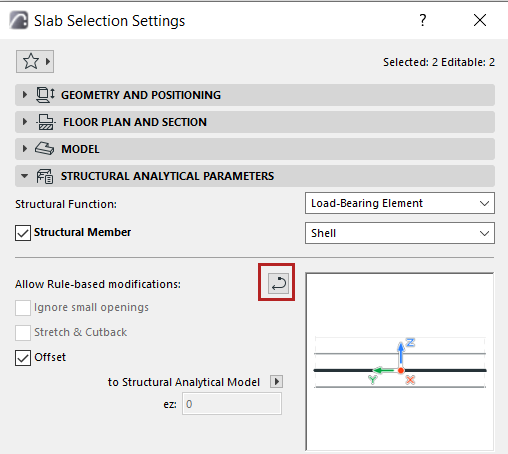
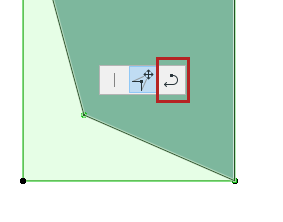
Manuális szerkesztés visszaállítása

Minden manuális szerkesztés visszaállítása az elem eredeti geometriájára.

A következő helyeken található a Visszaállítás parancs azon kijelölt elemre vonatkozóan, amelynek szerkezeti elemét manuálisan szerkesztették:

  • Mozgó paletta
  • Elembeállítások vagy Infótábla (Szerkezetelemzési paraméterek panel)

    RevertSAM.png   RevertSAM_PP.png

A Visszaállítás parancs nincs hatással a manuális Külpontosság és Élmenti kényszer beállításokra.

Manuálisan módosított elemek tulajdonságai

Az elemtulajdonságok segítségével azonosíthatók a manuálisan módosított 1D és 2D elemek:

1D elemek esetén: Manuálisan nyújtott elem

2D elemek esetén: Manuálisan módosított elemgeometria

Használja ezeket a tulajdonságokat az Archicad teljes felhasználói felületén, úgymint:

  • Feltétel alapú kiválasztás
  • Tulajdonságkezelő és Kifejezésszerkesztő
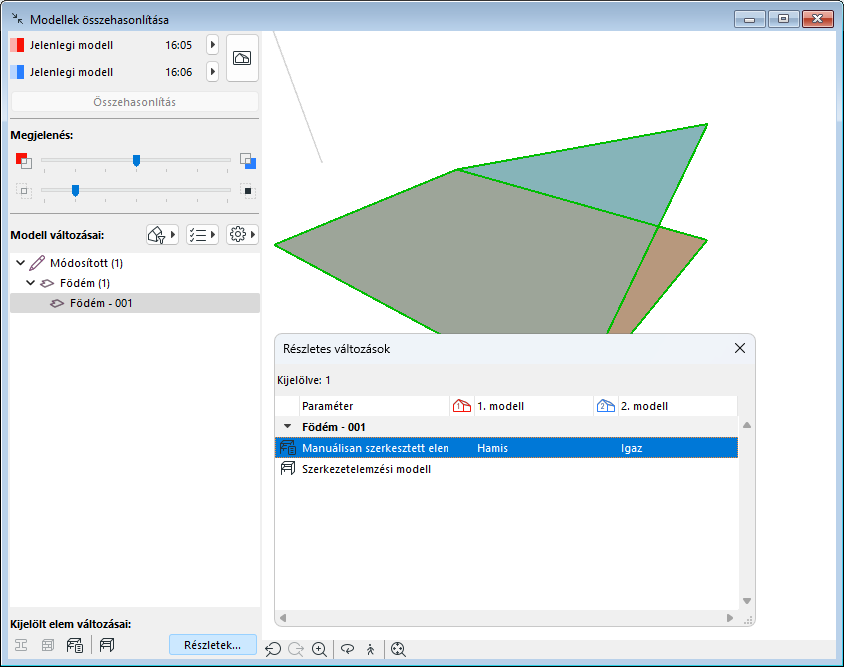
  • Szerkezetelemzési modellek összehasonlítása (részletes változások)
    6. Ábra Manuális módosítások megjelenítése a szerkezeti modellek összehasonlításakor
    SAMModelCompareManual.png
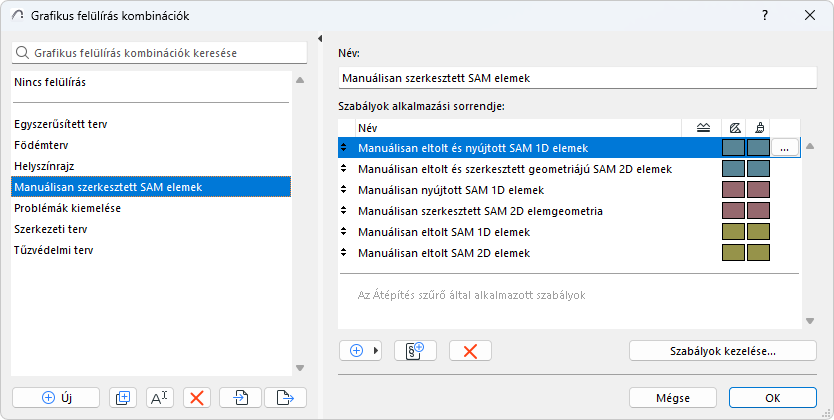
  • Rajz felülírási szabályok és kritériumok - Használjon rajz felülírási kombinációt a kézzel szerkesztett szerkezeti elemek azonnali vizuális visszajelzéséhez.
    ManualSAM_GOC.png