Csomóponti/élmenti kényszerek
A szerkezetelemzési modellben lévő összes 1D és 2D elem esetén megadhatók a csomóponti/élmenti kényszer értékei.
Az elmozdulási (U) és elfordulási/csavarodási (Fi) értékek az erők szerkezeti elem végére vagy élére történő áthelyezését fejezik ki, amely történhet annak lokális koordináta-rendszerének három irányába (x, y és z).
Ezek az értékek nincsenek hatással a fizikai modellre, de a szerkezetelemzéshez szükségesek.
A Csomóponti/élmenti kényszer vezérlők a vonatkozó elembeállítások párbeszédablakok Szerkezetelemzési paraméterek paneljén és az Infótáblán találhatók.
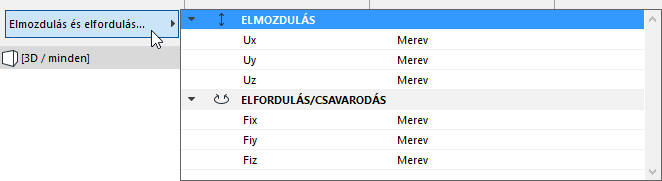
- 1D elemek esetén: adja meg az elmozdulási és elfordulási/csavarodási értékeket mindkét véghez (lehetnek egységes értékek vagy külön-külön értékek az egyes végekre vonatkozóan).
- 2D elemek esetén: adja meg az elmozdulási és elfordulási/csavarodási értékeket az összes élhez.
Note:
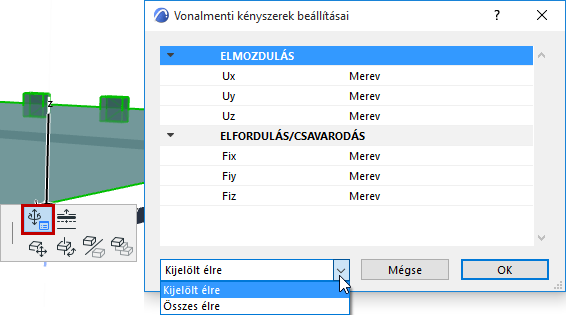
- A 2D elemekhez a mozgó paletta segítségével állíthatók be egyedi élek. Lásd Egyéni kényszerek beállítása az egyes élekhez.
- A kényszerek értékeinek SAF formátumba történő exportálásához: a Generálási szabályok párbeszédablakban „Összes merev” felülírás alkalmazható a szerkezetelemzési elemek összes csatlakozás nélküli végére, élére és élszakaszára.
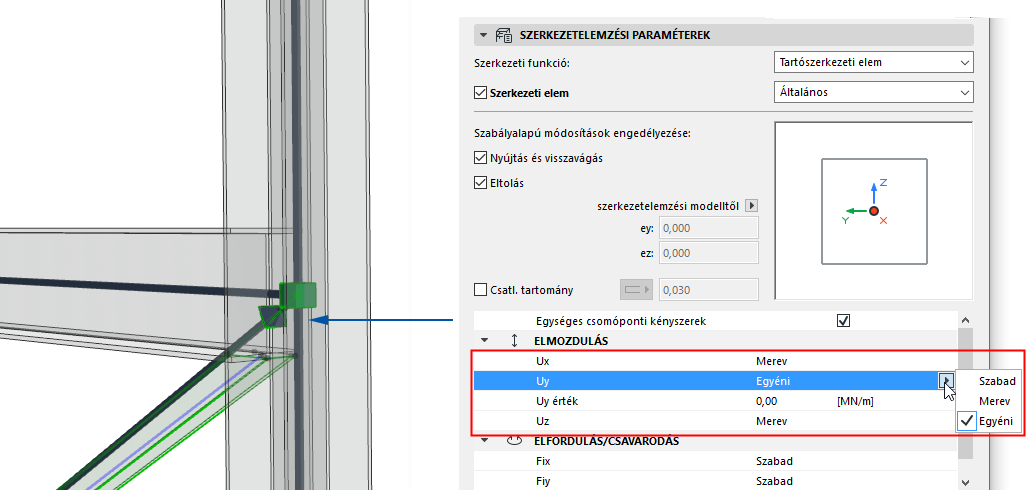
Kényszer értékei: Merev, Szabad, Egyéni
Alapértelmezés szerint minden kényszer merev, de minden irányhoz és összetevőhöz megadható ettől eltérő érték rögzített, csuklós vagy hengeres kényszerek kialakítása érdekében:
Csomóponti/élmenti kényszerek alaprajzi jelei
Kapcsolja be a Csomóponti/élmenti kényszerek kapcsolót a kényszerek alaprajzi jeleinek megjelenítéséhez az elemek testre szabott végeinél vagy éleinél. (Alapértelmezés szerint minden vég és él a Merev beállítást kapja.)
Összes merev
Ha az elem kényszerre vonatkozó minden értéke „merev” (alapértelmezett érték), akkor nem látható alaprajzi jel.
Csuklós kényszer
A „csuklós” vagy „rögzített” kényszerrel rendelkező elem esetén (minden elmozdulással szemben merev, minden elfordulásra/csavarodásra szabad): az alaprajzi jel egy gúla
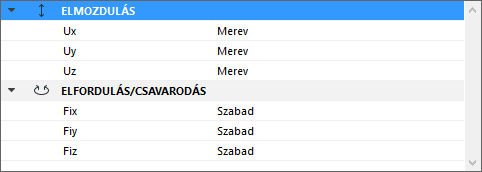
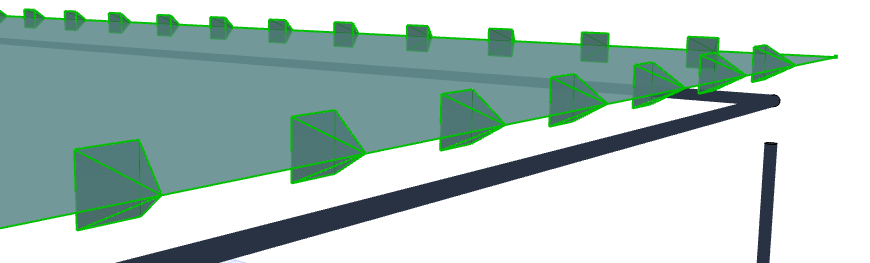
Egyéni kényszer
Bármilyen egyéb elmozdulási vagy elfordulási/csavarodási értéket használó elem esetén: az alaprajzi jel ház alakú
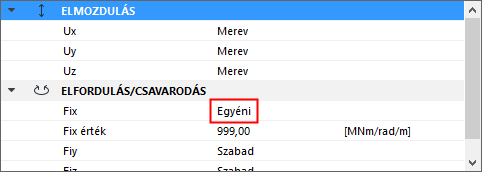
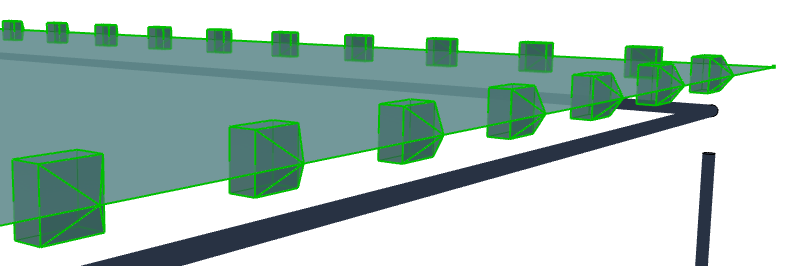
Csomóponti/élmenti kényszer színe
Állítsa be a színeket itt: Szerkezetelemzési modell ábrázolása (Beállítások) .
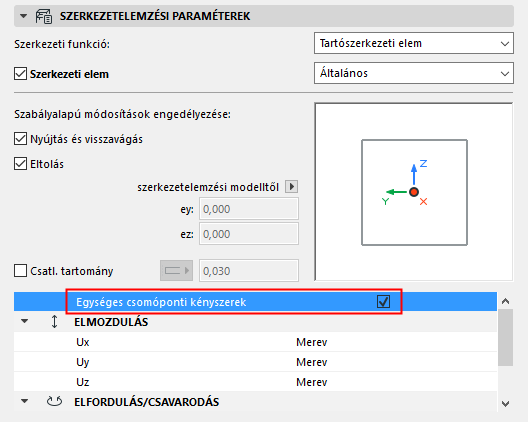
Egységes csomóponti kényszerek
1D elemek esetén jelölje be ezt a négyzetet egyforma értékek beállításához mindkét végnél. Ellenkező esetben állítsa be az értékeket külön-külön a két véghez.
Egyéni kényszerek beállítása az egyes élekhez
2D elemek esetén az élmenti kényszerek beállításai a mozgó palettán adhatók meg: