Gerenda/oszlop profilok exportálása SAF formátumban
Bizonyos oszlop- vagy gerendaelemek több keresztmetszettel és/vagy építőanyaggal rendelkezhetnek:
Több szakaszból álló gerendák vagy oszlopok
Keskenyedő gerendák vagy oszlopok
Egyetlen összetett profil különböző profilmódosítókkal a végeken
Ilyen oszlop vagy gerenda esetén egyetlen 1D tag jön létre a szerkezetelemzési modellben. Azonban keresztmetszet SAF-be történő exportálása két módon lehetséges: használható egyetlen helyettesítő profil vagy exportálható az összes keresztmetszet.
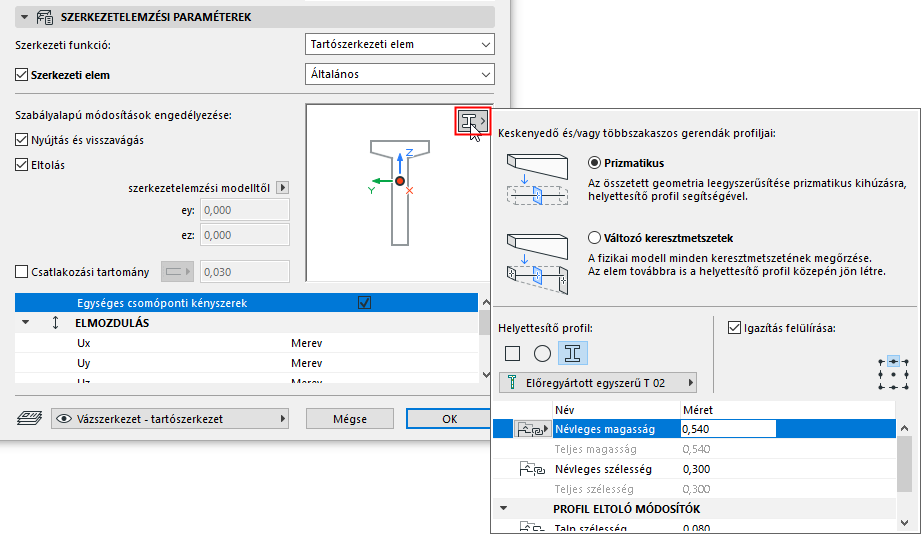
Nyissa meg a gerenda vagy oszlop beállításainál található Szerkezetelemzési paraméterek panelt.
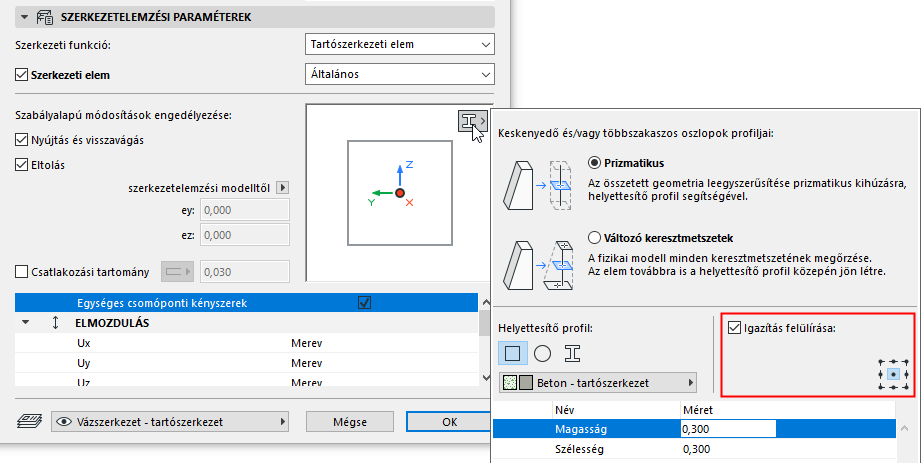
Ha az elem többféle keresztmetszettel rendelkezik: a Helyettesítő profil előugró ablak az előnézeti ablakból elérhető.
Adja meg a keresztmetszeti profil(ok) exportálásának módját:
Prizmatikus: egyetlen helyettesítő profil exportálása az 1D elem keresztmetszetének ábrázolásához. (A sematikus tervezés korai szakaszában végzett számításokhoz javasolt.)
Változó keresztmetszetek: az 1D elem összes keresztmetszetének exportálása, a fizikai modell minden részletének megtartásával. (A terv azon szakaszaiban javasolt, ahol pontos számításokra van szükség.)
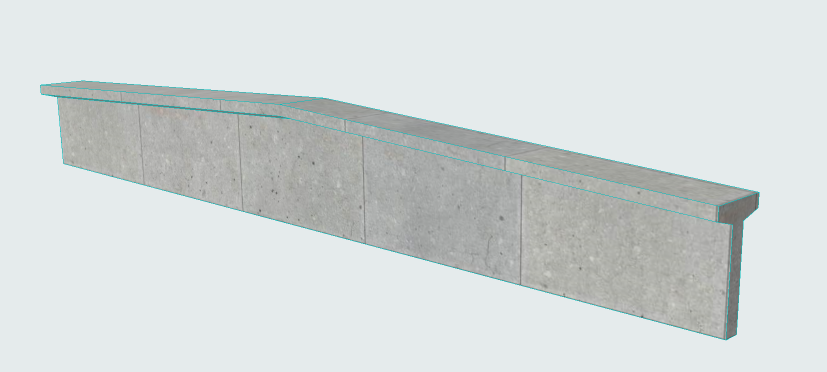
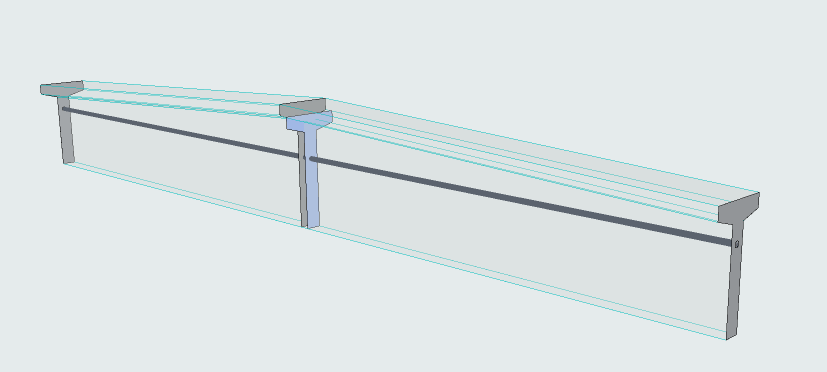
1. Ábra Eredeti fizikai modell az Archicad programban
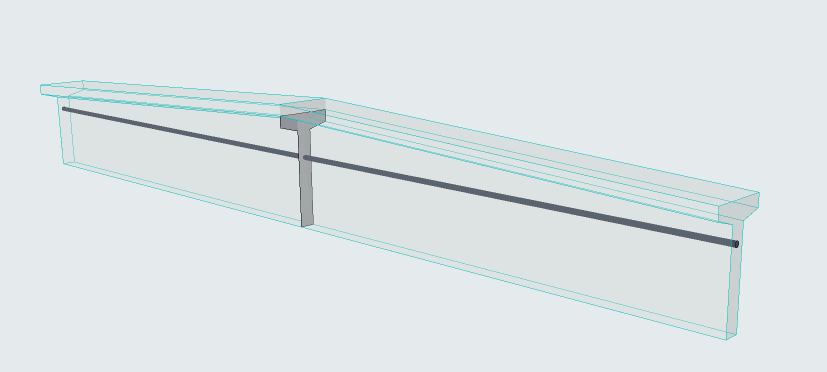
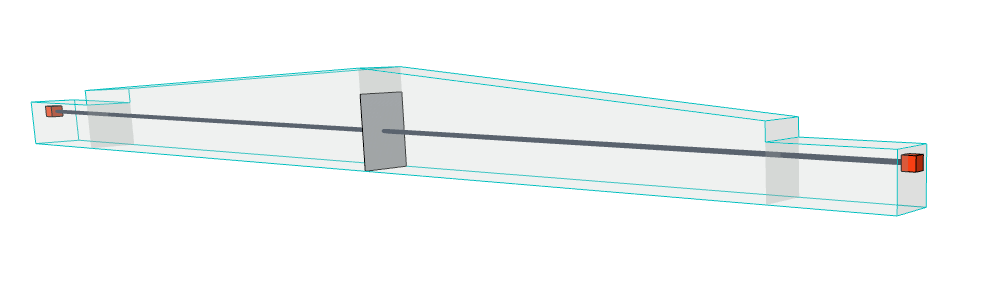
Prizmatikus (exportálás egyetlen helyettesítő profil használatával)
Prizmatikus exportálás elemzőszoftverben
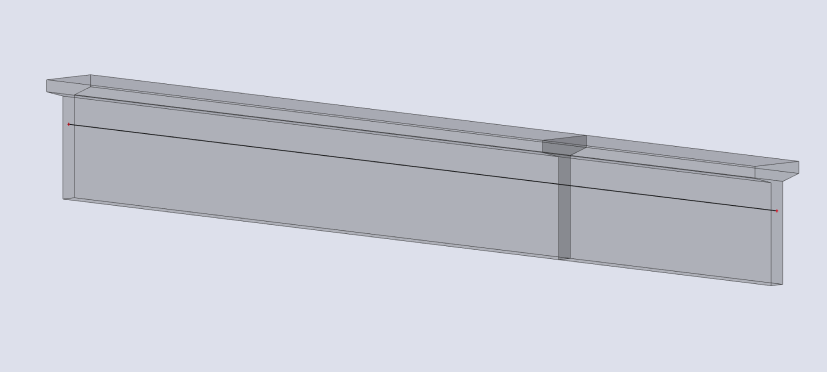
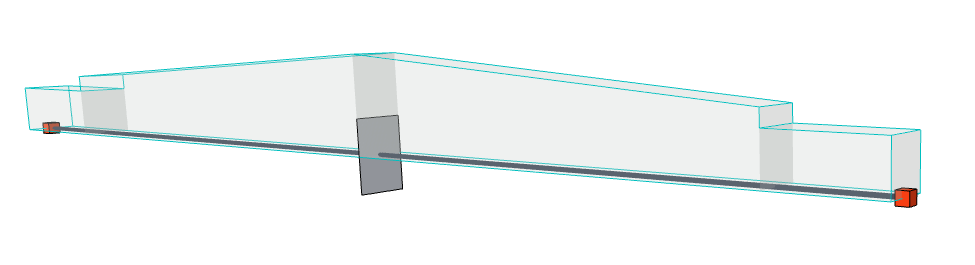
2. Ábra Többféle keresztmetszet (minden keresztmetszet exportálása)
Többféle keresztmetszet elemzőszoftverben
Válassza ki a helyettesítő profilmag szerkezetét: Téglalap, Kör vagy Összetett profil
Összetett profilos szerkezet esetén:
Válasszon egy profilt, és állítsa be a szerkeszthető paramétereket (ha vannak). A lista a következőket tartalmazza:
Oszlopokra vagy gerendákra vonatkozó profilok (az adott helyzet szerint)
Profilok, amelyek legalább egy tartószerkezeti összetevőt tartalmaznak
Téglalap alakú vagy kör keresztmetszetű szerkezet esetén:
Adja meg az építőanyagot és a méreteket
A helyettesítő profil igazításának felülírása
A Prizmatikus beállításnál elérhető.
Alapértelmezés szerint a helyettesítő profil origója az elem referenciavonalára kerül.
3. Ábra Helyettesítő profil alapértelmezett helyzete
Szükség esetén helyezze át a profil origóját, hogy jobban tükrözze az építészeti modellt. Jelölje be az Igazítás felülírása négyzetet, majd válasszon másik horgonypontot:
4. Ábra Helyettesítő profil felülírás helyzete
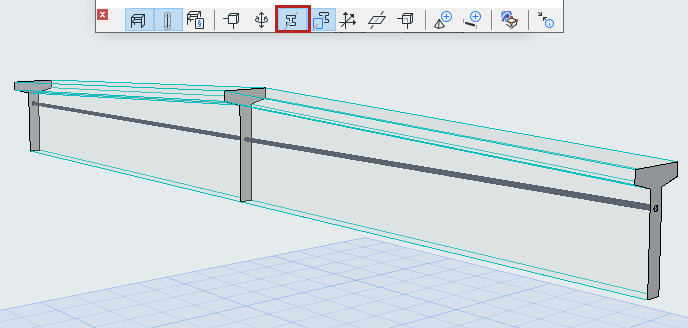
Teherhordó magok profiljainak megjelenítése
Kapcsolja be ezt a lehetőséget (a Szerkezetelemzési modell eszközsávból).
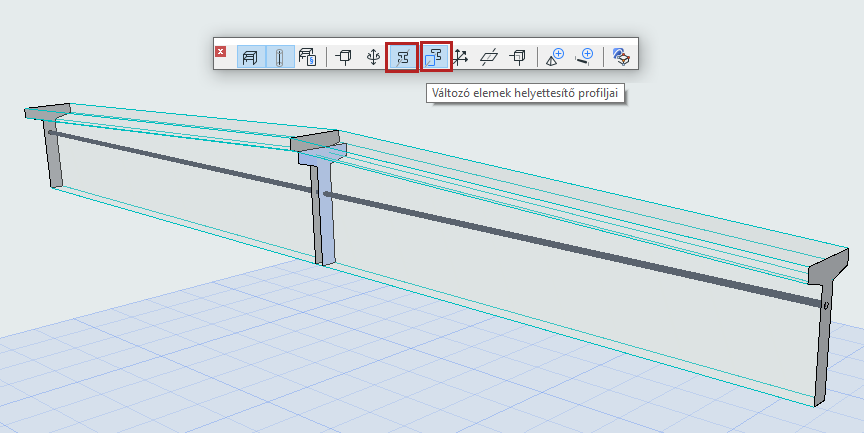
Helyettesítő profil többféle keresztmetszet esetén: az 1D elem helyzete
Többféle keresztmetszet esetén a helyettesítő profil csak az 1D elem elhelyezésére szolgál, amely annak középpontjába kerül. A helyettesítő profil megjelenítéséhez aktiválja a kapcsolót.
(A Profilok megjelenítése kapcsoló is legyen aktív.)
Ezzel a megjelenítési beállítással látható az 1D elem helye többféle keresztmetszet esetén.