BIMx hipermodell publikálása varázslóval
Ezzel a módszerrel (Fájl > BIMx hipermodell közzététele) néhány egyszerű lépésen végighaladva készíthet új hipermodell-publikálási készletet az Archicad modellből.
A Publikálási módszerhez képest a varázsló egyszerűbb, azonban a testreszabási lehetőségek korlátozottabbak:
- Csak egyetlen 3D nézetet menthet a hipermodellbe.
- Nem választhat szabadon a különböző tervlapok közül. A következő opciók álnakl rendelkezésre: Minden tervlap, Nincsenek tervlapok, egyetlen tervlap mappa.
- Kevesebb lehetősége van a modell méretének korlátozására vagy az exportált eleminformációk finomhangolására.
Az Archicad modelladatok BIMx-ben való teljes kihasználásához próbálja meg a Publikálási-készletet a Publikálás-Szervező segítségével menteni. Lásd BIMx Hipermodell publikálása: Publikálási módszer (részletes módszer) .
A BIMx Hipermodell varázsló közzétételének lépései
- Állítsa be a kívánt modellnézetet a 3D ablakban. Ez lesz a hipermodell alapja.
Ha kamerahelyzeteket tartalmazó galériát kíván elhelyezni a BIMx modellben, helyezzen kamerákat az alaprajzra, és válasszon ki egyet.
Megjegyzés: A BIMx formátumban történő mentés előtt, a lehető legjobb teljesítmény érdekében szükség lehet az Archicad modell optimalizálására. Lásd BIMx: Megjegyzések a modelladatokra, a 3D modellbeállításokra és a textúrákra vonatkozóan. - Használja a Fájl > BIMx Hipermodell közzététele parancsot.
- A megjelenő párbeszédablakban válassza az Új publikálási készlet létrehozása opciót.
- Válasszon publikálási módot: Feltöltés a BIMx Modellküldő oldalra vagy Fájl mentése.
- A Feltöltés a BIMx Modellküldő oldalra lehetőséggel a fájl feltölthető a bimx.graphisoft.com oldalra. (Az oldal használatához regisztrálnia kell.)
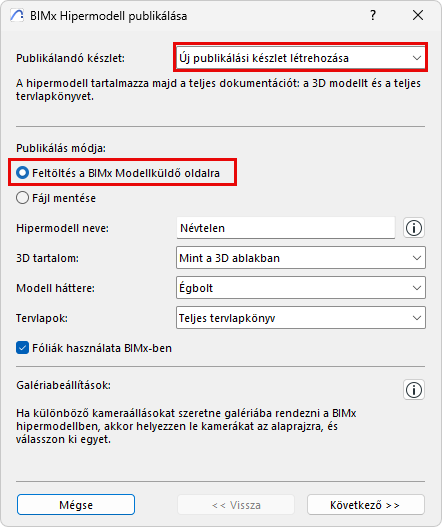
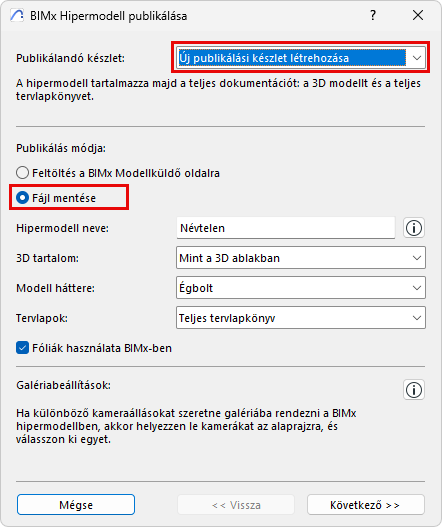
- A Feltöltés a BIMx Modellküldő oldalra lehetőséggel a fájl feltölthető a bimx.graphisoft.com oldalra. (Az oldal használatához regisztrálnia kell.)
- Hipermodell neve: Szükség esetén nevezze át a hipermodellt ebben a mezőben.
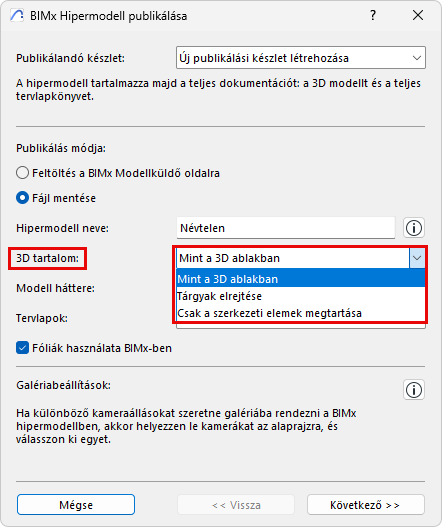
- 3D tartalom: Adja meg a modell 3D tartalmának szűrési beállításait:
- Modell háttér: Válasszon hátteret a 3D modell BIMx-ben való megjelenítéséhez.
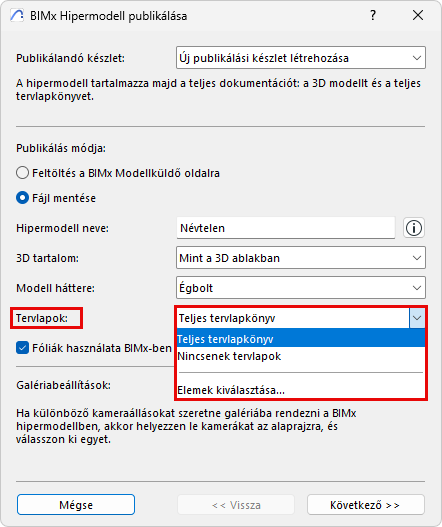
- Tervlapok: válassza ki a BIMx hipermodellhez hozzáadni kívánt tervlapelemeket (Teljes Tervlapkönyv, Nincsenek tervlapok, kijelölt mappa).
- Adja meg a galériabeállításokat:
Galériabeállítások a kameraútvonalhoz
Ha a publikálási készlet tartalmaz kameraútvonalat: adja meg a galériabeállításokat.
- Kamerák hozzáadása különálló galériaelemként: Az aktuális Archicad kameraútvonalon található összes kamerából különálló galériaelem (kép nézőpont) készül. (A BIMx-ben ezeket a galériaelemeket ezt követően egy prezentációban kombinálhatja majd.)
- Videó készítése a galériába: Egyetlen videó típusú galéria elem készül a jelenlegi Archicad kamera útvonalból.
- Kattintson az Indítás gombra.
- A választott publikálási módnak (Feltöltés vagy Mentés) megfelelően adja meg a beállításokat.
Ha feltölti a BIMx hipermodellt:
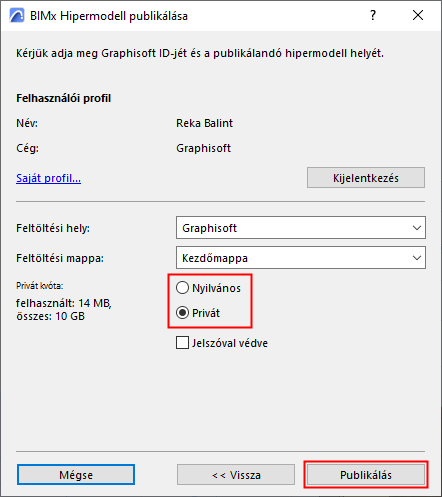
- Válassza ki, hogy nyilvánosan hozzáférhető helyre vagy személyes mappába tölti-e fel. Ha a személyes mappát választja, tetszés szerint jelszóval védheti a fájlt.
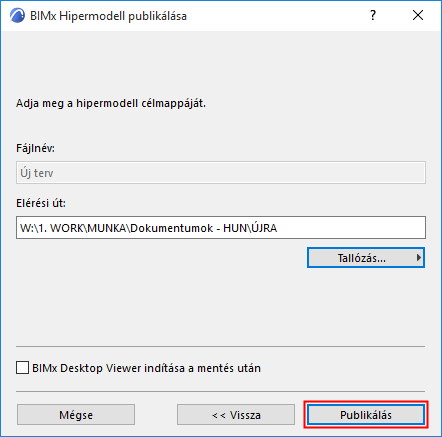
- Adja meg a célfájl útvonalát.
- Opcionálisan jelölje be a BIMx indítása mentés után lehetőséget, ha meg kívánja nyitni a BIMx modellt a BIMx Desktopban.Megjegyzés: A BIMx Desktop alkalmazás legújabb verziója csak a Microsoft Store és az Apple App Store áruházakban érhető el. Kérjük, használja az áruházi verziót, hogy naprakész legyen.
Bővebben itt.
- Kattintson a Publikálás parancsra.
A részleteket lásd: 6. lépés: A publikálási folyamat.