AI Visualizer: Szerkesztés lap
A Szerkesztés lapon részletes módosításokat végezhet egy meglévő képen. A képek szerkesztéséhez szöveges utasításokat adhat meg a végrehajtandó módosításokról, további képi utasítást adhat meg, maszkot rajzolhat a képterületre, ha az AI-t egy nagyon konkrét terület módosítására szeretné utasítani, eltávolíthatja a hátteret egy képi díszletelem létrehozásához, valamint javíthatja az aktuális kép részleteit.
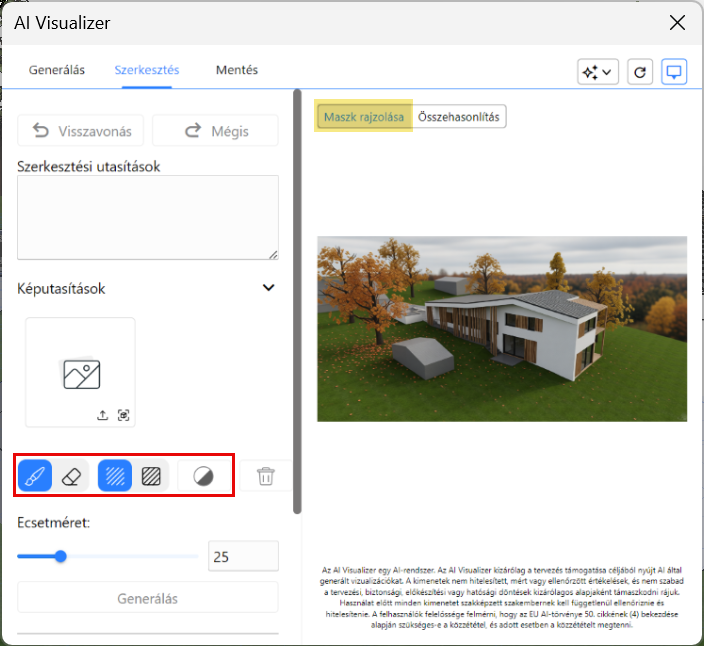
A képpanel felett két mód található: Maszk rajzolása és Összehasonlítás. A legtöbb szerkesztési művelet mindkét módban elvégezhető, de a képmaszkolás használatához válassza a Maszk rajzolása módot.
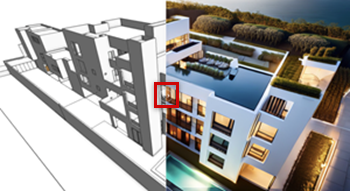
Az Összehasonlítás mód segítségével válthat az előző és az aktuális kép között, vagy a nyíl húzásával megjelenítheti mindkét kép egy-egy részét.
| Paraméter | Leírás |
| Visszavonás/Újra | A legutóbbi szerkesztések visszavonása vagy újbóli végrehajtása |
| Szerkesztési utasítások | Adjon meg természetes nyelvű utasításokat az AI modell számára a feladat szerkesztéséhez. Ezeknek általában olyan igéket kell tartalmazniuk, mint a hozzáadás, a mozgatás, a nagyítás, a módosítás (például a nézeté vagy a rajzstílusé) vagy a csere (például egy színé, mintázaté vagy beállított évszaké) stb. Az utasítások lehetnek szemantikaiak is (melyik tárgyat kell módosítani), és hivatkozhatnak a helyekre is képen (hol kell elvégezni a módosítást). Egyetlen bekezdésben több utasítás is megadható, amelyeket egyszerre kell végrehajtani. Általában a szerkesztési utasítások anélkül is képesek megváltoztatni a tárgyakat a képen, hogy maszkra lenne szükség. Ha az utasítás úgy szól, hogy „Helyezzen el kék függönyt az ablakon”, az AI modell képes azonosítani az ablakot, és végrehajtani az utasításokat. Egyes esetekben azonban – például ha ismétlődő rajzelemek vannak, amelyek közül csak néhányat kell szerkeszteni (például egy függönyfal különböző színű panelekkel) – a maszk hasznos annak meghatározására, hogy mely konkrét tárgyakat kell módosítani. |
| Képi utasítások |
Opcionálisan hozzáadhat egy képforrást az Archicadből vagy importált képfájlból, hogy információt biztosítson a szerkesztési művelethez; a forráskép itt jelenik meg. Ha egy meglévő képet szeretne szerkeszteni, itt importálhatja és szerkesztheti anélkül, hogy először elvégezné bármelyik lépést a Generálás lapon; az importált kép szolgál aktuális képként. Egyébként a képpel olyan bemeneti adatokat adhat meg, mint a szerkesztés során felhasználandó konkrét anyagok és színek. Kép importálásához kattintson a Feltöltés gombra, és válassza ki a kívánt képfájlt. Az aktuális Archicad nézet használatához: állítsa be a kívánt nézetet, majd kattintson a Nézet pillanatfelvétel gombra. A kép törléséhez kattintson az X gombra. Megjegyzés: Ez az opció a szöveges utasításokkal és a többi beállítással együttesen befolyásolja a kép szerkesztésének módját. Legalább egy szóból álló utasítás megadása kötelező.
|
| Maszkolási vezérlők |
Maszkot rajzolhat a meglévő képre, és végezhet módosításokat kizárólag a megadott területen belül. Lásd még: AI kép szerkesztése képmaszkolással.  Laza szerkesztés: Általánosságban határozza meg a maszkszerkesztések területét, de a módosítások a maszkolt képpontokon kívül is megjelenhetnek. Ez a mód különösen hasznos vetett tükröződésekhez vagy árnyékokhoz.  Szigorú szerkesztés: A szerkesztést szigorúan csak a maszk által lefedett képpontokra korlátozza; ezt a módot csak akkor használja, ha ilyen szigorú szabályozásra van szükség. |
| Ecsetméret | Beállítja az ecsetméretet a maszk rajzolásához a képre vagy a maszk egy részének törléséhez. Kattintson a számra, és adjon meg egy értéket, vagy húzással állítsa be a kívánt ecsetméretet képpontban. |
| Generálás | Generálja a módosításokat |
| Háttér eltávolítása | Eltávolítja a kép hátterét, és átlátszó alfa csatornával helyettesíti. Maszk használata esetén ez mindent eltávolít a maszkon kívül. Ez képi díszletelemek, textúrák és bittérképes tárgyak létrehozásához hasznos. |


