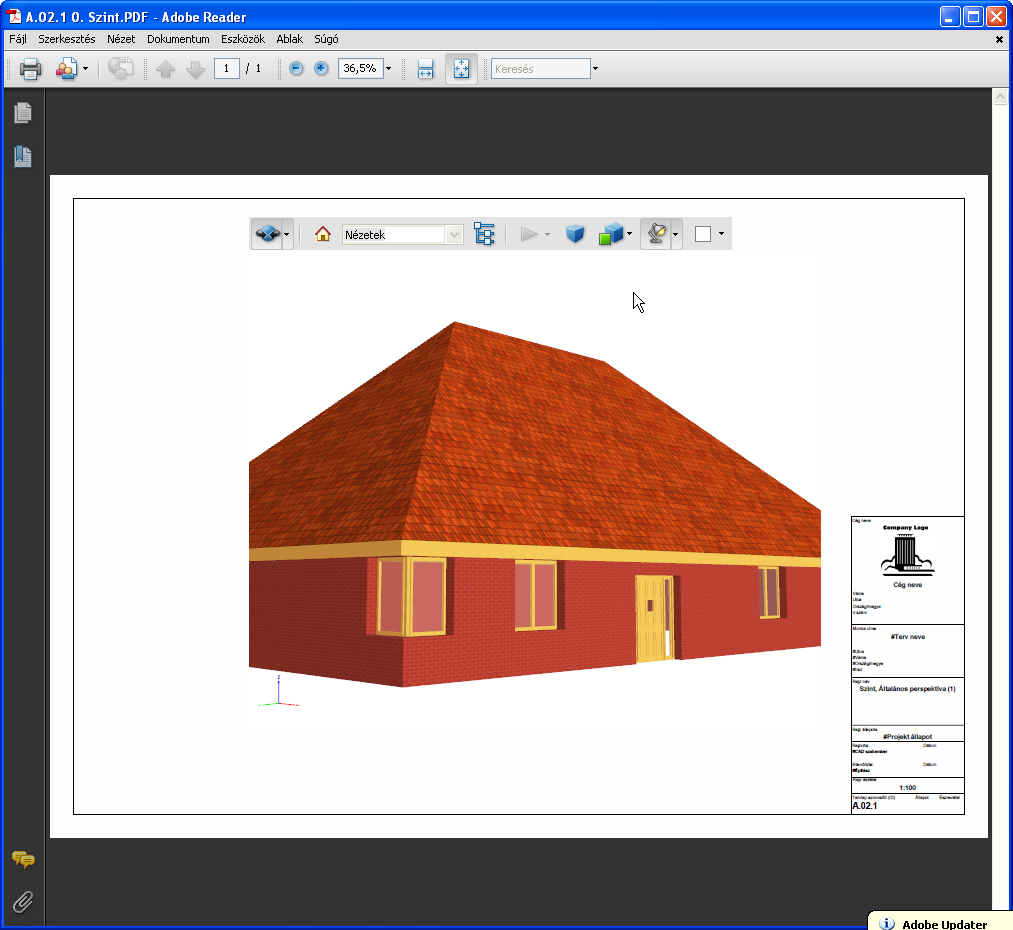
3D-s tartalom PDF-ben
Ha PDF dokumentumot publikál, beágyazhat egy U3D fájlt a PDF-be, majd a PDF fájlban úgy navigálhat ebben a nézetben, mintha egy 3D-s modell lenne.
- Állítsa be a kívánt modellnézetet a 3D ablakban. A kapott PDF navigációs sebességének optimalizálása érdekében ajánlatos a 3D-s modellből a lehető legtöbb felesleges részletet kitörölni.
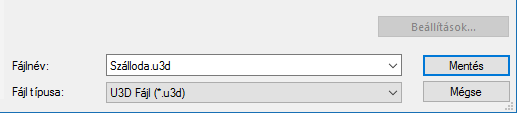
- Mentse el a 3D ablak tartalmát fájlként a „Mentés mint” paranccsal. A rendelkezésre álló formátumok közül válassza az U3D fájlt.
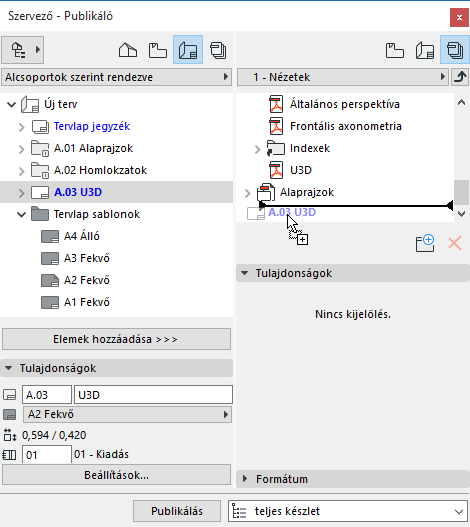
- A Navigátor Szervező palettában mentse el a 3D modellt nézetként, majd helyezze a 3D nézetet egy tervlapra.
- Ezután adja a tervlapot egy publikálókészlethez. Válassza ki a tervlapot a publikálókészletben.
- A Publikálási készlet Tulajdonságait állítsa a PDF formátumra.
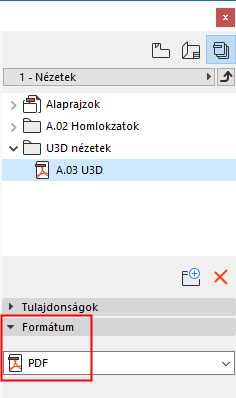
- A Publikáló paletta alján a Formátum oldalon kattintson a Doku lehetőségek, majd a PDF lehetőségek gombra.
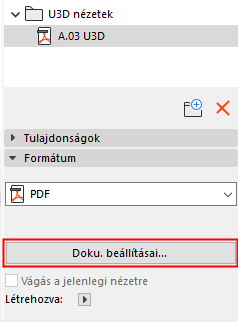
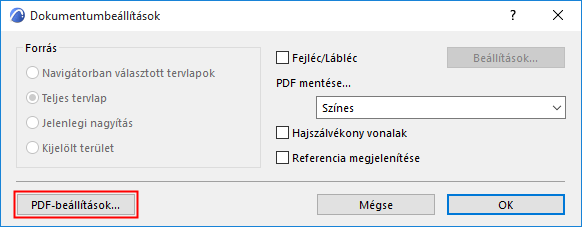
- A megnyíló PDF lehetőségek párbeszédablakban jelölje be a „Beágyazott 3D-s tartalom” jelölőnégyzetet.
- Kattintson a Tallózás gombra és válassza ki az U3D formátumban elmentett fájlt (lásd 1. lépés).
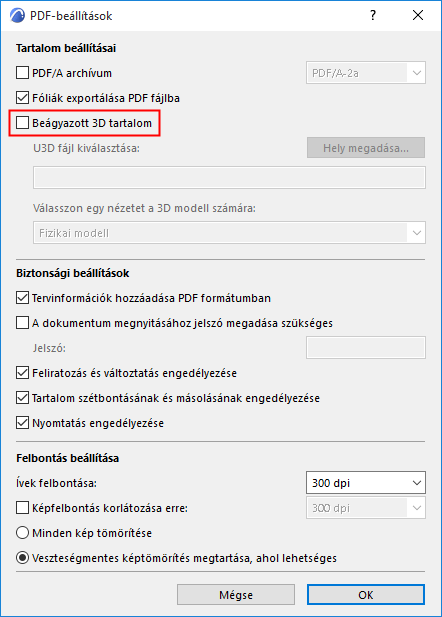
- kattintson az OK gombra.
- A Publikálóban válassza ki a kívánt publikálási elemet és publikálja PDF formátumban.
A kapott PDF fájl tartalmazni fog egy beágyazott és navigálható U3D fájlt.
A PDF-be ágyazott U3D modellben a navigálás csak az Adobe Reader 7.0 vagy későbbi verziókkal lehetséges.