Bluebeam Studio Connection
Együttműködés a PDF-dokumentáción a Bluebeamben a Bluebeam Studio Connection segítségével.
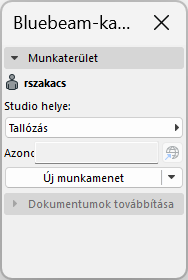
A Bluebeam Studio Connection használatához:
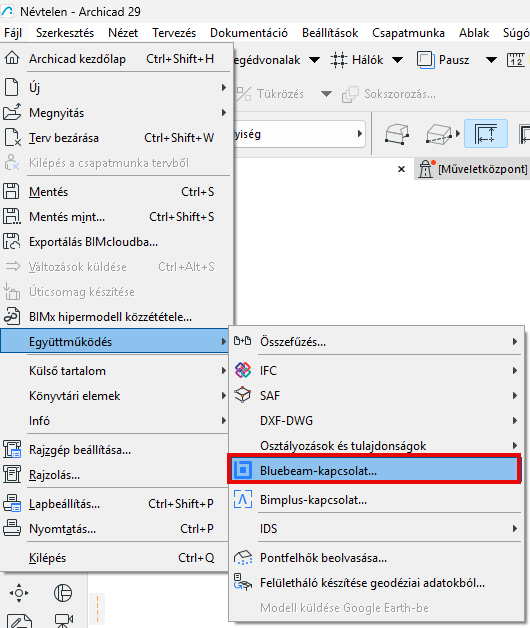
- Nyissa meg a Fájl > Együttműködés > Bluebeam Connection lehetőséget
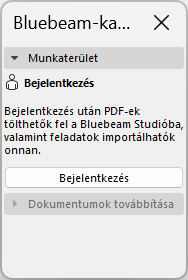
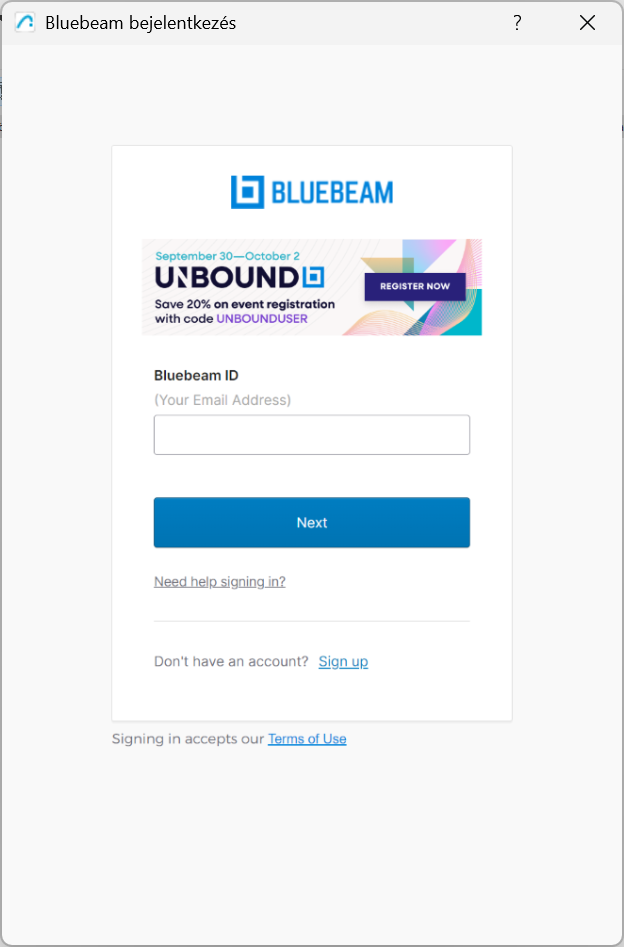
- Bejelentkezés Bluebeam fiókba
- A Munkaterületen válassza ki a Studio-helyet a Studio munkamenetek vagy a Studio tervek közül.
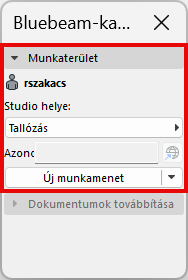
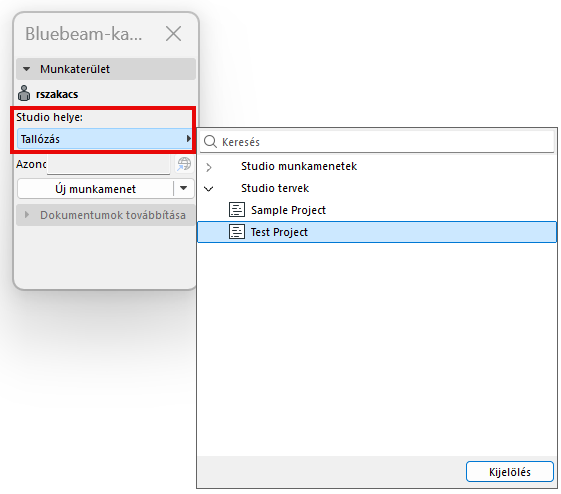
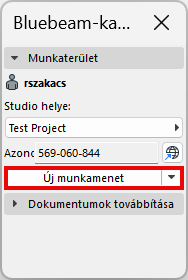
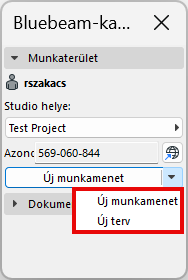
A Munkaterületen Új munkamenetet vagy Új tervet is indíthat.
- Publikálás a Studióba a Dokumentumok átadása menüpontban
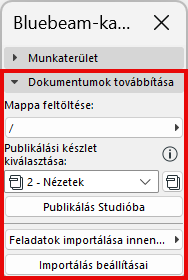
- Válasszon egy feltöltési mappát a publikálási készlet közzétételéhez
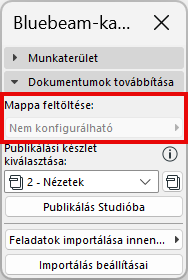
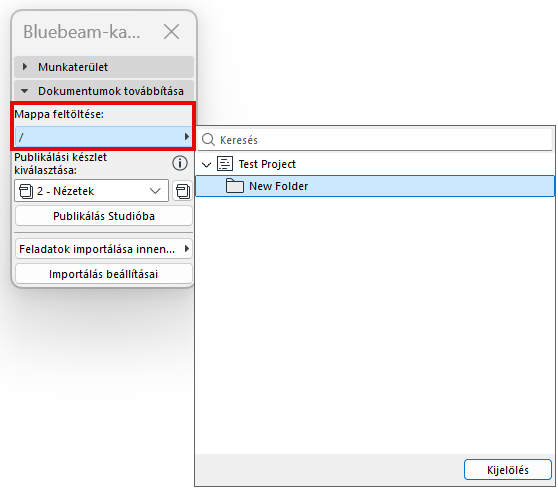 Megjegyzés: Válasszon Studio tervet Studio-helyként a feltöltési mappa böngészéséhez. Ha Studio munkamenetet választ Studio-helyként, a Feltöltés mappa nem konfigurálható.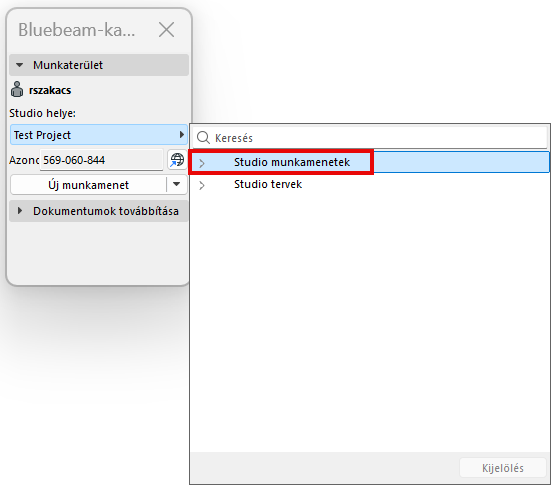
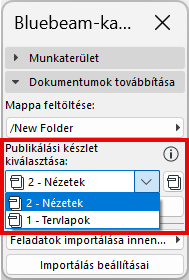
- Válasszon ki egy publikálási készletet
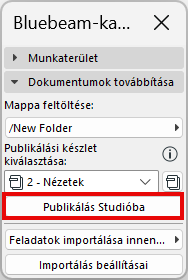
- Kattintson a Publikálás Studióba lehetőségre
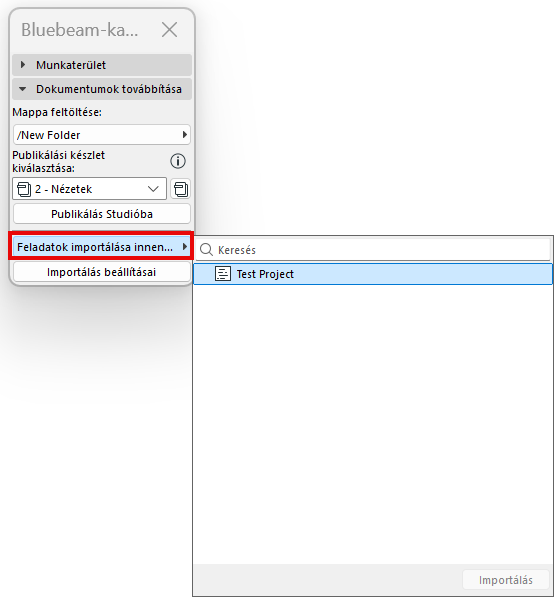
- Válasszon egy feltöltési mappát a publikálási készlet közzétételéhez
- Bluebeam korrekciók importálása feladatként egyetlen PDF-ből
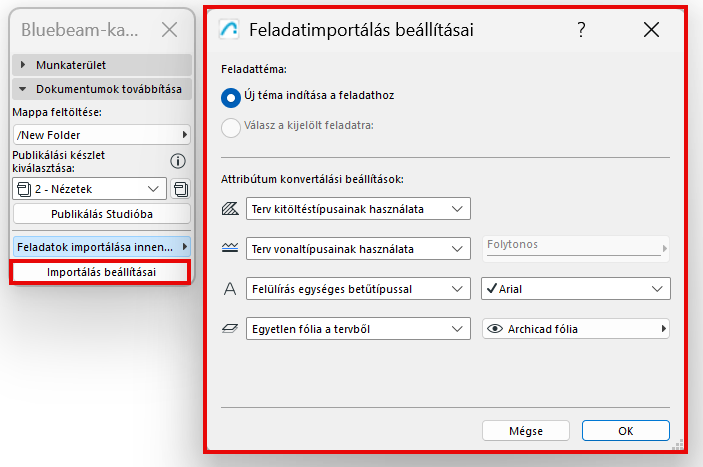
Importálás beállításai
Ebben a párbeszédpanelben határozza meg, hogy a Bluebeamből importált feladatok hogyan jelenjenek meg az Archicad ben.
Feladattéma
Adja meg, hogyan jelenjenek meg az importált feladatok a Feladatszervezőben.
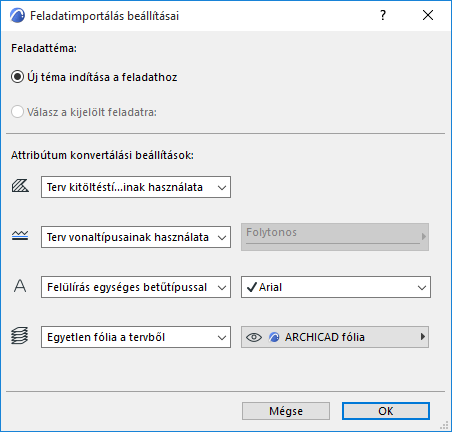
- Új téma indítása a feladathoz: Az importált feladatok önálló témát alkotnak. (A Feladatszervezőben a bejegyzések téma szerint rendezhetők.)
- Válasz a kijelölt feladatra: Ez a lehetőség akkor elérhető, ha egy feladat meg van nyitva a Feladatkezelőben. Válassza ezt a lehetőséget, ha az importált feladatokat az éppen aktív feladat alatt, alfeladatként kívánja megjeleníteni.Tipp: Ha külön „kategóriát” kíván létrehozni az importált feladatok számára, először hozzon létre egy új feladatot Archicad ben, majd nevezze el (pl. „PDF-ből importált feladatok”). Jelölje ki ezt az új bejegyzést, importálja a PDF-ben található feladatokat, és használja a „Válasz erre…” lehetőséget. Az importált feladatok ez alatt a feladat alatt jelennek meg (használja a Rendezés: téma szerint beállítást). téma szerint beállítást).
Attribútum konvertálási beállítások
Adja meg, hogyan konvertálja a program az importált feladatok kitöltéseit, vonaltípusait, betűtípusait és fóliáit.
Kitöltések
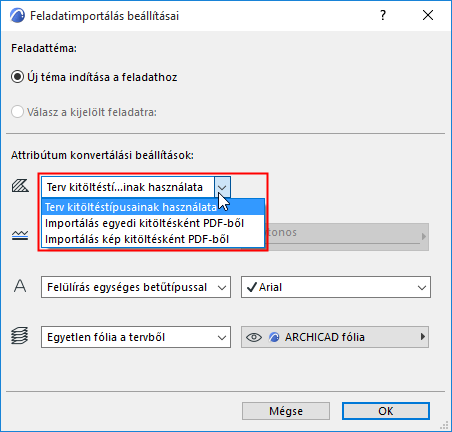
- Terv kitöltéstípusainak használata: Nem importál új kitöltéstípusokat a PDF-ből. Azokat az importált kitöltéseket, amelyeknek nincs megfelelője a tervben, a program tömör kitöltéssé alakítja.
- Importálás egyedi kitöltésként PDF-ből: Új vektoros kitöltési attribútum jön létre a tervben, melyet a program az importált kitöltésekhez használ. (Például: „60% PDF tömör kitöltés”)
- Importálás kép kitöltésként PDF-ből: Egy új képi kitöltési attribútum jön létre a rajzi elemek minden olyan kitöltéséhez, amelynek nincs megfelelője a terv attribútumai között.
Vonaltípusok
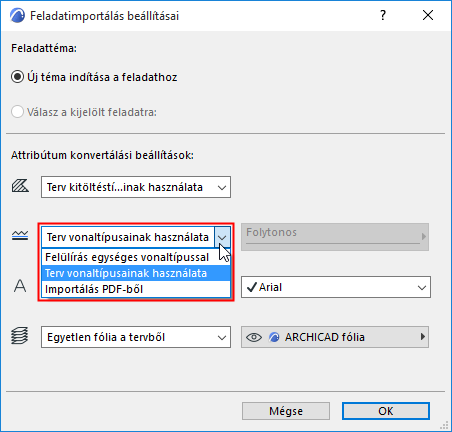
- Terv vonaltípusainak használata: Nem importál új vonaltípusokat. A feladatok megjelenítése a terv meglévő, hasonló vonaltípusaival történik (pl. folytonos, szaggatott, pontozott). Ha nem található megfelelő vonaltípus a tervben, a program folytonos vonalat használ.
- Felülírás egységes vonaltípussal: Válasszon a terv vonalaiból. Az importált feladatok ezzel a vonaltípussal jelennek meg.
- Importálás PDF-ből: A feladatok vonaltípusainak importálása és hozzáadása a tervhez.
Betűtípus
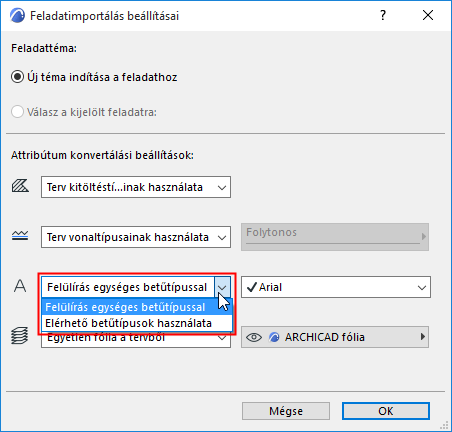
- Felülírás egységes betűtípussal: Válasszon a terv betűtípusaiból az importált feladatok szövegelemeinek megjelenítéséhez.
- Elérhető betűtípusok használata: Az importált feladat szövegek a tervben elérhető hasonló betűtípussal jelennek meg.
A feladatok fóliája
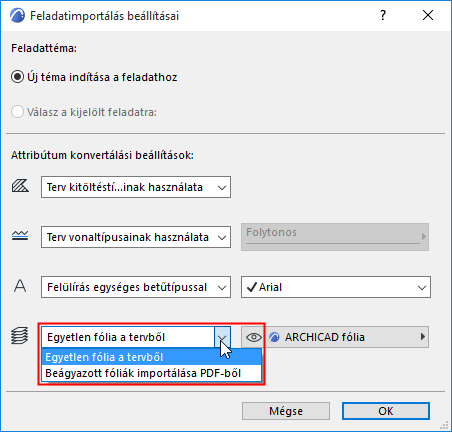
- Egyetlen fólia a tervből: Válasszon egy fóliát a tervből. Az importált feladatok erre a fóliára kerülnek.
- Beágyazott fóliák importálása PDF-ből: A feladatok a forrás PDF-ben hozzájuk tartozó beágyazott fólia hozzárendelésének (ha van ilyen) megfelelő fóliákra kerülnek. Ezek a beágyazott fóliák hozzáadódnak a tervhez.