IFC modell exportálása
Három exportfunkció létezik:
- Mentés mint (Fájl menü): exportálja a teljes aktuális tervet vagy annak szűrt tartalmát egy teljesen új IFC fájlba.
- IFC hozzáfűzése külső modellhez (Fájl > Együttműködés > IFC): Ezzel a paranccsal az aktuális terv teljes tartalma vagy annak bizonyos elemei fűzhetők hozzá egy meglévő (nem nyitott) IFC fájlhoz. Használja ezt a parancsot például akkor, ha a modell kijelölt tartalmát hozzá kívánja adni egy másik szakembertől kapott IFC fájlhoz.
- Publikálás (Dokumentáció menü): Segítségével nézetek publikálhatók bármilyen formátumú IFC fájlba. Minden publikáló elem esetén módosítható a fordító, így a tartalom nézet testre szabható a címzett igényei szerint, és a kívánt adatok egyetlen kattintással megjeleníthetők.
Lásd IFC formátum.
A választott módszertől függetlenül az exportálást egy IFC exportáló fordító végzi, amely meghatározza, hogyan történjen az elemek értelmezése és megjelenítése IFC-ben. Az IFC exportáló fordítót az exportálási folyamat során kell kiválasztani (a szükséges lépéseket lásd lentebb).
Mentés IFC formátumban/IFC hozzáfűzése külső modellhez
Ez a két exportálási funkció (Mentés mind és Összefűzés) lényegében ugyanazokból a lépésekből áll.
- Válassza ki a kívánt IFC exportálási parancsot.
Fájl >Mentés mint..
Fájl > Együttműködés > IFC > IFC hozzáfűzése külső modellhez
- Fájltípus
Mentés IFC formátumban: Válasszon ki a „Formátum” panelen egy tetszőleges IFC fájlformátumot.
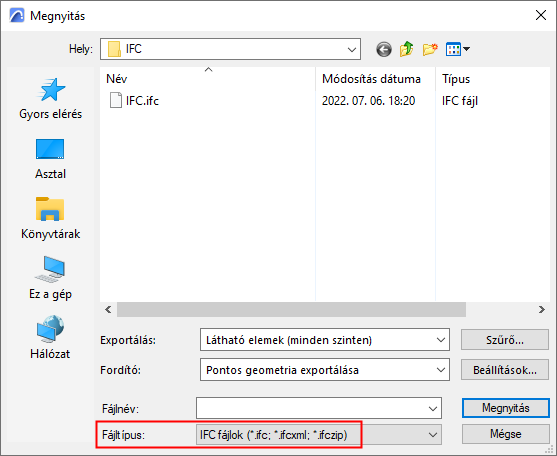
IFC hozzáfűzése külső modellhez: Itt csak az IFC fájltípusok elérhetők.
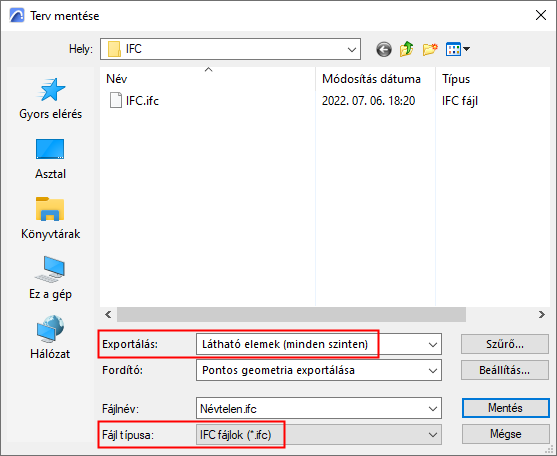
Mentés IFC formátumban
IFC hozzáfűzése külső modellhez
- Nevezze el a fájlt
Adja meg a fájl nevét (Mentés mint) a „Fájlnév” mezőben, vagy keressen egy meglévő IFC modellt (IFC hozzáfűzése külső modellhez).
- Válasszon egy fordítót az exportáláshoz
Használja a legördülő listát az előzetesen megadott vagy a felhasználó által megadott fordítók közül történő választáshoz.
Lásd még: Exportáló fordítók (részletes beállítások).
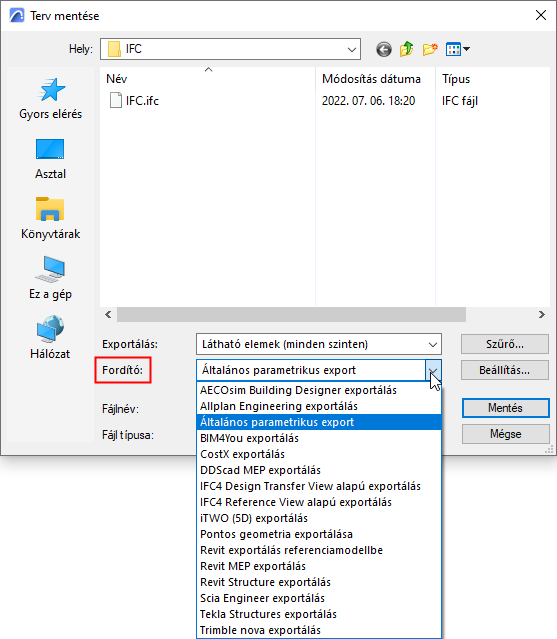
Kattintson a Beállítások lehetőségre az IFC mentési beállítások megnyitásához, ahol a program összefoglalja a kijelölt fordító beállításait.
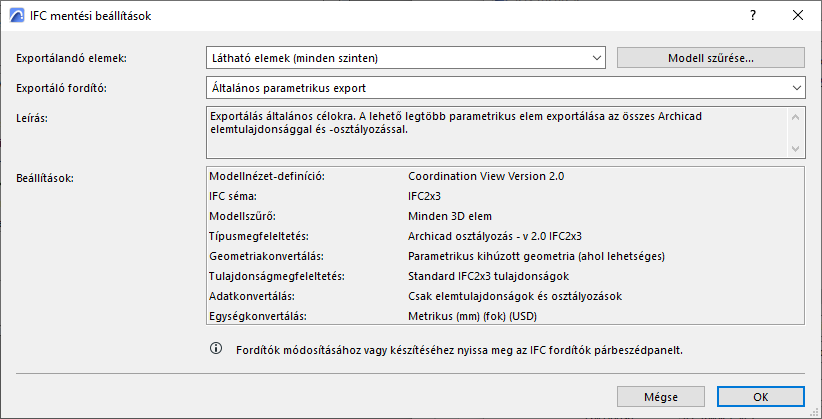
- Modell szűrése exportáláskor
Szükség esetén állítson be további szűrőket az exportálandó elemkészletekre az Exportálandó elemek legördülő menüben és/vagy a Modell szűrése párbeszédablakban (mindkettő az IFC mentési beállításoknál található).
- Exportálás
Az exportálási folyamat indításához kattintson a „Mentés” (Mentés mint) vagy a „Megnyitás” (IFC hozzáfűzése külső modellhez) parancsra.
Tipp: az IFC modell exportálását követően célszerű az IFC modellt ellenőrizni egy IFC megjelenítőben (vagy az Archicad ben, az IFC fájl ismételt megnyitásával). Számos ingyenesen letölthető IFC megjelenítő érhető el, például:- DDS-CAD megjelenítő: http://www.dds-cad.net
- Solibri modellmegjelenítő: http://www.solibri.com
- Tekla BIMsight: http://www.teklabimsight.com
IFC hozzáfűzése külső modellhez: Védett tartalom
Az „IFC hozzáfűzése külső modellhez” esetében a létező IFC fájl tartalma védett; az IFC-hez hozzáfűzött fájl csak hozzáadódik, anélkül, hogy bármelyik elemét is felülírná. Ez azt jelenti, hogy amennyiben a befűzött elem IFC GlobalId attribútuma megegyezik az IFC fájlban már megtalálható elem attribútumával, a program az elem befűzésekor új IFC GlobalId attribútumot használ majd. Az elemek soha nem íródnak felül a hozzáfűzés eredményeként. Ez azt is jelenti, hogy az IFC hozzáfűzése külső modellhez parancs nem alkalmas változtatások hozzáfűzésére az IFC fájl egyik változatából ugyanannak a fájlnak egy másik változatához!
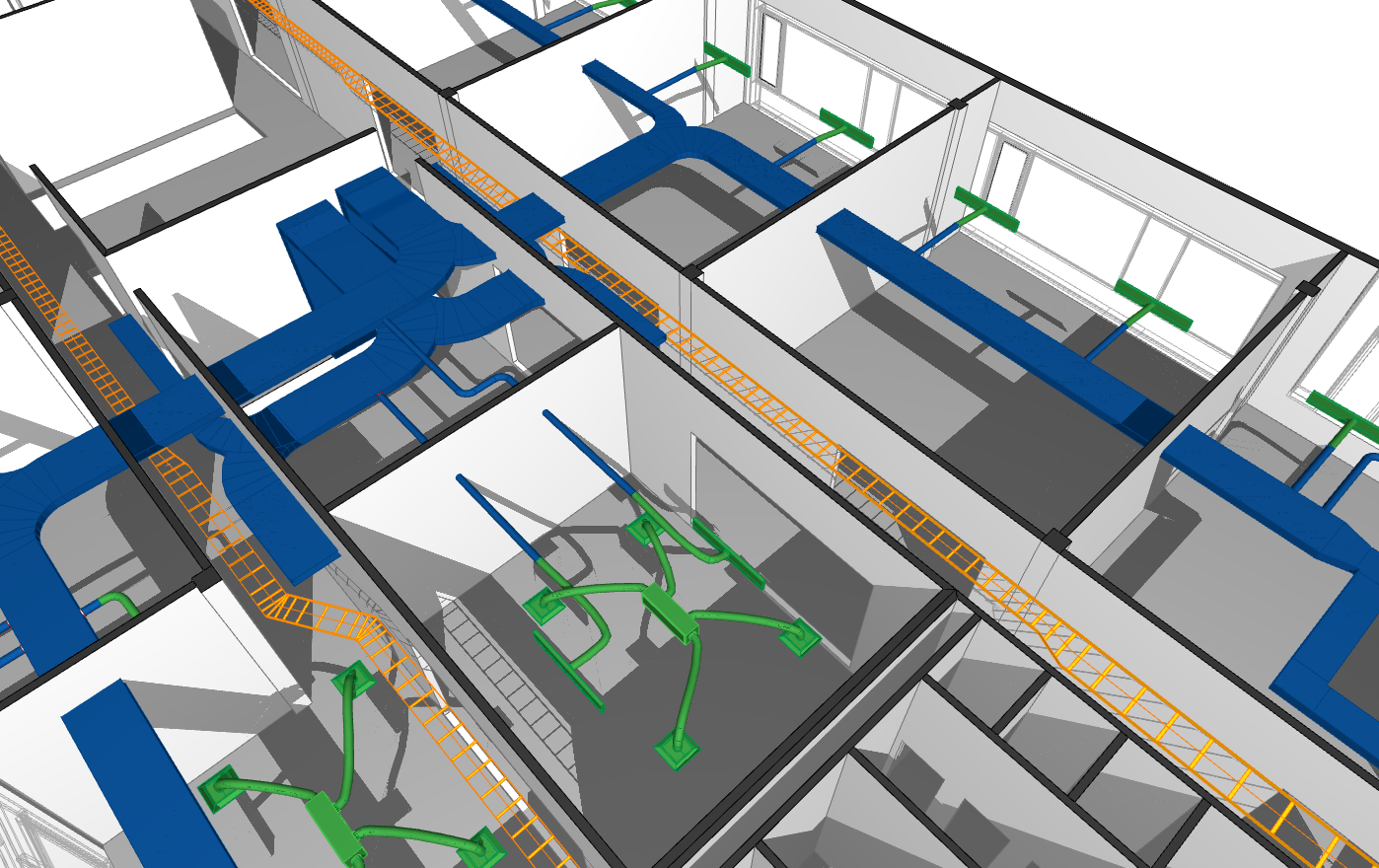
Ez az illusztráció az Archicad modell meglévő – MEP modellt tartalmazó – fájlba történő összefűzésének eredményét ábrázolja.