IFC terv összefűzése
- Kattintson a Fájl > Együttműködés > Összefűzés parancsra
- Válassza az IFC fájlformátumot.
- Válassza ki a befűzni kívánt IFC fájlt.
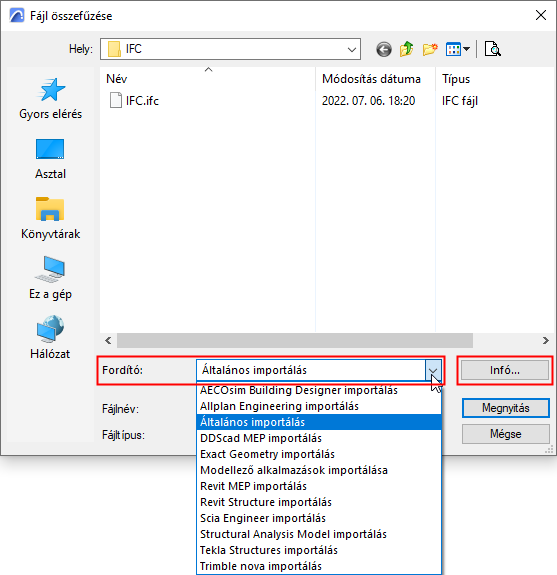
- Válasszon egy fordítót
Válasszon egy IFC fordítót a legördülő listából. Ezek az aktuális fogadó tervben található IFC fordítók.
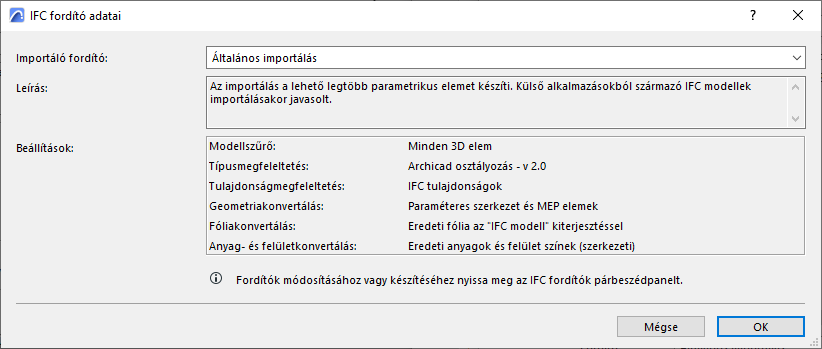
- Kattintson az Infó lehetőségre az Összefűzés párbeszédablakban, ekkor a program megjeleníti a kijelölt fordító beállításait.
- Kattintson a Megnyitás parancsra az IFC terv összefűzéséhez.
- Az importált modell típusától függően további lépésekre lehet szükség.
Lásd a következő részt.
További IFC Importálás beállítások
Épület és helyszín kiválasztása
Ha az IFC fájl több épületet és/vagy helyszínt tartalmaz, megjelenik egy épületkijelölő párbeszédpanel, amelyen kiválaszthatja a kívánt épületet. Az importálási eljárással egyszerre csak egy épület importálható.
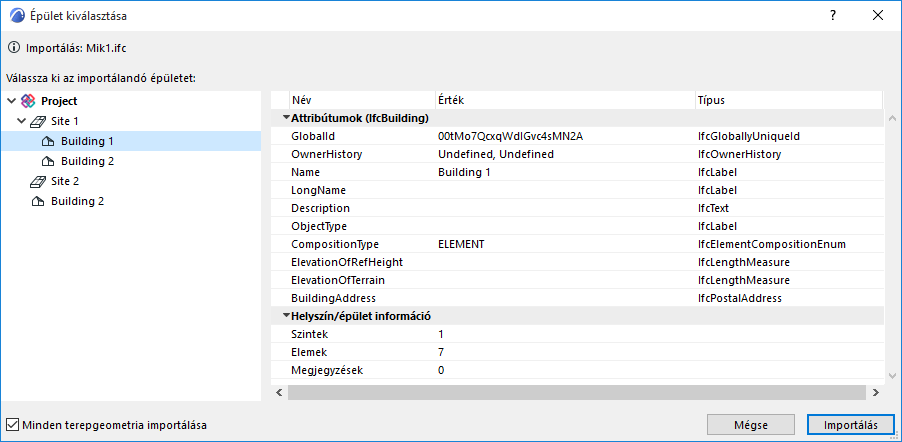
A kijelölő párbeszédpanel bal oldalán, a fastruktúrában, a helyszín- és épülethierarchia látható. A jobb oldalon a kiválasztott épülettel kapcsolatos információk jelennek meg.
Ha a (párbeszédablak bal alsó sarkában lévő) „Minden terepgeometria importálása” jelölőnégyzet nincs bejelölve, a program csak azt a bizonyos IfcSite geometriát használja importáláskor, amelyhez a kijelölt IfcBuilding hozzá van rendelve.
Ha a kiválasztott épülettől függetlenül a teljes helyszínrajz-modellt importálni kívánja, akkor aktiválja a „Minden terepgeometria importálása” lehetőséget.
Modell szűrése importáláskor
Szükség esetén állítson be további szűrőket az importálandó elemkészletekre a Modell szűrése párbeszédablakban.
Lásd Modell szűrése importáláskor (másodlagos szűrő).
Válassza ki az IFC Importálás során létrehozott könyvtári elemek mentésének helyét.
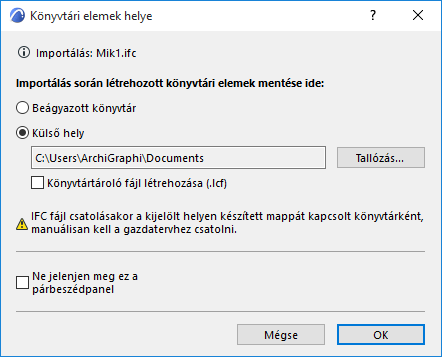
Javasoljuk, hogy külső helyet válasszon. Ezt a mappát manuálisan kell a tervhez rendelni kapcsolt könyvtárként.
Note:
- Kapcsolt modul frissítésekor a program nem frissíti a csatolt könyvtárat. Ha módosítások történtek a csatolt könyvtár tartalmában, a könyvtárat kézzel kell frissíteni.
- Ügyeljen arra, hogy importáláskor a célmappa írható legyen. Ellenkező esetben az import sikertelen lesz.
- Csapatmunka esetén a kapcsolt könyvtár opció nem elérhető, és a létrehozott könyvtári elemek minden esetben a beágyazott könyvtárba lesznek mentve.
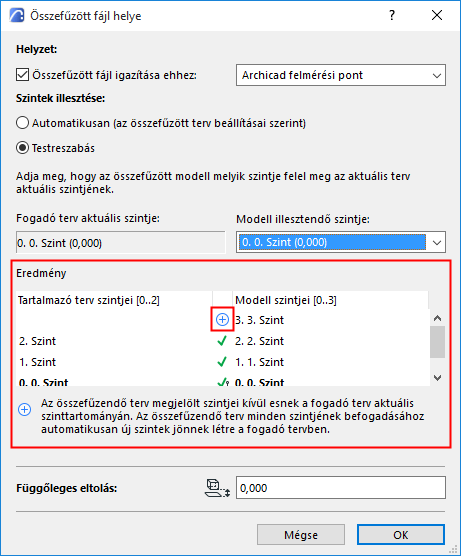
Összefűzött fájl helye
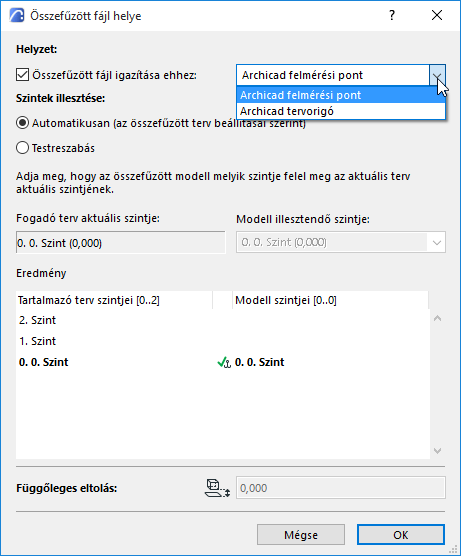
- Összefűzött fájl igazítása a terv origójához vagy felmérési pontjához.
- Szintek illesztése:
- Automatikusan: a szintek elhelyezése a fogadott összefűzött fájl beállításai szerint történik.
- Testreszabás: válassza ki a beérkező IFC tervnek azt a szintjét, amelyet az aktuális szintre kíván helyezni a tervben. A listán megjelenik az IFC modell összes szintje, zárójelben a saját magasságával.
- Függőleges eltolás: Az importált modell függőleges helyzetének módosításához adjon meg egy pozitív vagy negatív értéket a Függőleges eltolás opciónál a párbeszédablak alján. Alapértelmezés szerint (és ez javasolt) a Függőleges eltolás értéke a kiválasztott IFC modell szint és az aktuális terv elhelyezési szint értékei közötti abszolút különbség.
Eredmény