Átépítés paletta
Az Átépítés paletta az Ablak > Paletták > Átépítés menüútvonalon érhető el.
Az Átépítés paletta funkciói:
- Átépítési állapot hozzárendelése tetszőleges számú kiválasztott elemhez
- alapértelmezett Átépítési állapot beállítása az újonnan elhelyezett elemekhez
- a jelenlegi nézethez tartozó Átépítési szűrő módosítása
- egyetlen Átépítési szűrő alkalmazása a kiválasztott elemhez
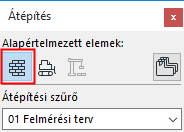
Általános információkért erről a funkcióról, ld. Átépítés.
Átépítési állapot hozzárendelése a kijelölt elem(ek)hez
Alapértelmezett átépítési állapot hozzárendelése
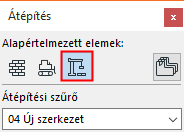
Átépítési szűrő kapcsoló
Az Átépítés palettáról kattintson a kívánt szűrőre az Átépítési szűrő felugró ablakban:
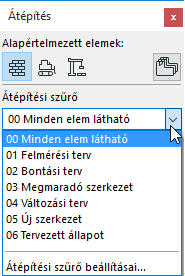
Az alkalmazott Átépítési szűrő váltásához használhatja a Gyors lehetőségek palettát is.
Mutatás csak az aktuális átépítési szűrőben
Az aktuális Átépítési szűrő alkalmazásához a kijelölt elemre használja az Átépítés paletta jobb felső részén található ikont.