Egyéni billentyűparancsok megadása párbeszédpanel
Nyissa meg a Beállítások > Munkakörnyezet > Gyorsbillentyűk párbeszédpanelt.
A listaablakban megtalálható minden funkció és parancs:
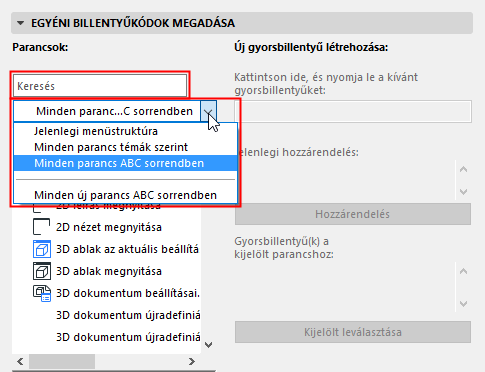
Kattintson bármelyik parancsra vagy funkcióra a listában; az alatta lévő mezőben egy rövid leírás jelenik meg.
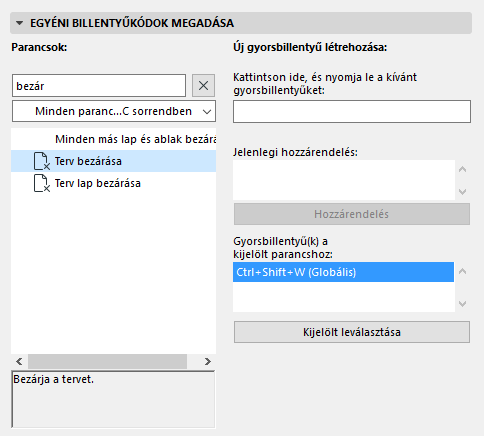
Ha a kiválasztott funkcióhoz vagy parancshoz már van gyorsbillentyű rendelve, ez megjelenik a Gyorsbillentyű(k) a kijelölt parancshoz jobb oldali ablakban.
Gyorsbillentyűk parancsokhoz és funkciókhoz rendelése
- Ha a parancshoz már tartozik gyorsbillentyű: kattintson a Kijelölt gyorsbillentyű törlése lehetőségre a meglévő gyorsbillentyű törléséhez.
- Gépelje be azokat a karaktereket, amelyeket gyorsbillentyűként akar használni. (Ehhez használja a „Kattintson ide, és nyomja le a kívánt gyorsbillentyűket” mezőt.)
- Kattintson a Rendeld hozzá gombra.
- Kattintson az OK gombra a párbeszédablak bezárásához és a gyorsbillentyű elrendezés jelenlegi beállításainak érvényesítéséhez.
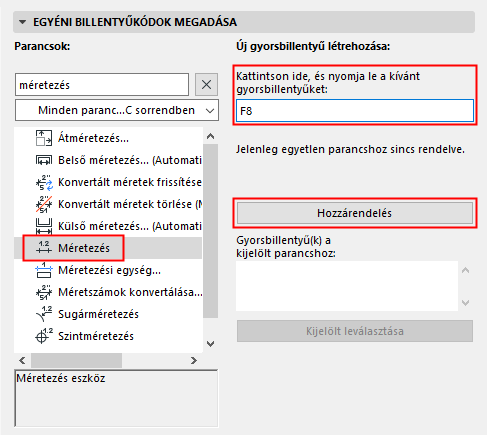
Gyorsbillentyű ütközés
Ha a beütött karakter-kombináció már hozzá van rendelve egy parancshoz, az megjelenik a Jelenlegi hozzárendelés ablakban. A következő képen az F5-öt adtuk meg új gyorsbillentyűként, de ez a billentyű már hozzá lett rendelve egy parancshoz.
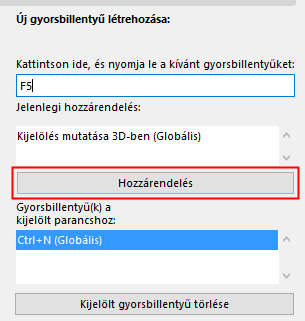
Ebben az esetben új gyorsbillentyűt választhat.
Lásd Ablaktípusok (Szöveg vagy nem szöveg).
Amennyiben mégis a jelenlegi beállítást szeretné hozzárendelni, kattintson az Így is rendeld hozzá gombra. Ennek a műveletnek a hatására a gyorsbillentyűt a most kiválasztott parancshoz rendeli, és leválasztja a korábban hozzárendelt parancsról/funkcióról.
Ablaktípusok (Szöveg vagy nem szöveg)
Az elérhető parancsok listája némiképp függ attól, hogy az aktív ablak szöveg (Konszignáció, Lista, Jelentés, Jegyzetek vagy GDL leírás) vagy nem szöveg (minden más ablak) típusú.
A két választógombbal kiválaszthatja, hogy a billentyűparancsokat melyik ablakban lehessen használni:
- Csak a jelenleg aktív ablaktípus: A gyorsbillentyű csak a jelenleg aktív típusú ablakra (az, amelyik előtérben volt, amikor megnyitotta a Munkakörnyezet párbeszédablakot) lesz érvényes. Ha ezt a lehetőséget választja, ugyanazt a gyorsbillentyűt hozzárendelheti két különböző parancshoz, feltéve, ha azok különböző ablaktípusban használatosak.
- Minden ablaktípus: Ezt választva a gyorsbillentyű valamennyi ablakban érvényes lesz.
Kattintson az OK gombra a párbeszédablak bezárásához és a gyorsbillentyű elrendezés jelenlegi beállításainak érvényesítéséhez.
Gyorsbillentyűk listája
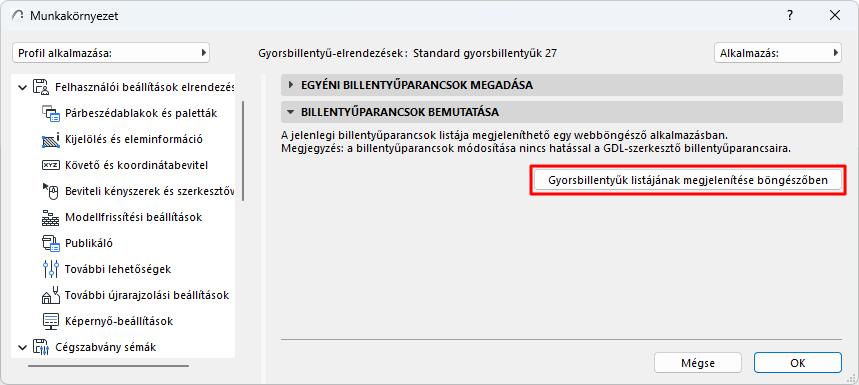
Az aktuális gyorsbillentyű-kiosztás megtekintéséhez/kinyomtatásához kattintson a Gyorsbillentyűk listájának megjelenítése böngészőben lehetőségre.