RoofMaker-beállítások
(Tervezés > Tető extrák > RoofMaker)
Szarufa beállítások párbeszédablak
Válasszon ki egy tetőt az alaprajzon. Válassza ki a Készíts szarufát menüpontot a Tervezés > Tető extrák > RoofMaker menüből vagy válassza ki az első ikont a RoofMaker eszköztárban).
Megjelenik a Szarufa beállítás párbeszédablak, amelyben az él- vagy vápaszaru különböző paramétereit lehet beállítani. A párbeszédablakban látható előnézeti képen a módosítások hatása tanulmányozható, így a tárgy elhelyezése előtt különböző értékeket próbálhat ki rajta.
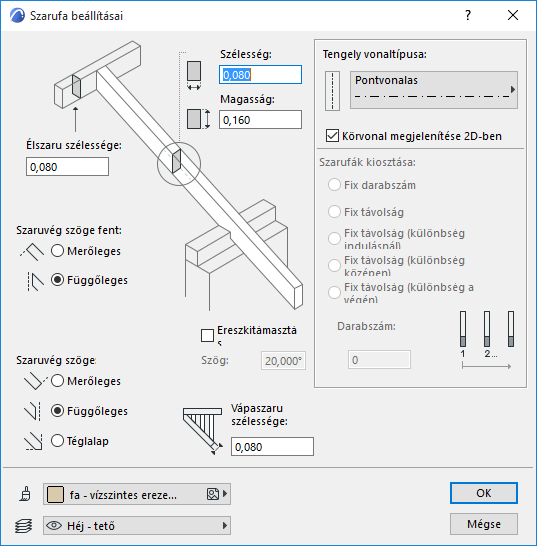
Hossz: Írja be ide a szarufa keresztmetszeti szélességét.
Magasság: Írja be ide a szarufa keresztmetszeti magasságát.
Élszaru szélessége: Határozza meg az élszaru (a szaru tetején lévő csatlakozóelem) szélességét.
Szaruvég szöge fent: A választógombokkal (merőleges vagy függőleges) adja meg a szarufa és a csatlakozóelem teteje közti szöget.
Szaruvég szöge: A választógombokkal (merőleges, függőleges vagy derékszögű lemetszés) adja meg, hogyan metsződik a szarufa alsó vége.
Eresz kitámasztás: Ezzel a jelölőnégyzettel eresz kitámasztást adhat a szarufa alsó végéhez. Az ereszkitámasztás keresztmetszete megegyezik a szarufa keresztmetszetével.
Kitámasztás szöge: Adja meg az eresz kitámasztás hajlásszögét. Ha a szög értéke nulla, az ereszkitámasztás vízszintes.
Felület: Válasszon anyagot az eresz kitámasztás számára a kiugró listából.
Vápaszaru szélessége: Írja be ide a vápaszaru szélességét.
Fólia: Válasszon egy fóliát a szarufa elemhez.
Tengely vonaltípusa: Válasszon vonaltípust az eresz kitámasztás tengelye számára.
Körvonal mutatása 2D-ben: A négyzetet aktiválva a tervrajzon az eresz kitámasztás teljes körvonala megjelenik, beleértve a tengelyt is. Egy tetőszerkezeti elem kontúrjának a láthatóságát azért lehet ki- és bekapcsolni, mert általában a fedélszék-terveken a ferde elemeknek (szarufáknak, gerinceknek, vápáknak) csak a tengelyét kell ábrázolni, így a körvonalak ideiglenes kikapcsolásával jobban lehet ellenőrizni a tetőszerkezeti elemek csatlakozását.
Az OK gombra kattintva visszatérhet az alaprajzra.
Többszörös szarufák párbeszédablak
Válasszon ki egy tetőt az alaprajzon. Válassza ki a Készíts szarufa kiosztást menüpontot a Tervezés > Tető extrák > RoofMaker menüből vagy válassza ki a megfelelő ikont a RoofMaker eszköztárban).
A párbeszédablak használata megegyezik a Szarufa beállítás párbeszédablakéval, de itt a többszörös szarufákra vonatkozó részek is aktívak.
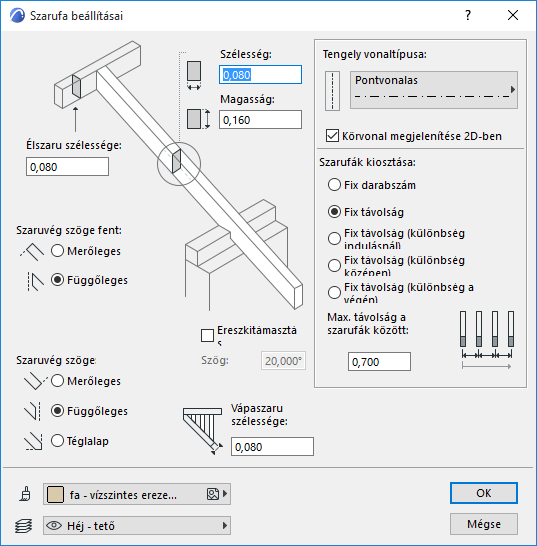
Szarufák kiosztása: Az elhelyezési módszer definiálása történhet a szarufák tengelyének maximális távolságának a megadásával (Fix távolság), illetve adott számú szarufa azonos térközzel történő elhelyezésével (Fix darabszám).
Ha a Fix távolságot választja, adja meg a szarufák közti maximális távolságot.
Mi a teendő, ha a felhasználó által megadott távolság nem teszi lehetővé a tárgyak szabályos elhelyezését? Ebben az esetben finomhangolásra használja a Fix távolság – különbség indulásnál, középen, a végén választógombot, amivel a szarufák közti hézag állítható be (az elején, a közepén és a végén).
Másolatok száma: Ez a mező akkor elérhető, ha a Fix darabszám gombot választotta. Írja be a kívánt másolatok számát.
Az OK gombra kattintva visszatérhet az alaprajzra.
Él- vagy vápaszaru beállítás
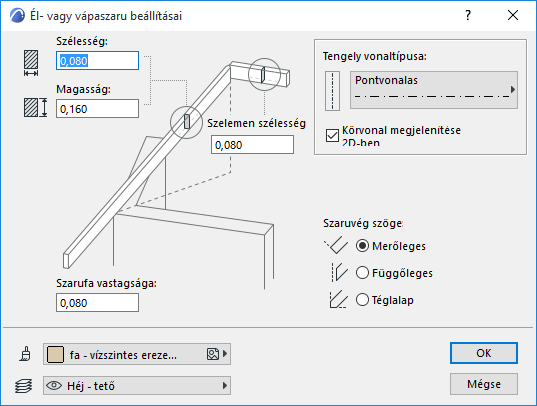
Válasszon ki egy vagy két tetőt az alaprajzon. Válassza ki a Készíts él- vagy vápaszarut menüpontot a Tervezés > Tető extrák > RoofMaker menüből vagy válassza ki a megfelelő ikont a RoofMaker eszköztárban).
Szélesség: Írja be ide a szarufa keresztmetszeti szélességét.
Magasság: Írja be ide a szarufa keresztmetszeti magasságát.
Szelemen szélessége: Írja be ide a szelemen szélességét.
Szarufa vastagsága: Itt adja meg a szarufa vastagságát.
Tengely vonaltípusa: Válasszon vonaltípust az eresz kitámasztás tengelye számára.
Körvonal mutatása 2D-ben: A négyzetet aktiválva a tervrajzon az eresz kitámasztás teljes körvonala megjelenik, beleértve a tengelyt is. Egy tetőszerkezeti elem kontúrjának a láthatóságát azért lehet ki- és bekapcsolni, mert általában a fedélszék-terveken a ferde elemeknek (szarufáknak, gerinceknek, vápáknak) csak a tengelyét kell ábrázolni, így a körvonalak ideiglenes kikapcsolásával jobban lehet ellenőrizni a tetőszerkezeti elemek csatlakozását.
Szaruvég szöge: A választógombokkal (merőleges, függőleges vagy derékszögű lemetszés) adja meg, hogyan metsződik a szarufa alsó vége.
Felület: Válasszon anyagot az eresz kitámasztás számára a kiugró listából.
Adjon meg értékeket a Szelemen szélessége és Szarufa vastagsága mezőkben.
Az OK gombra kattintva visszatérhet az alaprajzra.
Készíts szelement (vagy gerendát)
Válasszon ki egy tetőt az alaprajzon. Válassza ki a Készíts szelement menüpontot a Tervezés > Tető extrák > RoofMaker menüből vagy válassza ki a megfelelő ikont a RoofMaker eszköztárban).
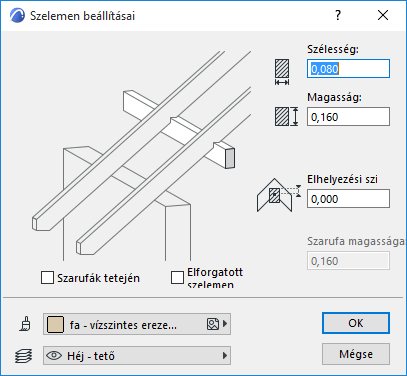
Hossz: Írja be ide a talpszelemen keresztmetszeti szélességét.
Magasság: Írja be ide a talpszelemen keresztmetszeti magasságát.
Elhelyezési szint: adja meg a talpszelemen magassági értékét. Így a talpszelement a referencia síkhoz képest magasabbra vagy alacsonyabbra is helyezheti.
Szarufák tetején: Jelölje ezt be ezt a négyzetet, ha el akar helyezni szelement a szarufa felső végén. Amennyiben a szarufák tetejére kerül, annak a szarufának a magasságát be kell állítani, amelyre a szelemen kerül.
Elforgatott szelemen: Válassza ezt a lehetőséget, ha a szelement a szarufákra merőlegesen kívánja elhelyezni.
Magasság: Írja be ide a szarufák magasságát.
Felület: Válasszon felületet a szelemen számára a kiugró listából.
Az OK gombra kattintva visszatérhet az alaprajzra.
Készíts Talpszelement (vagy Talpgerendát)
Válasszon ki egy tetőt az alaprajzon. Válassza ki a Készíts talpszelement menüpontot a Tervezés > Tető extrák > RoofMaker menüből vagy válassza ki a megfelelő ikont a RoofMaker eszköztárban).
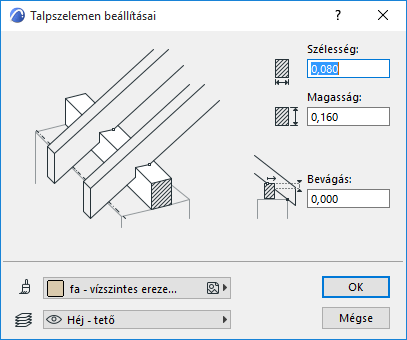
Hossz: Írja be ide a talpszelemen keresztmetszeti szélességét.
Magasság: Írja be ide a talpszelemen keresztmetszeti magasságát.
Elhelyezési szint: adja meg a talpszelemen magassági értékét. Így a talpszelement a referencia síkhoz képest magasabbra vagy alacsonyabbra is helyezheti.
Felület: Válasszon felületet a talpszelemen számára a kiugró menüből.
Az OK gombra kattintva visszatérhet az alaprajzra.
Készíts kiváltót
Válasszon ki két szarufát az alaprajzon. Válassza ki a Készíts kiváltót menüpontot a Tervezés > Tető extrák > RoofMaker menüből vagy válassza ki a megfelelő ikont a RoofMaker eszköztárban).
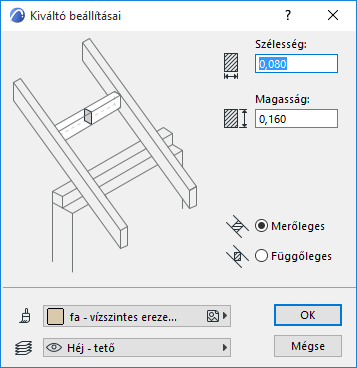
Hossz: Írja be ide a kiváltó keresztmetszeti szélességét.
Magasság: Írja be ide a kiváltó keresztmetszeti magasságát.
Merőleges: Válassza ezt a lehetőséget, ha a kiváltót a szarufákra merőlegesen kívánja elhelyezni
Függőleges: Válassza ezt, ha a kiváltót függőlegesen szeretné elhelyezni.
Felület: Válasszon felületet a kiváltó számára a kiugró menüből.
Az OK gombra kattintva visszatérhet az alaprajzra.
Készíts fogófát
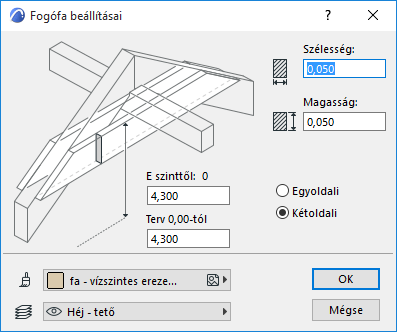
Válasszon ki két szarufát az alaprajzon. Válassza ki a Készíts fogógátmenüpontot a Tervezés > Tető extrák > RoofMaker menüből vagy válassza ki az első ikont a RoofMaker eszköztárban).
Szélesség: Írja be ide a fogófa keresztmetszeti szélességét.
Magasság: Írja be ide a fogófa keresztmetszeti magasságát.
E szinttől: Írja be ide a gerenda magasságát az aktuális szint tetejéhez képest.
Terv 0,00-tól: Adja meg a gerenda tetejének a Terv 0,00 szintjéhez viszonyított magasságát.
Egyoldali: Ezzel a gombbal készíthet egyoldali gerendát.
Kétoldali: Ezzel a gombbal készíthet kétoldali gerendát (a szarufa mindkét oldalán).
Felület: Válasszon felületet a szelemen számára a kiugró listából.
Az OK gombra kattintva visszatérhet az alaprajzra.
Készíts torokgerendákat
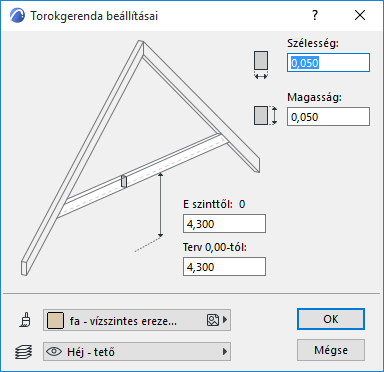
Válasszon ki két szarufát az alaprajzon. Válassza ki a Készíts torokgerendákat menüpontot a Tervezés > Tető extrák > RoofMaker menüből vagy válassza ki az első ikont a RoofMaker eszköztárban).
Szélesség: Írja be ide a torokgerenda keresztmetszeti szélességét.
Magasság: Írja be ide a torokgerenda keresztmetszeti magasságát.
E szinttől: Írja be ide a gerenda magasságát az aktuális szint aljához képest.
Terv 0,00-tól: Adja meg a gerenda aljának a Terv 0,00 szintjéhez viszonyított magasságát.
Felület: Válasszon felületet a talpszelemen számára a kiugró menüből.
Az OK gombra kattintva visszatérhet az alaprajzra.
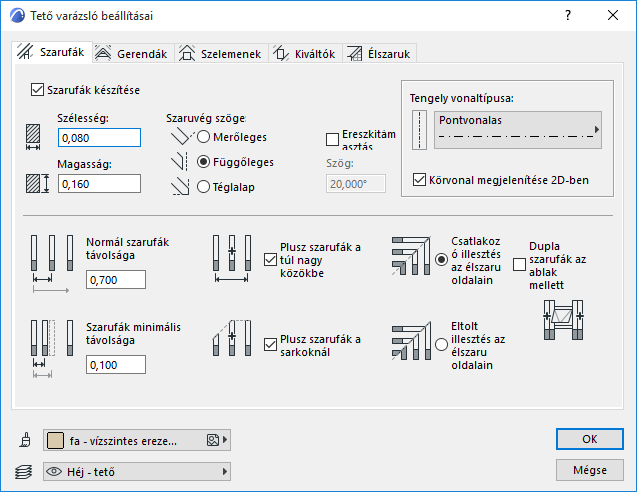
Tető varázsló párbeszédablak
További részleteket lásd Különleges tetőobjektumok létrehozása a RoofMaker segítségével.
Szarufák oldal
Készíts szarufákat: Szarufák készítéséhez és a lap többi, ehhez kapcsolódó funkciójának engedélyezéséhez ezt az opciót kapcsolja be.
Szélesség: Írja be ide a szarufa keresztmetszeti szélességét.
Magasság: Írja be ide a szarufa keresztmetszeti magasságát.
Szaruvég szöge: A választógombokkal (merőleges, függőleges vagy derékszögű lemetszés) adja meg, hogyan metsződik a szarufa alsó vége.
Eresz kitámasztás: Ezzel a jelölőnégyzettel eresz kitámasztást adhat a szarufa alsó végéhez. Az eresz kitámasztás keresztmetszete megegyezik a szarufa keresztmetszetével.
Kitámasztás szöge: Adja meg az eresz kitámasztás hajlásszögét. Ha a szög értéke nulla, az ereszkitámasztás vízszintes.
Tengely vonaltípusa: Válasszon vonaltípust az eresz kitámasztás tengelye számára.
Körvonal mutatása 2D-ben: A négyzetet aktiválva a tervrajzon az eresz kitámasztás teljes körvonala megjelenik, beleértve a tengelyt is. Egy tetőszerkezeti elem kontúrjának a láthatóságát azért lehet ki- és bekapcsolni, mert általában a fedélszék-terveken a ferde elemeknek (szarufáknak, gerinceknek, vápáknak) csak a tengelyét kell ábrázolni, így a körvonalak ideiglenes kikapcsolásával jobban lehet ellenőrizni a tetőszerkezeti elemek csatlakozását.
A normál szarufák távolsága: Adja meg a normál szarufák közti távolság értékét.
A szarufák minimális távolsága: Adja meg a szarufák közti minimális távolság értékét.
Ezzel a négyzettel speciális szarufa opciókat engedélyezhet:
A két gomb valamelyikét kiválasztva adja meg, hogyan viselkedjenek a szarufák lejtős élek esetén:
Dupla szarufák az ablak mellett: Jelölje be ezt a négyzetet, ha szeretné megduplázni a szarufákat az ablaknyílások felőli oldalon.
Felület: Válasszon anyagot az eresz kitámasztás számára a kiugró listából.
Az OK gombra kattintva visszajut az alaprajzra és a szarufák a beállításoknak megfelelően megjelennek.
Gerendák fül
Készíts gerendát: Gerendák készítéséhez és a lap többi, ehhez kapcsolódó funkciójának engedélyezéséhez ezt az opciót kapcsolja be.
Válassza ki a kívánt típusú gerendához tartozó gombot:
Szélesség: Írja be ide a gerenda keresztmetszeti szélességét.
Magasság: Írja be ide a gerenda keresztmetszeti magasságát.
Írja be ide a gerenda magasságát.
- E szinttől: Írja be ide a gerenda magasságát az aktuális szint padlószintjéhez képest.
- Terv 0,00-tól: Írja be ide a gerenda magasságát a terv 0,00 szinthez képes.
Felület: Válasszon anyagot az eresz kitámasztás számára a kiugró listából.
Az OK gombra kattintva visszajut az alaprajzra és a gerendák a beállításoknak megfelelően megjelennek.
Szelemen fül
A gombokkal válassza ki, hogy taréjszelement (használja a párbeszédablak bal oldalán lévő vezérlőket) vagy talpszelement (használja a párbeszédablak jobb oldalán lévő vezérlőket) készít.
Szélesség: Írja be ide a talpszelemen keresztmetszeti szélességét.
Magasság: Írja be ide a talpszelemen keresztmetszeti magasságát.
A szelemen vagy a szemközti szarufák alá (támasztja őket) vagy a szarufák közé (rajtuk támaszkodik) kerül.
Szelemen a szarufák között: Jelölje be a négyzetet, ha a taréjszelement a szarufák közé helyezi el.
Bevágás: Itt beállíthatja azt a mélységet, amilyen mélyre a talpszelemenek belevágnak a rájuk támaszkodó szarufákba.
Felület: Válasszon felületet a szelemen számára a kiugró listából.
Az OK gombra kattintva visszajut az alaprajzra és a szelemenek a beállításoknak megfelelően megjelennek.
Kiváltók fül
Kattintson a Készíts kiváltót jelölőnégyzetre a lapfül vezérlőinek az aktiválásához.
Szélesség: Írja be ide a szarufa keresztmetszeti szélességét.
Magasság: Írja be ide a szarufa keresztmetszeti magasságát.
Merőleges: Válassza ezt a lehetőséget, ha a kiváltót a szarufákra merőlegesen kívánja elhelyezni
Függőleges: Válassza ezt, ha a kiváltót függőlegesen szeretné elhelyezni.
Felület: Válasszon felületet a szelemenek számára a kiugró listából.
Az OK gombra kattintva visszajut az alaprajzra és a szelemenek a beállításoknak megfelelően megjelennek.
Élszaruk lapfül
Készíts élszarukat és vápaszarukat: A négyzetet bejelölve élszaru és vápaszaru készíthető a párbeszédablak vezérlőivel.
Szélesség: Írja be ide a szarufa keresztmetszeti szélességét.
Magasság: Írja be ide a szarufa keresztmetszeti magasságát.
Tengely vonaltípusa: Válasszon vonaltípust az eresz kitámasztás tengelye számára.
Körvonal mutatása 2D-ben: A négyzetet aktiválva a tervrajzon az eresz kitámasztás teljes körvonala megjelenik, beleértve a tengelyt is. Egy tetőszerkezeti elem kontúrjának a láthatóságát azért lehet ki- és bekapcsolni, mert általában a fedélszék-terveken a ferde elemeknek (szarufáknak, gerinceknek, vápáknak) csak a tengelyét kell ábrázolni, így a körvonalak ideiglenes kikapcsolásával jobban lehet ellenőrizni a tetőszerkezeti elemek csatlakozását.
Szaruvég szöge: A választógombokkal (merőleges, függőleges vagy derékszögű lemetszés) adja meg, hogyan metsződik a szarufa alsó vége.
Élszaru emelése a szarufák felső síkjához: A négyzetet bejelölve az élszarut úgy helyezheti el, hogy annak a teteje egybeessen a többi szaru tetejével. (Erre akkor lehet szükség, ha a szabvány szarufák résszöge eltér az él- vagy vápaszaru résszögétől.)
Felület: Válasszon felületet a szarufák számára a kiugró listából.
Az OK gombra kattintva visszajut az alaprajzra és a szarufák a beállításoknak megfelelően megjelennek.