Könyvtári elemek beállításai
Az alábbi eszközökkel Könyvtári elemek helyezhetők el:
- Tárgy
- Lámpa
- Ajtó
- Ablak
- Tetőablak
- Sarokablak
- Falvég
- MEP eszközök
A könyvtári elemek beállításaira vonatkozó további részletekért lásd a következő részeket:
Ablak és Ajtó eszköz beállításai
A Beállítások párbeszédpanel bal oldalán található kereső minden Könyvtári elem típusú elem esetén ugyanazokat a funkciókat tartalmazza. Az említett funkciók leírása a továbbiakban található.
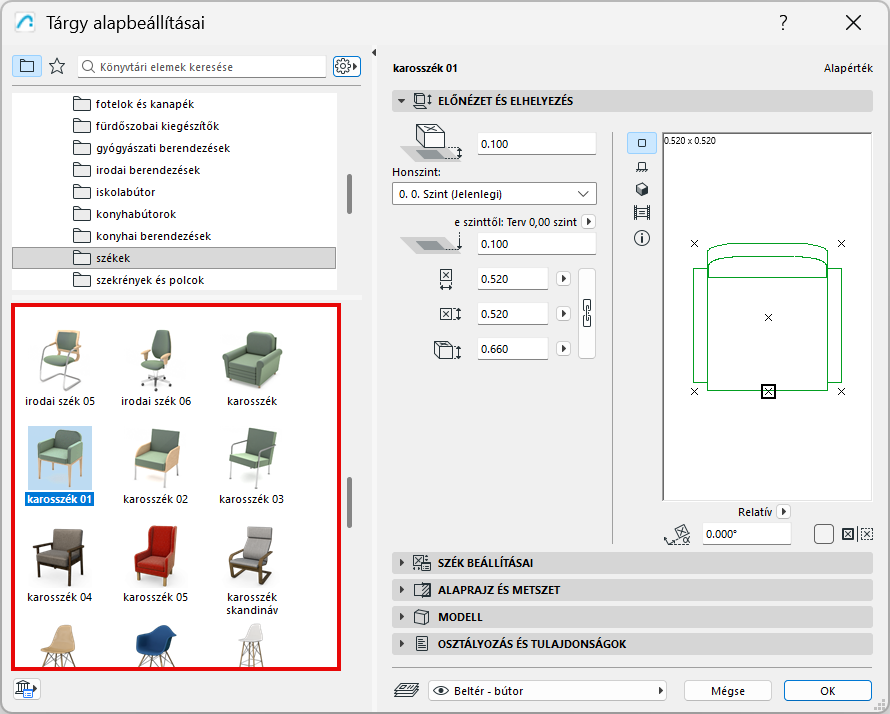
Panelek megjelenítése/elrejtése
Mappa nézet vagy Mappa nézet forrásokkal
Beállítások megtekintése és alkalmazása
Visszaállítás az alapértékekre
Panelek megjelenítése/elrejtése
- A böngészőfelület megnyitásához/bezárásához kattintson kétszer a függőleges osztóvonalra, vagy kattintson a fekete nyílra
- A mappa fanézetét tartalmazó ablak átméretezéséhez vagy bezárásához húzza el az ablakot, vagy kattintson rá kétszer
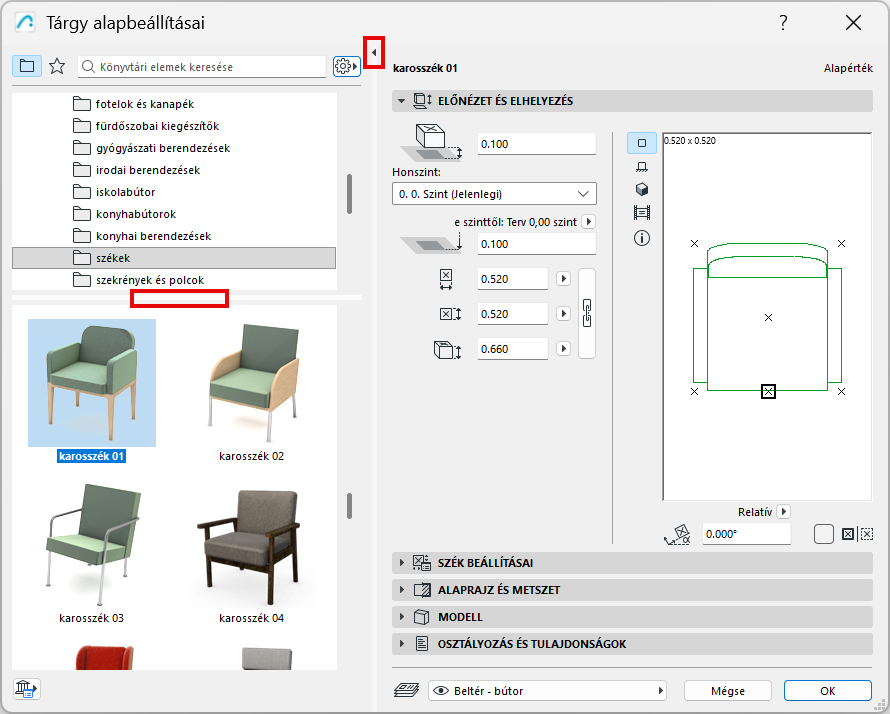
- A beállítás módosításához a Beállítások legördülő böngészőben válassza a Fanézet fent vagy a Fanézet balra lehetőséget
Fanézetben a mappaválasztó automatikusan rejtve van.
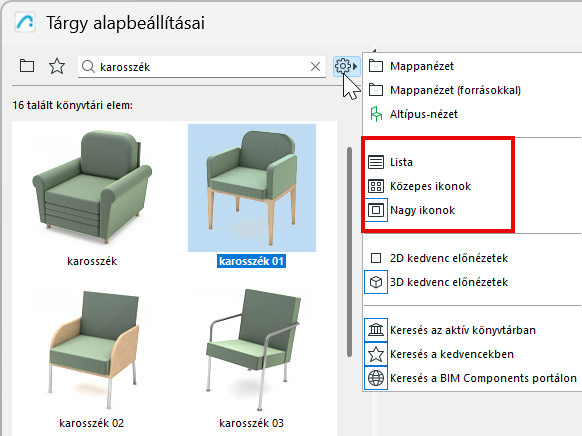
Lista vagy ikon nézet
Válasszon a Lista nézet, Közepes vagy Nagy ikonok lehetőségekből
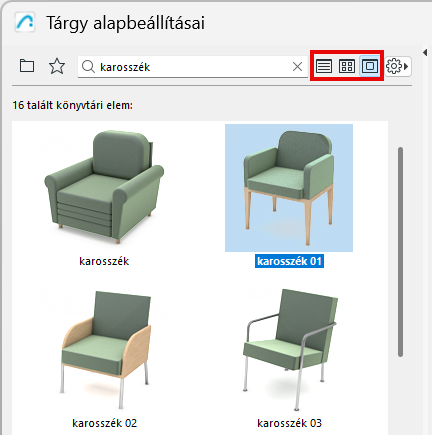
Mappa nézet vagy Mappa nézet forrásokkal
Mappa nézetben a könyvtári elemek hierarchikus struktúrában jelennek meg.
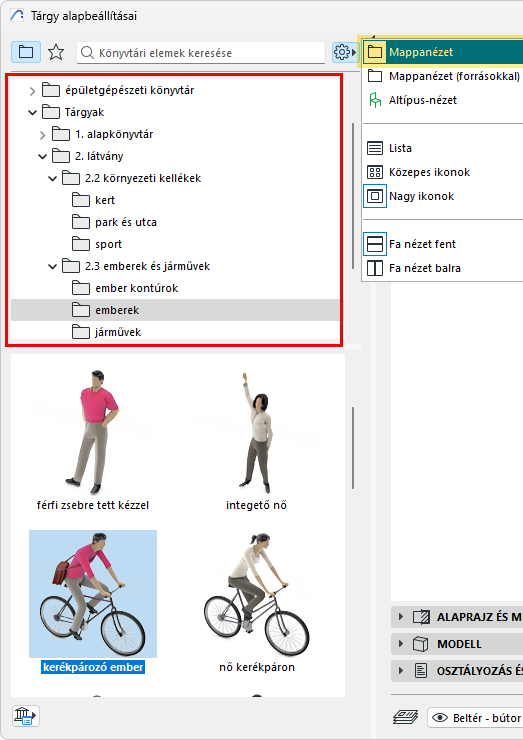
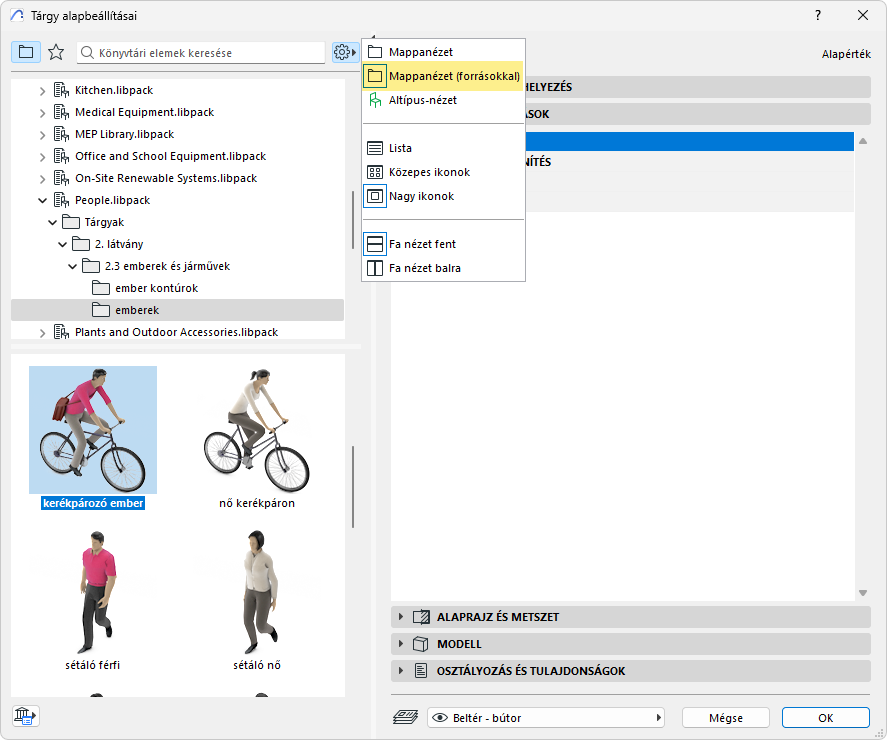
A Mappa nézet forrásokkal beállításnál látható az egyes objektumok könyvtárcsomagja (az Archicad 28-tól elérhető).
Altípus-nézet
Az altípusokkal kapcsolatos részleteket lásd: GDL tárgy altípusokról.
Kedvencek nézet
A Könyvtári elem beállításainak Kedvencek nézetében csak az adott eszközre vonatkozó kedvencek láthatók.
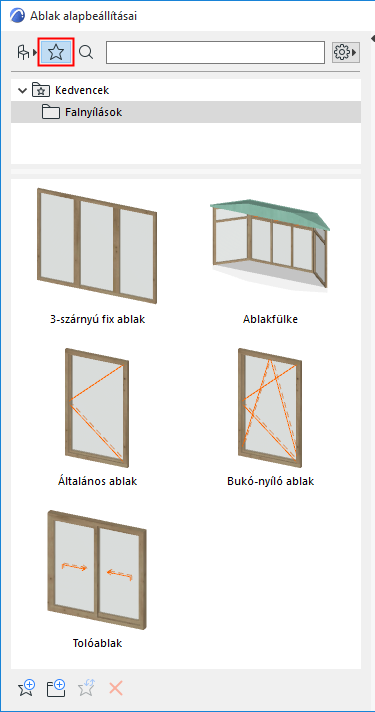
További részleteket ld. Kedvencek.
- A kedvenc 2D és 3D előnézetek közötti váltáshoz használja a Kiegészítő beállítások legördülő listátMegjegyzés: Ha munka közben kíván váltani egy kedvenc 3D-s és 2D-s előnézete között, álljon a kurzorral az előnézetre, és nyomja le a Shift billentyűt.
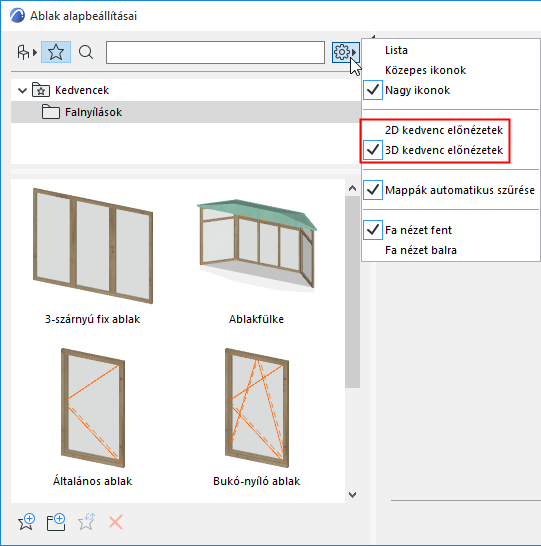
- A vonatkozó részletek megjelenítéséhez álljon a kurzorral a kedvenc elemre
- Kattintson egy tetszőleges kedvencre, és nyissa meg vagy módosítsa annak beállításait a jobb oldali paneleken.
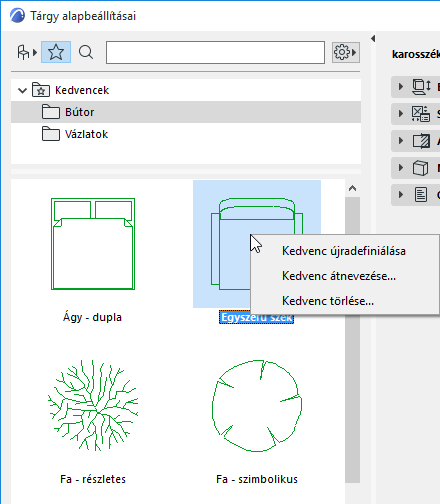
- A helyi menü parancsai:
- Kedvenc újradefiniálása: Kattintson, ha újra szeretné definiálni az adott kedvencet az aktuális beállítások szerint (melyek a Tárgy beállítások párbeszédpanel jobb oldalán találhatók).
- Kedvenc átnevezése
- Kedvenc törlése
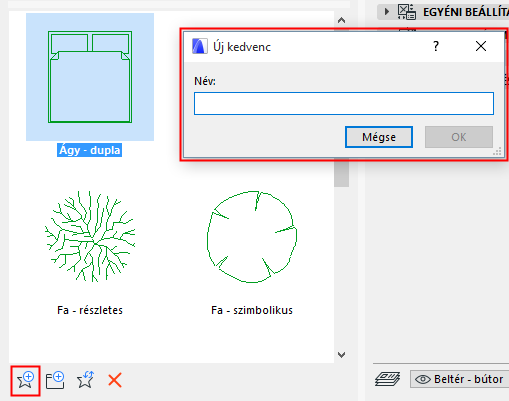
Új kedvenc tárolásához használja a Könyvtári elem beállításainak (Kedvencek nézet) alján található parancsokat az aktuális alapértelmezett Könyvtári elem beállításokkal:
A kedvencek kezelésével kapcsolatos további funkciók a Kedvencek palettán találhatók.
Lásd még: Kedvencek Paletta és Egy vagy több kedvenc beállításainak szerkesztése.
Beállítások megtekintése és alkalmazása
Kattintson a böngészőfelületen lévő bármely könyvtári elemre, ha szeretné megtekinteni annak beállításait a párbeszédpanel jobb oldalán
Félkövérrel van szedve annak a könyvtárnak a neve, amelynek beállításai éppen láthatók.
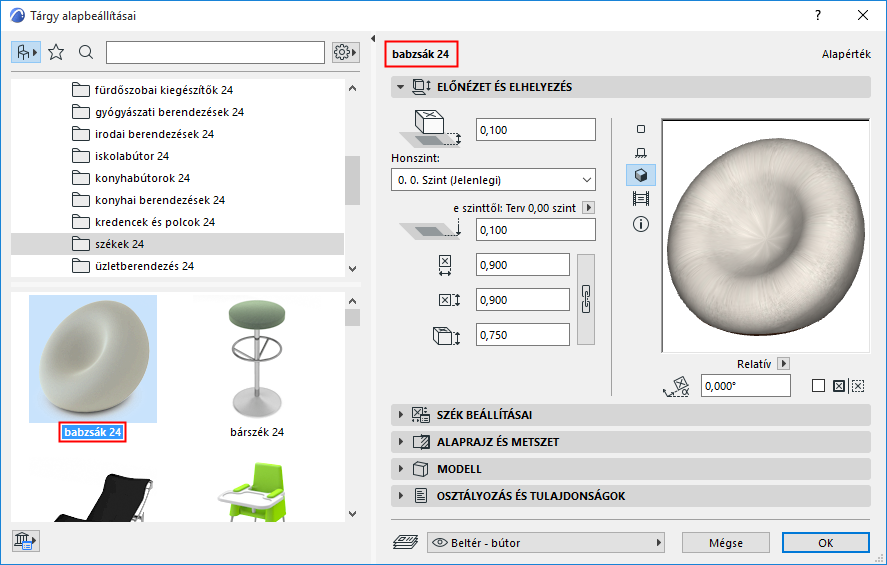
Álljon a kurzorral a könyvtári elemre, ha látni szeretné a nevét és a helyét a könyvtáron belül.
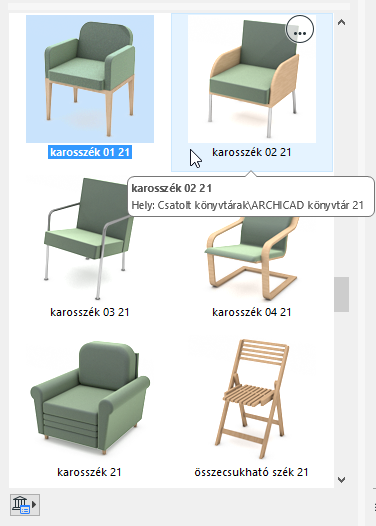
A betöltött könyvtárban lévő könyvtári elemek helyi menüjében a következő parancsok láthatók:
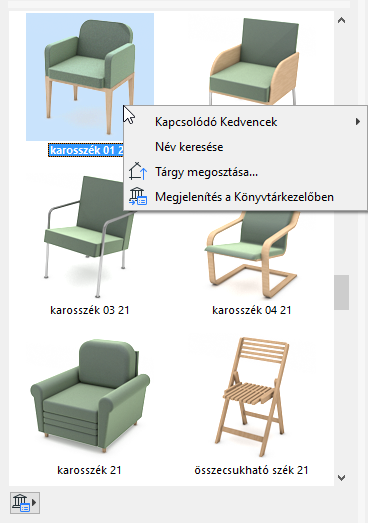
- Kattintson a Név keresése lehetőségre
Lásd még: Könyvtári elem keresése és Keresés a kedvencekben.
- A tárgy BIM Components portálon való megosztásához kattintson a Tárgy megosztása lehetőségre
- A Megjelenítés a Könyvtárkezelőben paranccsal a könyvtári elem könyvtári hierarchiában tekinthető meg a Könyvtárkezelőben
A bal alsó sarokban lévő ikonokkal a következő parancsokat érheti el:
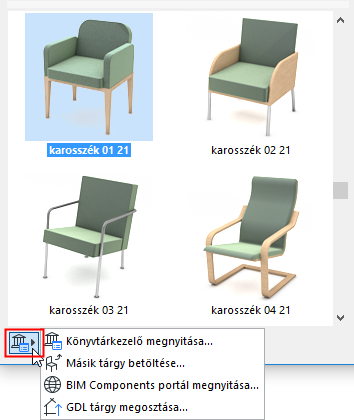
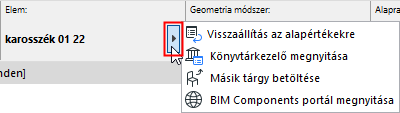
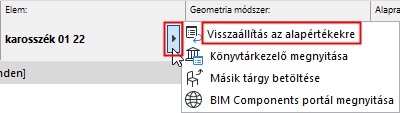
Visszaállítás az alapértékekre
Ha módosította valamelyik könyvtári elem GDL beállításait, az alapértelmezett értékek visszaállításához használja a Visszaállítás parancsot az infótáblán: