Connessione MCP pubblica
Questa funzione consente di collegare ad Archicad un proprio strumento IA desktop, quale Claude Desktop o Cursor. Collegando lo strumento IA ad Archicad, è possibile gestire e modificare il progetto Archicad tramite il server MCP, analogamente a quanto avviene con AI Assistant integrato in Archicad.
Requisiti
- Un piano di abbonamento Archicad che supporti la Connessione con MCP pubblico, ad esempio Archicad Collaborate o Archicad Max.
- Uno strumento IA desktop locale che supporti la connessione a un server MCP locale di terze parti; lo strumento IA potrà confermare questo requisito.
Flusso di lavoro generale per stabilire la connessione
Per stabilire una connessione tra Archicad e lo strumento IA, è necessario creare una connessione. Lo strumento IA eseguirà questa operazione utilizzando le informazioni disponibili in Archicad, che dovranno poi essere fornite allo strumento IA. Questa operazione deve essere eseguita una sola volta per ciascuno strumento IA.
- Nello strumento IA, è possibile chiedere: "Puoi spiegarmi come collegare un server MCP locale? Ho di una riga di comando e di un argomento forniti da tale applicazione per creare questa connessione."
- Dopo che lo strumento IA avrà comunicato il metodo di connessione, passare ad Archicad per raccogliere le informazioni necessarie.
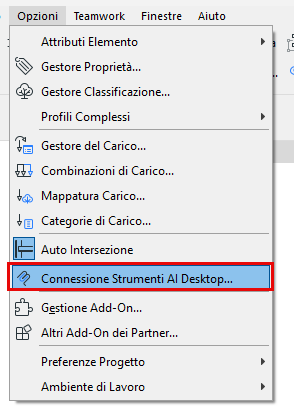
- In Archicad, aprire la finestra di dialogo "Desktop AI Tool Connection" dal menu Opzioni:
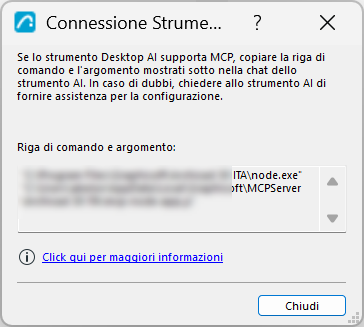
- Copiare il testo "riga di comando e argomento" visualizzato in questa finestra di dialogo di Archicad.
- Tornare allo strumento IA e incollare questo testo nella posizione indicata dallo strumento IA, generalmente nella stessa interfaccia di chat.
- Lo strumento IA potrebbe richiedere di indicare il tipo di server. In tal caso, utilizzare 'stdio'.
- Lo strumento IA stabilirà la connessione utilizzando le informazioni di cui sopra.
- Potrebbe essere necessario riavviare lo strumento IA.
- È possibile verificare la connessione chiedendo: 'Quali progetti Archicad sono attualmente aperti?' Se sono aperti più progetti, lo strumento IA li elencherà tutti.
- Una volta stabilita la connessione, è possibile iniziare a utilizzare prompt Archicad MCP pertinenti.
Per ulteriori informazioni sugli strumenti Archicad MCP e sui prompt di esempio, vedere: Strumenti MCP supportati
Esempi di configurazione
Claude Desktop
- Aprire il file di configurazione da File > Impostazioni > Sviluppatore > Modifica configurazione. Questo porterà al file claude_desktop_config.json, che dovrà essere aperto in un editor di testo.
- Integrare la sezione mcpServers con i valori di command e args ottenuti da Archicad selezionando il comando Connessione strumento IA desktop.
- Salvare le modifiche al file di configurazione e riavviare l'app Claude Desktop. Tenere presente che la chiusura della finestra principale di Claude non comporta l'uscita dall'app. Per uscire, utilizzare File > Esci.
- Riavviare Claude e testare la connessione al server MCP utilizzando questo prompt: 'Mostrami le istanze Archicad in esecuzione'.
La posizione del file di configurazione varia in base al computer; di seguito è riportato un esempio:
Esempio WindowsC:\Users\<your_user>\AppData\Local\Packages\Claude_pzs8sxrjxfjjc\LocalCache\Roaming\Claude \ claude_desktop_config.json
 "mcpServers": {
    "Archicad Public MCP Server": {
      "command": "C:\\Program Files\\Graphisoft\\Archicad 30\\node.exe",
      "args": [
        "C:\\Users\\<your_user>\\AppData\\Local\\Graphisoft\\MCPServer\\Archicad 30 INT\\mcp-node-app.js"
      ]
    }
}/Users/<your_user>/Library/Application Support/Claude-3p/claude_desktop_config.json
  "mcpServers": {
    "Archicad Public MCP Server": {
      "command": "/Applications/Graphisoft/Archicad 30/Archicad 30.app/Contents/Frameworks/node",
      "args": [
        "/Users/<your_user>/Library/Application Support/Graphisoft/MCPServer/Archicad 30 INT/mcp-node-app.js"
      ]
    }
  }
Cursore
- Accedere al menu di personalizzazione e selezionare la scheda MCP.
- Fare clic su Nuovo server MCP. Verrà aperto il file mcp.json, nel quale la sezione servers dovrà essere integrata con i valori di command e args ottenuti da Archicad selezionando il comando Connessione Strumento IA Desktop dal menu Opzioni.
{
  "servers": {
    "Archicad Public MCP Server": {
      "type": "stdio",
      "command": "C:\\Program Files\\Graphisoft\\Archicad 30\\node.exe",
      "args": [
        "C:\\Users\\<your_user>\\AppData\\Local\\Graphisoft\\MCPServer\\Archicad 30 INT\\mcp-node-app.js"
      ]
    }
  }
}{
"servers": {
"Archicad Public MCP Server": {
"type": "stdio",
"command": "/Applications/Graphisoft/Archicad 30/Archicad 30.app/Contents/Frameworks/node",
"args": [
"/Users/<your_user>/Library/Application Support/Graphisoft/MCPServer/Archicad 30 INT/mcp-node-app.js"
]
}
}
}ChatGPT per desktop
- Nell'app desktop di ChatGPT, andare su Impostazioni > Plugin > Aggiungi > Aggiungi server MCP.
- Verrà visualizzata l'opzione Connetti a un MCP personalizzato; specificare quanto segue:
- Nome: Archicad Public MCP Server
- Tipo: STDIO
- Comando di avvio: Percorso completo dell'eseguibile node, copiato dalla finestra di dialogo Connessione strumento IA desktop di Archicad
- Argomenti: Percorso completo di mcp-node-app.js, copiato dalla finestra di dialogo Connessione strumento IA desktop di Archicad
- Salvare e riavviare l'app ChatGPT per desktop.
- Verificare la connessione al server MCP con il prompt 'Mostrami le istanze Archicad in esecuzione'.
VS Code
- Creare un file mcp.json nella cartella .vscode con il seguente contenuto.
- I valori di command e args vengono ottenuti dalla finestra di dialogo Connessione strumento IA desktop di Archicad.
- Avviare questo server MCP.
- Testare la connessione al server MCP con il prompt 'Mostrami le istanze Archicad in esecuzione'.
{
  "servers": {
    "Archicad Public MCP Server": {
      "type": "stdio",
      "command": "C:\\Program Files\\Graphisoft\\Archicad 30\\node.exe",
      "args": [
        "C:\\Users\\<your_user>\\AppData\\Local\\Graphisoft\\MCPServer\\Archicad 30 INT\\mcp-node-app.js"
      ]
    }
  }
}{
"servers": {
"Archicad Public MCP Server": {
"type": "stdio",
"command": "/Applications/Graphisoft/Archicad 30/Archicad 30.app/Contents/Frameworks/node",
"args": [
"/Users/<your_user>/Library/Application Support/Graphisoft/MCPServer/Archicad 30 INT/mcp-node-app.js"
]
}
}
}