Installazione Archicad
Scaricare Archicad
Archicad è disponibile per il download su:
Archicad requisiti hardware/software
I requisiti dell'hardware e del software sono soggetti a modifiche occasionali. Per informazioni aggiornate sui requisiti di Sistema, consultare il seguente link:
Procedura d'installazione
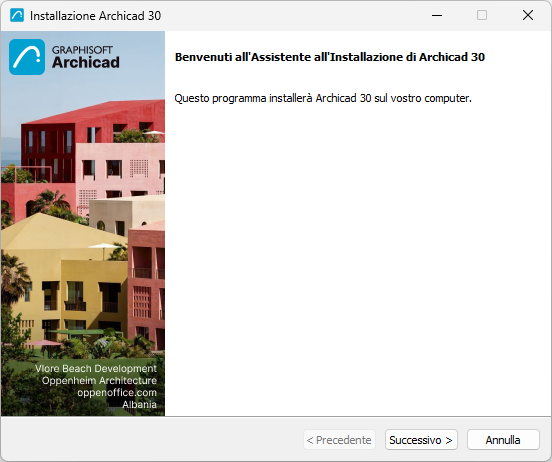
- Avviare il programma d'installazione per aprire la schermata di benvenuto.
Fare clic su Avanti per continuare.
- Contratto di Licenza
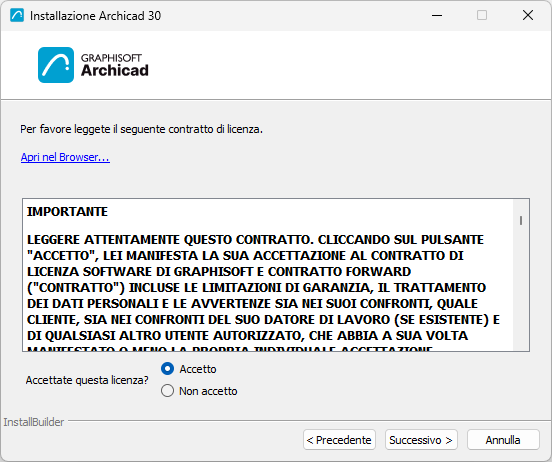
Leggere attentamente ed accettare l'accordo di licenza. (Fare clic su Apri nel browser per vedere l'accordo in una nuova finestra.)
Fare clic su Avanti.
- Scegliere Directory di Installazione
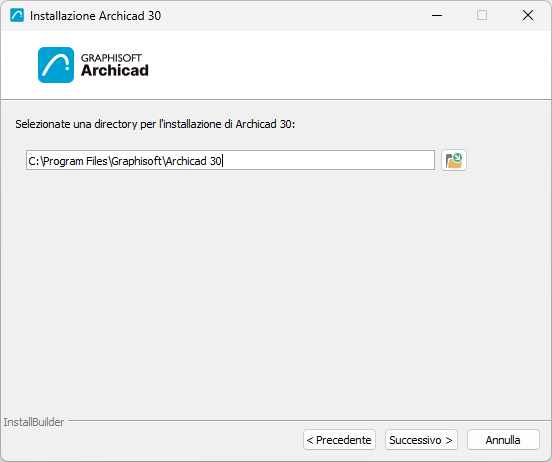
Su questa pagina, definire il percorso file dell'installazione. Normalmente è consigliabile scegliere il percorso suggerito predefinito per semplificare l'installazione degli aggiornamenti futuri.
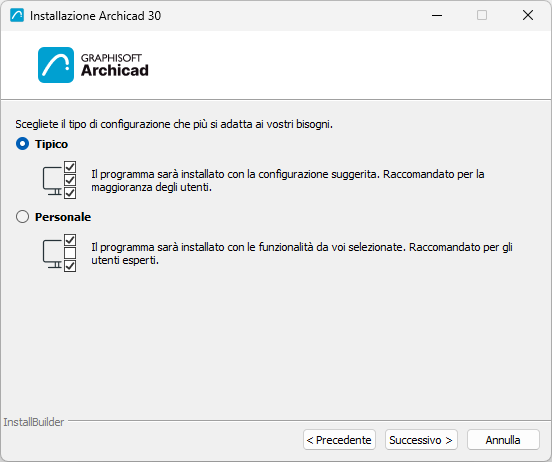
- Scegliere il tipo di configurazione
- Sommario d'installazione
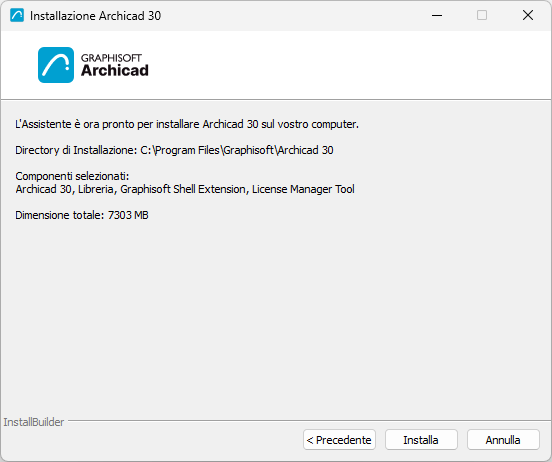
Questa schermata riassume la configurazione scelta.
Fare clic su Installa per iniziare l'installazione.
- Installazione in corso
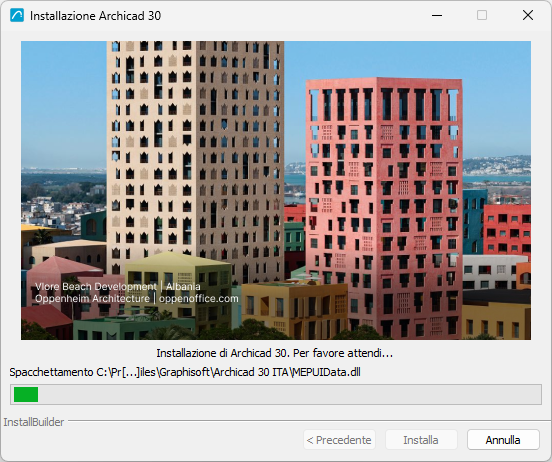
A seconda della configurazione hardware utilizzata, questo processo può richiedere diversi minuti. Oltre ad altri componenti, CodeMeter e il License Manager Tool sono tutti installati in background.
- Per gli utenti Mac: se si installa Archicad su un sistema macOS, viene visualizzato un avviso: affinché Archicad funzioni correttamente, è necessario attivare l'Accesso completo al disco nelle impostazioni di macOS. Seguire i passi descritti nel dialogo di avviso.
- Creare una scorciatoia
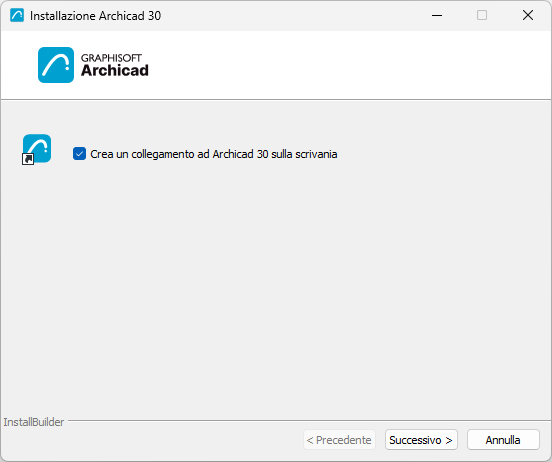
- Completare l'installazione
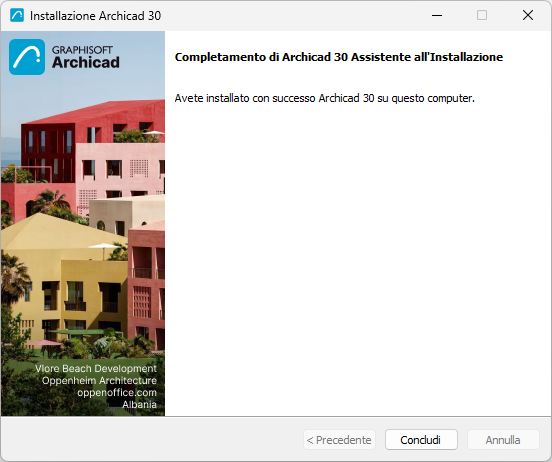
Fare clic su Termina. Potrebbe essere visualizzata la richiesta di riavviare il computer.
Installazione invisibile per Archicad e componenti aggiuntivi
È possibile utilizzare una procedura di installazione invisibile per installare Archicad utilizzando una configurazione personalizzata in base alle preferenze aziendali.
Per i dettagli, vedere Installazione della rete per i BIM Manager.