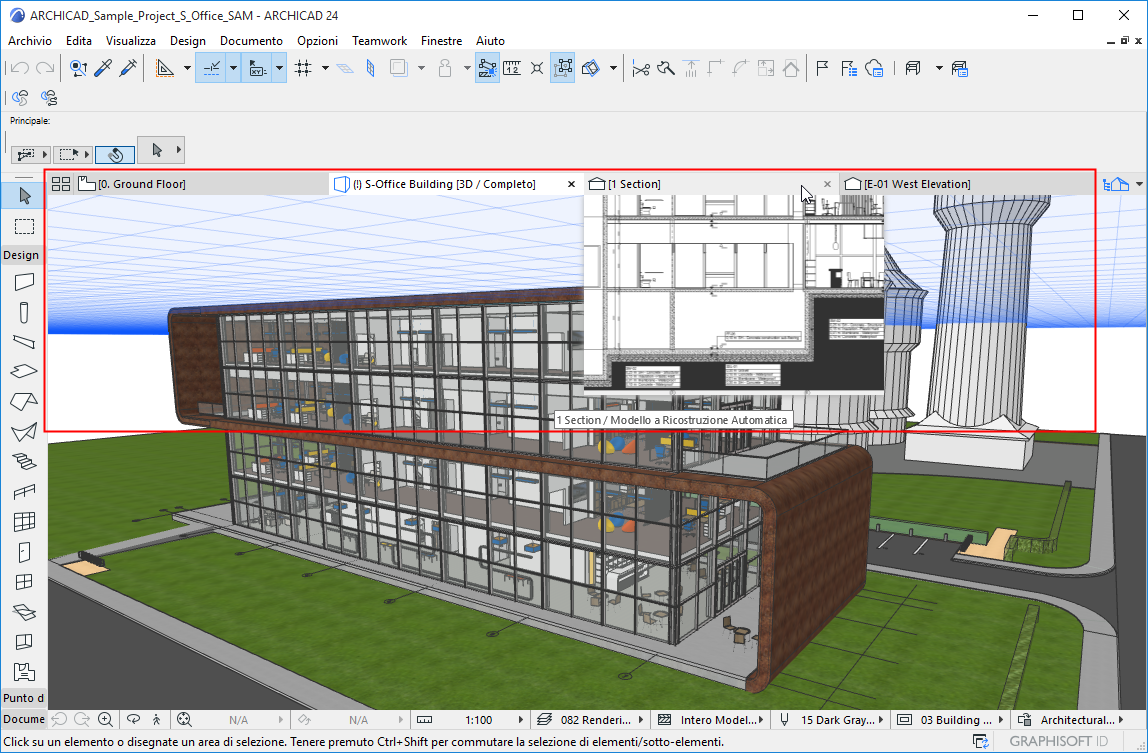
La Barra Schede è visibile per impostazione di default. Per attivarla e disattivarla, usare Finestre > Mostra/Nascondi Barra Schede.
Disattivare l'Anteprima delle schede
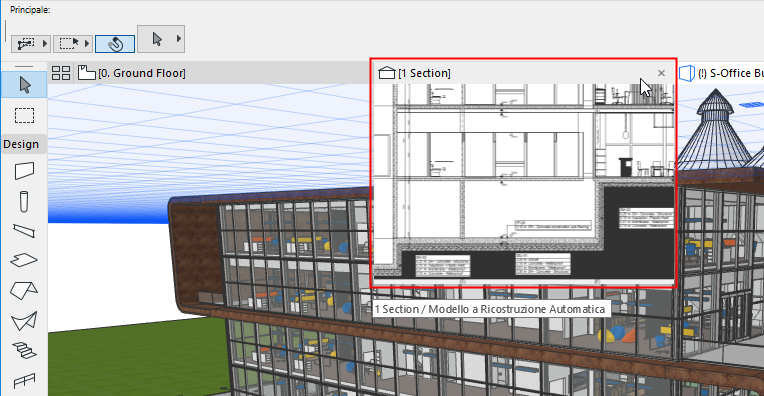
Per impostazione predefinita, le schede visualizzano un'anteprima quando il cursore passa su di esse. Modificare questa preferenza in Opzioni > Ambiente di Lavoro > Altre opzioni.
Fare clic sulla scheda per attivarla
Fare clic su una scheda o sulla sua anteprima per attivarla.
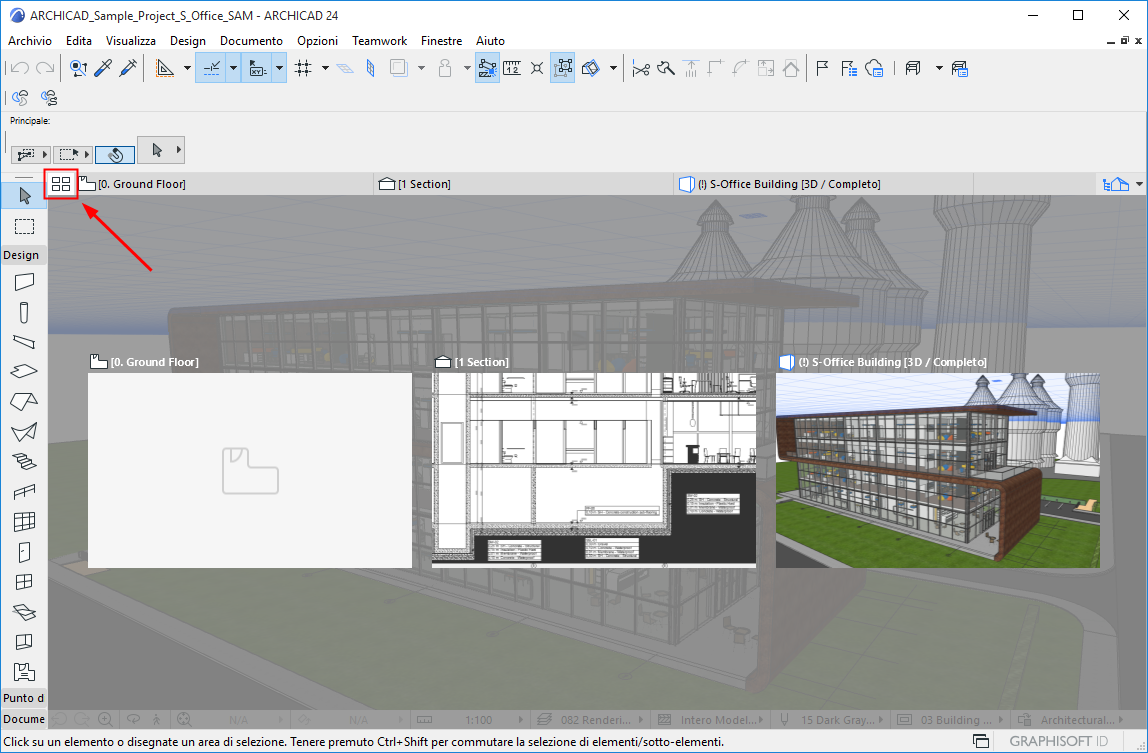
Nota: una scheda di una vista che non è stata ancora aperta non ha un'anteprima generata e visualizza in suo luogo un'icona di vista.
Panoramica Schede
Fare clic sull'icona Panoramica Schede per mostrare/nascondere tutte le anteprime delle schede come una panoramica, quindi fare clic su quella voluta:
Figura 1. Mostra/Nascondi Vista Generale Scheda
Comandi e Scorciatoie e di Navigazione
Passare da una scheda all'altra con i tasti di scelta rapida:
Utilizzare i comandi Finestre > Mostra Scheda Successiva o Finestre > Mostra Scheda Precedente
Nota: se questi comandi non sono visibili nel menu, usare la finestra di dialogo Opzioni > Ambiente di Lavoro > Menu per aggiungerli
Ciascuna nuova scheda viene aggiunta sul lato destro della Barra Schede.
Menu di scelta rapida della Barra Schede
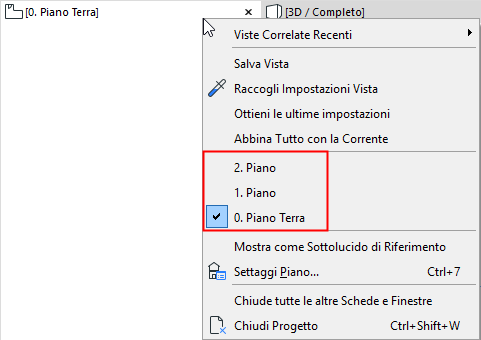
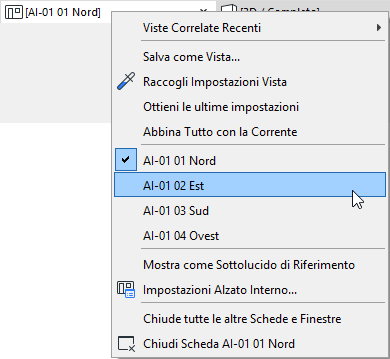
Le voci disponibili variano secondo il tipo di vista/punto di vista.
Dalla scheda Piano, passare a qualsiasi altro piano
Da una scheda vista Alzato Interno, navigare in qualsiasi altro AI nello stesso gruppo
Da una scheda finestra 3D, passare dalla vista Assonometrica a quella in Prospettiva e viceversa
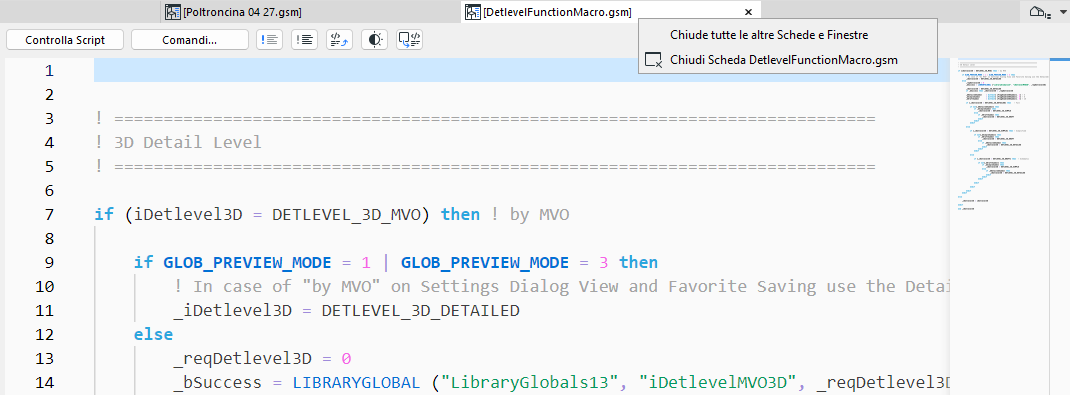
Da una finestra di editazione GDL, tornare alla finestra Master
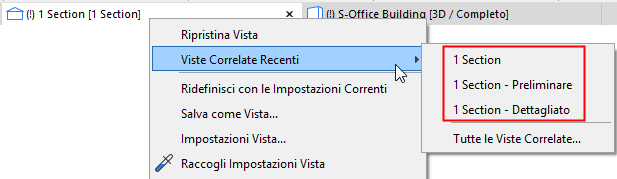
Da qualsiasi punto di vista o vista, trovare le viste recenti creati dallo stesso punto di vista.
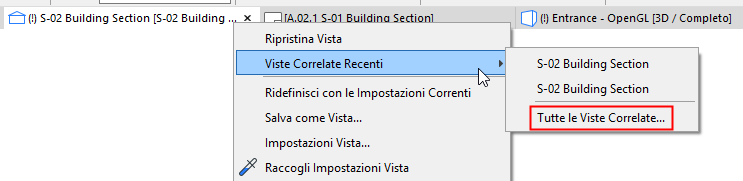
Fare clic su Tutte le Viste Correlate per accedere, in una struttura ad albero, a tutte le viste create dallo stesso punto di vista della scheda:
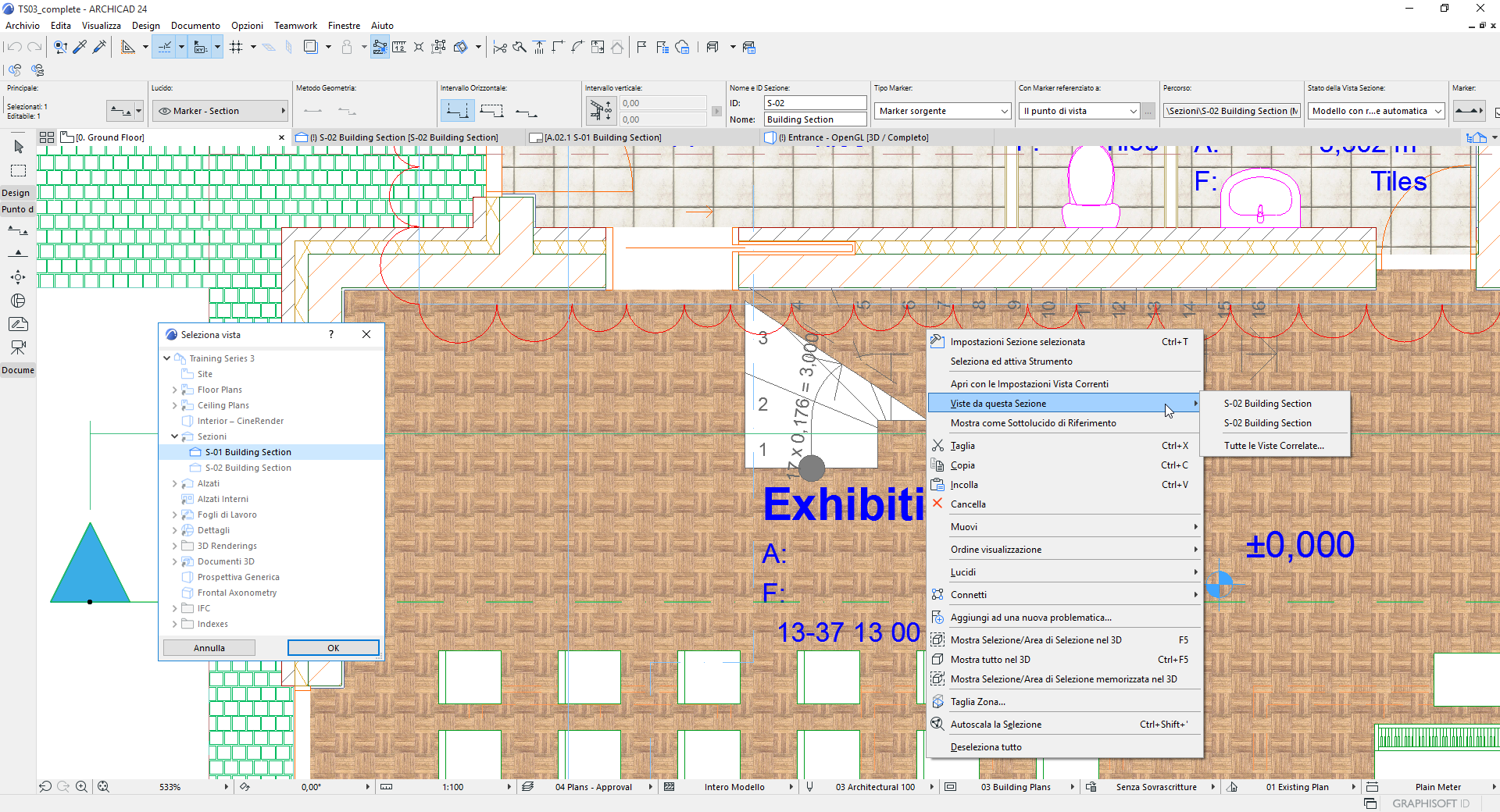
Aprire una scheda da un Marker
Usare un marker posizionato per aggiungere una vista creata da un particolare punto di vista.
Figura 2. Selezionare il marker posizionato e fare clic con il tasto destro del mouse per aprire una delle eventuali viste collegate
Voci in eccesso sulla Barra Schede
È possibile avere un qualsiasi numero di schede aperte contemporaneamente. Se queste non rientrano più nella larghezza della Barra Schede, viene visualizzata una doppia freccia a comparsa sul lato destro della Barra Schede.
Fare clic su di essa per visualizzare l'elenco delle schede aggiuntive.
Qui è elencata anche l'ultima scheda visibile, contraddistinta da un segno di spunta.
Fare clic su una di queste schede per attivarla e aggiungerla alle schede visibili sulla Barra Schede.
Chiudere le schede
Procedere in uno dei seguenti modi:
Fare clic sulla X nella scheda
Utilizzare il comando Chiudi scheda dal menu contestuale della scheda
Usare il comando Chiudi scheda dal menu Finestre
Fare clic con la rotella del mouse sulla scheda
Per chiudere tutte le schede tranne quella correntemente attiva, usare Finestre > Chiudi tutte le altre schede e finestre.
Ancora/Disancora Scheda (Mac)
Procedere in uno dei seguenti modi:
Utilizzare il comando Disancora dal menu contestuale della scheda
Usare il comando Finestre > Disancora.
Per ancorare una voce nelle schede, utilizzare il comando Finestre > Ancora.
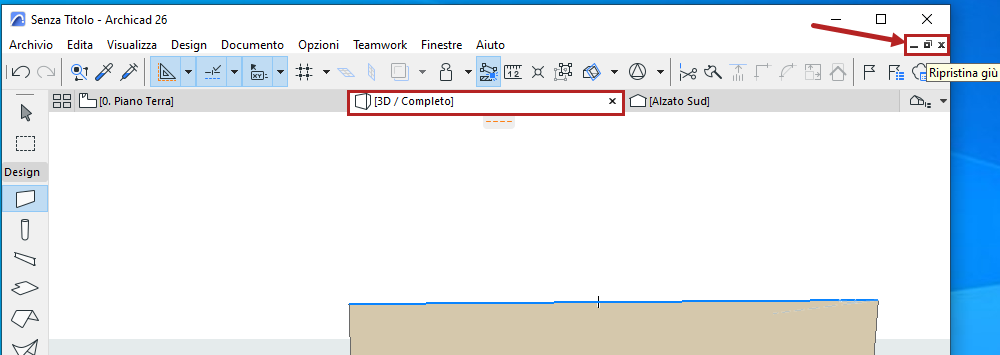
Ancora/Disancora Scheda (Win)
Disancorare o ridurre a icona la scheda attiva, utilizzare le icone nell'angolo in alto a destra.
Preferenza di apertura per Nuova vista/Nuovo layout
Quando si apre una nuova vista o un nuovo layout, la relativa scheda può sostituire quella già aperta (se è dello stesso tipo nel caso delle viste), oppure essere aperta come una nuova scheda separata. Modificare questa preferenza di apertura delle schede in Opzioni > Ambiente di Lavoro > Altre opzioni.
Eccezioni: è possibile tenere aperte una sola Pianta e una sola Finestra 3D per volta.