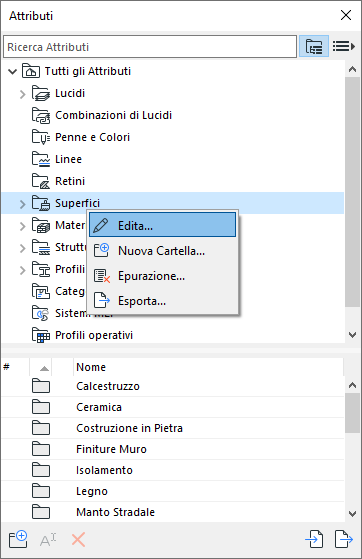
Dalla barra strumenti Attributi (Finestre > Barre Strumenti > Attributi)
Dalla palette degli Attributi:
Fare doppio clic su qualsiasi attributo elencato
Utilizzare il comando del menu contestuale Edita da un attributo selezionato o dalla cartella del tipo attributo
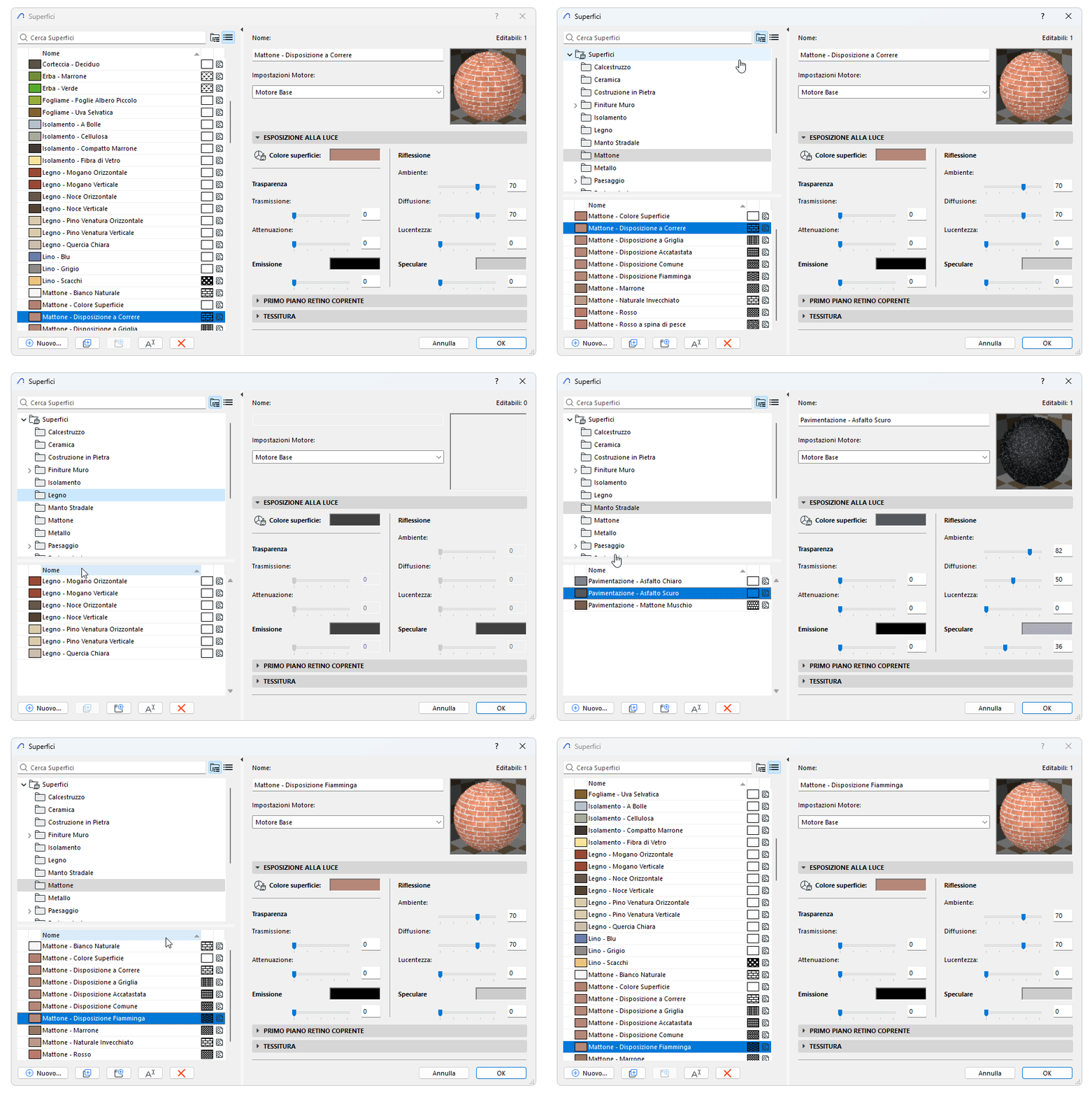
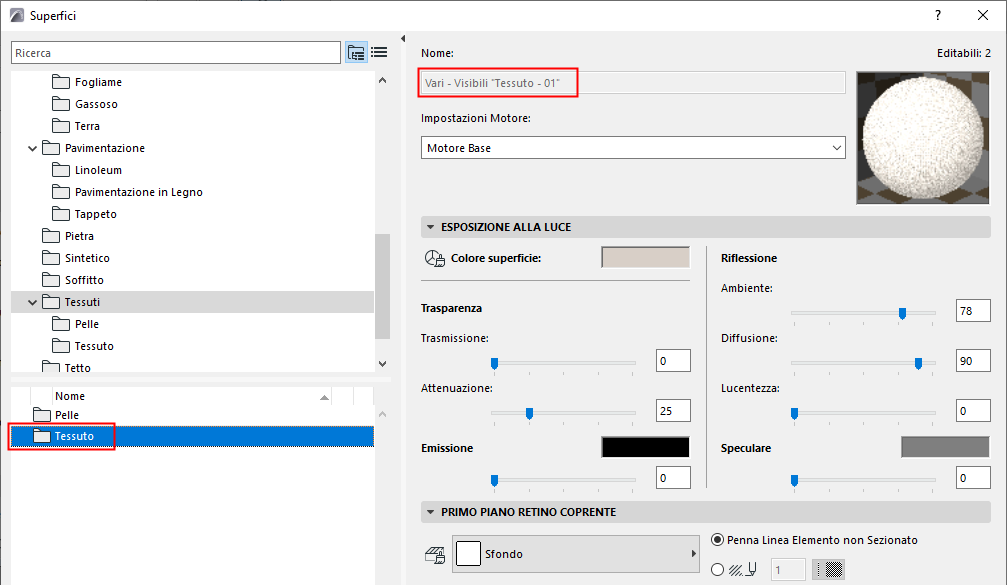
Lista semplice o vista cartelle
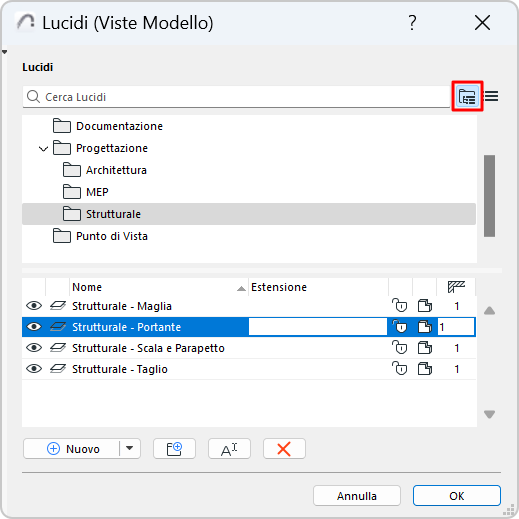
L'elenco degli attributi può essere visualizzato nella vista cartelle o lista semplice.
Usare le icone per passare dalla lista semplice alla vista cartelle.
In vista cartelle, fare clic su una cartella per vedere il suo contenuto (attributi o sottocartelle) nella lista sottostante.
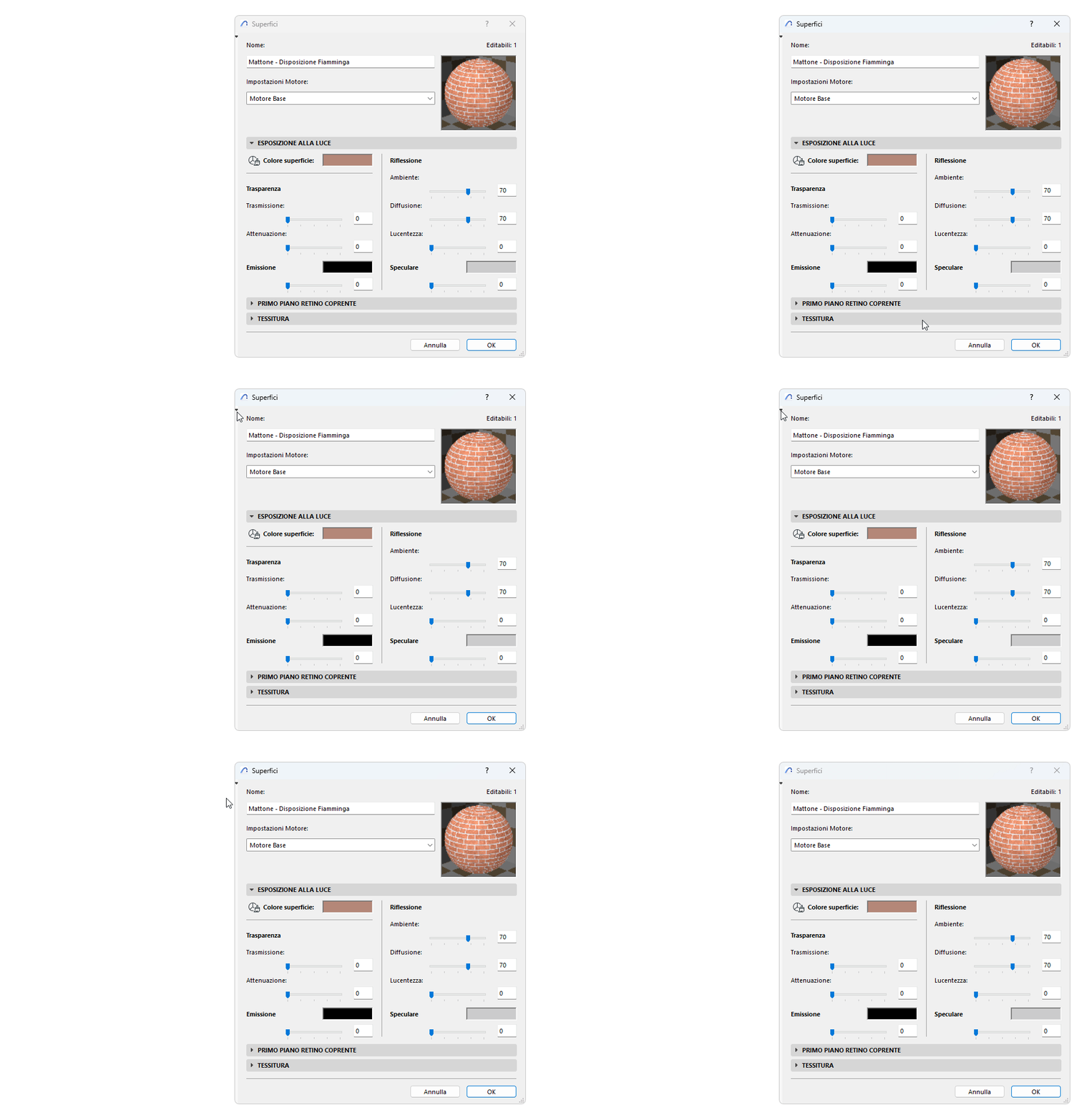
Aprire/chiudere il pannello sinistro
Fare doppio clic su un punto qualsiasi della barra di divisione dei pannelli
Fare clic sulla freccia nera nella parte superiore della barra di divisione
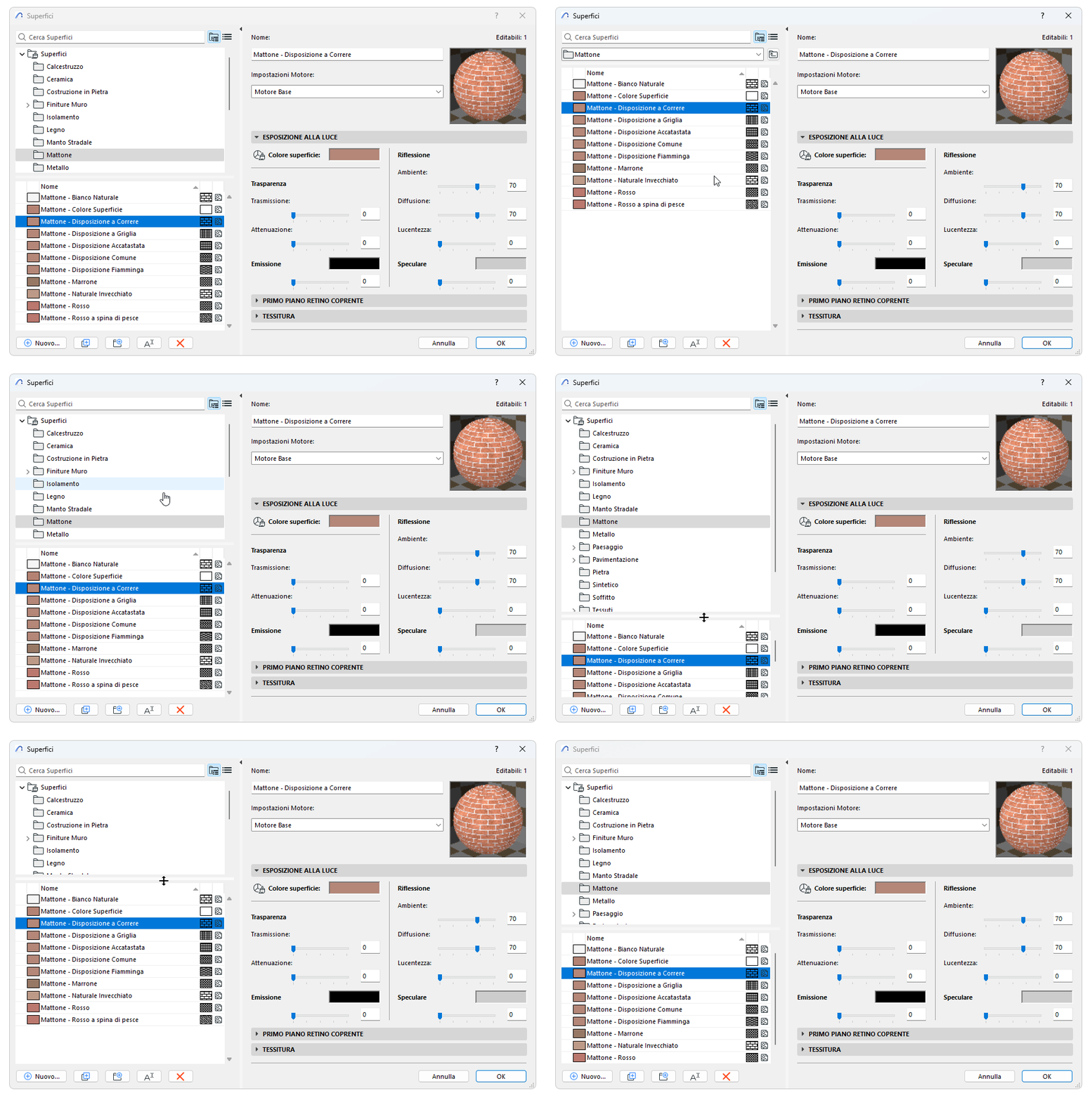
Ridimensionare i pannelli nella vista cartelle
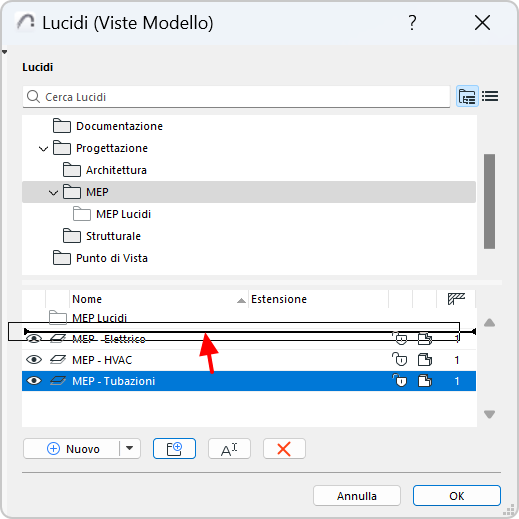
Trascinare la linea di divisione in alto per rendere invisibile il pannello superiore
Fare doppio clic sulla linea di divisione per aprire/chiudere i pannelli
Usa le cartelle per organizzare gli attributi
Le cartelle sono contenitori che aiutano a tenere traccia dei propri attributi. Usali per organizzare i tuoi attributi secondo una gerarchia.
Nella vista cartelle, fai clic su una cartella per vedere il suo contenuto nell'elenco sottostante.
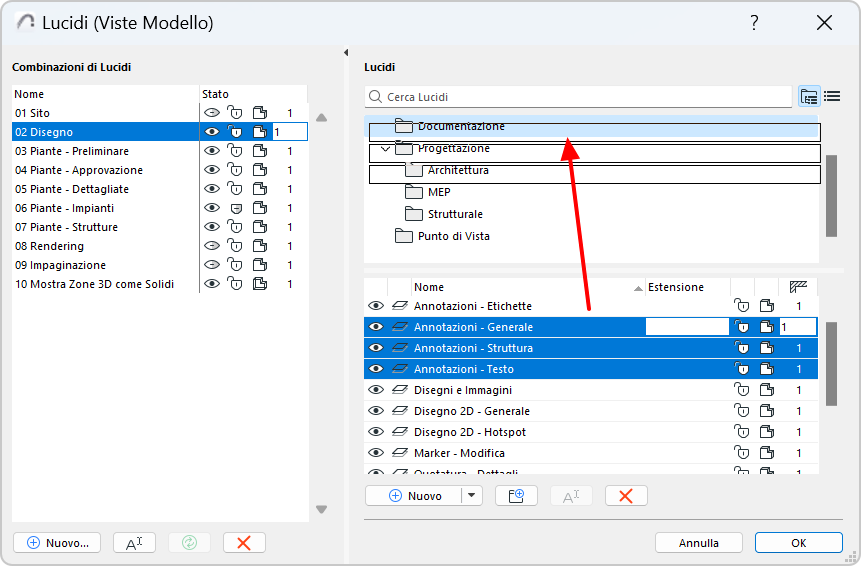
Per riorganizzare la gerarchia e il contenuto delle cartelle, basta trascinare gli attributi e/o le cartelle dalla lista inferiore in altre cartelle.
Individuare la voce nella struttura delle cartelle (Lucidi)
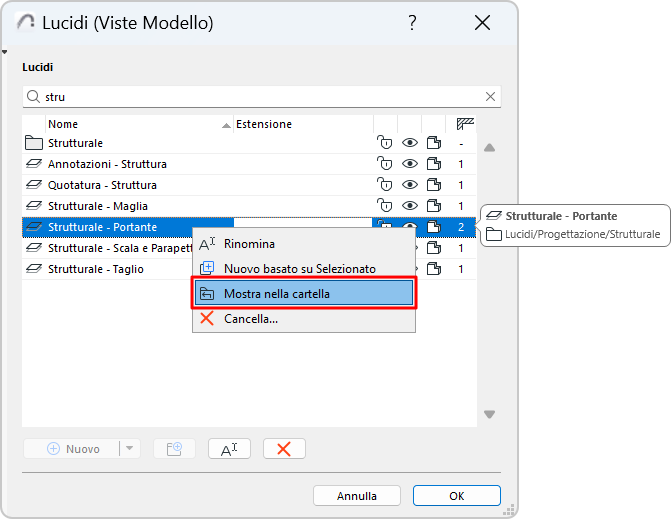
Per vedere dove si trova un lucido nella gerarchia delle cartelle, procedere in uno dei seguenti modi:
Selezionare il contenuto, poi usare il comando del menu contestuale "Mostra nella cartella"
Passare il mouse su di esso per vedere il pop-up con le informazioni
Modifica tutti i contenuti nella sottocartella
Nella vista cartelle, selezionare una sottocartella per modificare tutti i suoi contenuti in una volta.
Suggerimento: nella vista cartella, selezionare una sottocartella per modificare tutti i suoi contenuti in una volta.
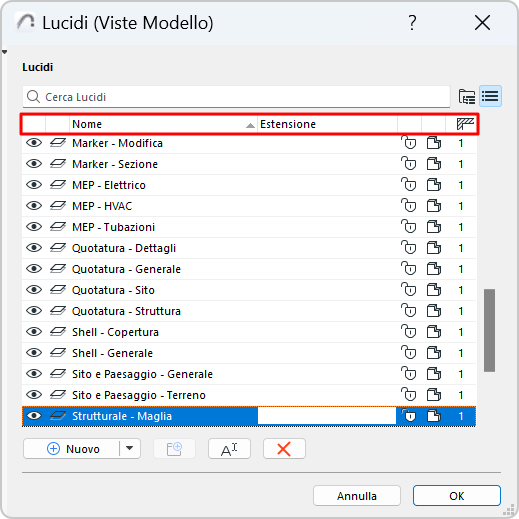
Ordina attributi
In qualsiasi lista:
I contenuti sono ordinati in ordine alfabetico per impostazione predefinita.
Cambiare l'ordine dell'elenco facendo clic su qualsiasi intestazione di colonna.
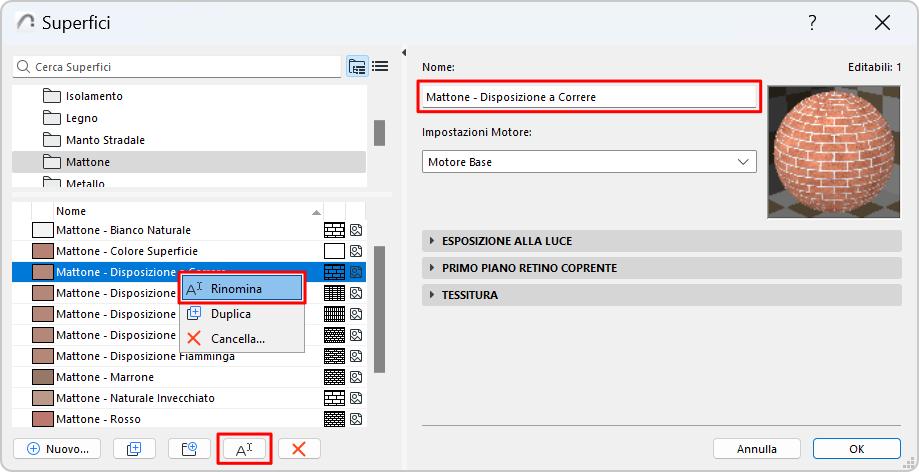
Rinomina attributo
Procedere in uno dei seguenti modi:
Fare clic su Rinomina dalla finestra di dialogo degli attributi, dalla palette degli Attributi o dal menu contestuale dell'elemento
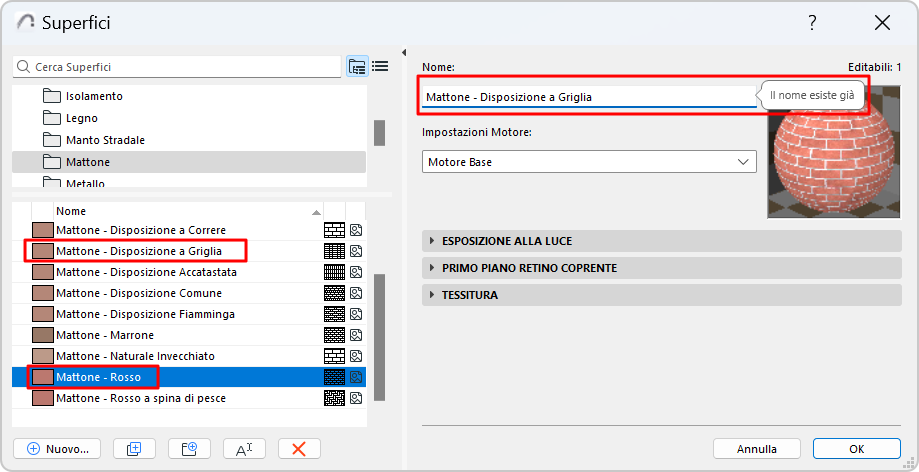
Editare direttamente il campo Nome
Nota: una finestrella informa l'utente se si tenta di utilizzare un nome già esistente
Selezionare un attributo o una cartella, quindi fare clic sul suo nome per riscriverlo
Cercare un attributo
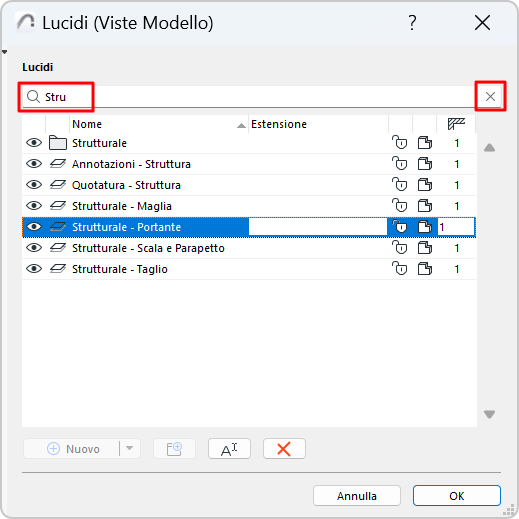
Usare il campo di ricerca per individuare gli attributi o le cartelle per nome.
Fare clic sulla X per uscire dalla ricerca.
Nuovo attributo
Procedere in uno dei seguenti modi:
Fare clic sul pulsante “Nuovo...”.
Fare clic con il tasto destro del mouse nello spazio vuoto dell'elenco in basso per accedere al comando Nuovo
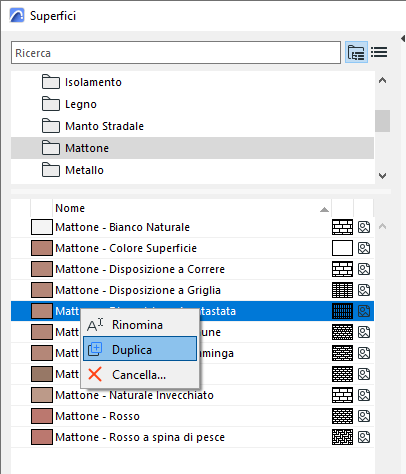
Duplica attributo
Procedere in uno dei seguenti modi:
Selezionare un attributo elencato e fare clic sul pulsante Duplica
Selezionare un attributo elencato, quindi il comando del menu contestuale
Fare clic sul pulsante "Nuovo..." e utilizzare l'opzione Duplica nella finestra di dialogo visualizzata
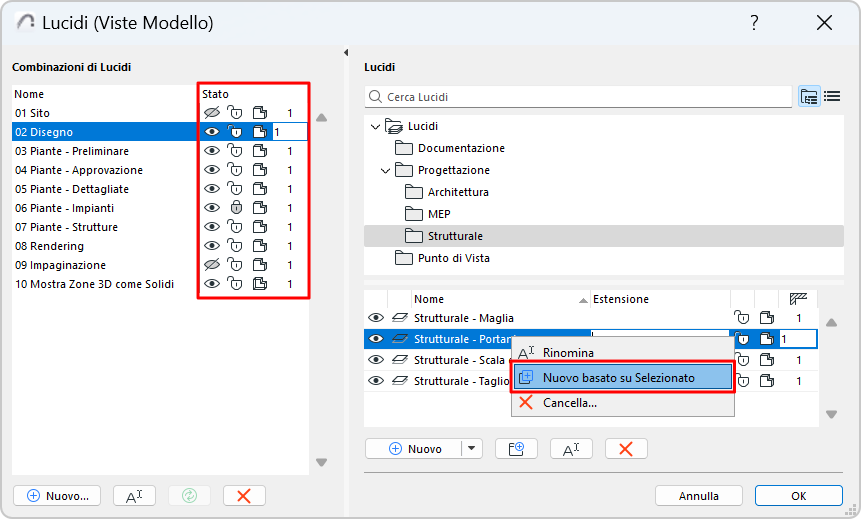
Nuovo basato su Selezionato (Lucidi)
Il nuovo livello erediterà gli stati (ad esempio, mostra/nascondi, blocca/sblocca) del lucido attualmente selezionato in tutte le combinazioni di lucidi.
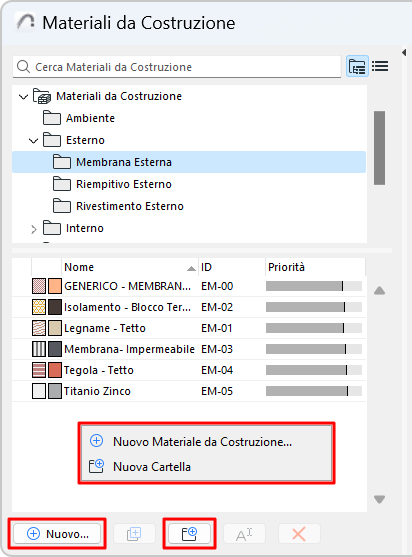
Nuova Cartella
Procedere in uno dei seguenti modi:
Fare clic sul pulsante "Nuova cartella"
Selezionare una cartella e poi il comando del menu contestuale
Fare clic con il tasto destro del mouse nello spazio vuoto dell'elenco in basso per accedere ai comandi