Gli elementi intersecantisi che appartengono allo stesso Gruppo intersezione lucidi verranno connessi l'uno all'altro, purché siano disegnati correttamente.
Eccezione: due elementi che sono entrambi impostati sul gruppo d'intersezione 0 NON si intersecheranno.
Per default, ogni lucido è assegnato al Gruppo 1, e quindi tutti gli elementi intersecantisi verranno uniti in base alle normali regole di connessione.
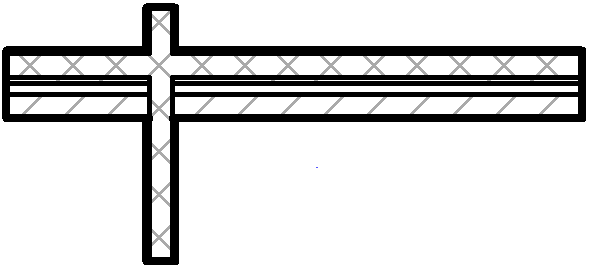
Figura 1. I lucidi Muro hanno Gruppi intersezione lucidi identici: Muri connessi
Evitare le connessioni tra gli elementi: assegnare gruppi Intersezione Lucidi diversi
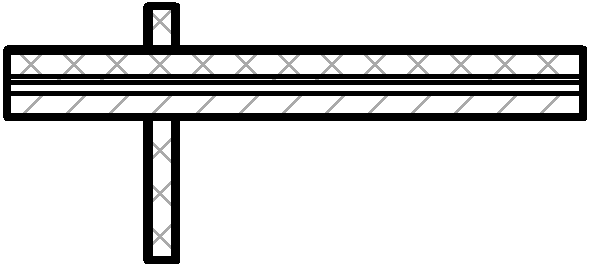
Può essere necessario evitare i collegamenti tra gli elementi, ad esempio per mostrare i dettagli dei muri in materiale composito. In tal caso, porre muri intersecati su lucidi diversi, e poi dare a uno di tali lucidi un numero di Gruppo intersezione lucidi diverso. Gli elementi di Gruppi intersezione lucidi diversi non saranno connessi.
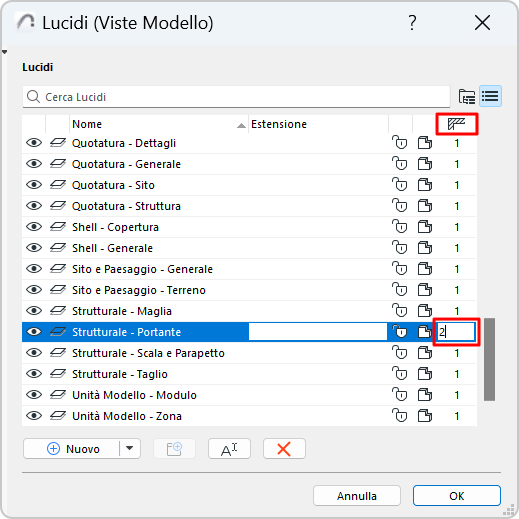
Selezionare il lucido di uno degli elementi dell'intersezione.
Editare il valore sotto l'icona intersezione. Figura 2. I lucidi Muro hanno Gruppi intersezione lucidi diversi: senza connessioni
Nota sull'Intersezione con Lucido nascosto: gli elementi che hanno gruppi di intersezione identici saranno intersecati anche se uno dei lucidi è nascosto. Ciò può causare delle linee "mancanti", mostrando un'intersezione con un elemento in un lucido nascosto. Per evitare questo, andare nelle Impostazioni Lucidi, selezionare uno di questi lucidi e assegnare ad esso un diverso gruppo d'intersezione.
Nota: i numeri di intersezione lucidi non hanno nulla ha che fare con le priorità elemento, ma fungono soltanto da etichette per raggruppare gli elementi.