Copia/Incolla Area di selezione nella Finestra Progetto
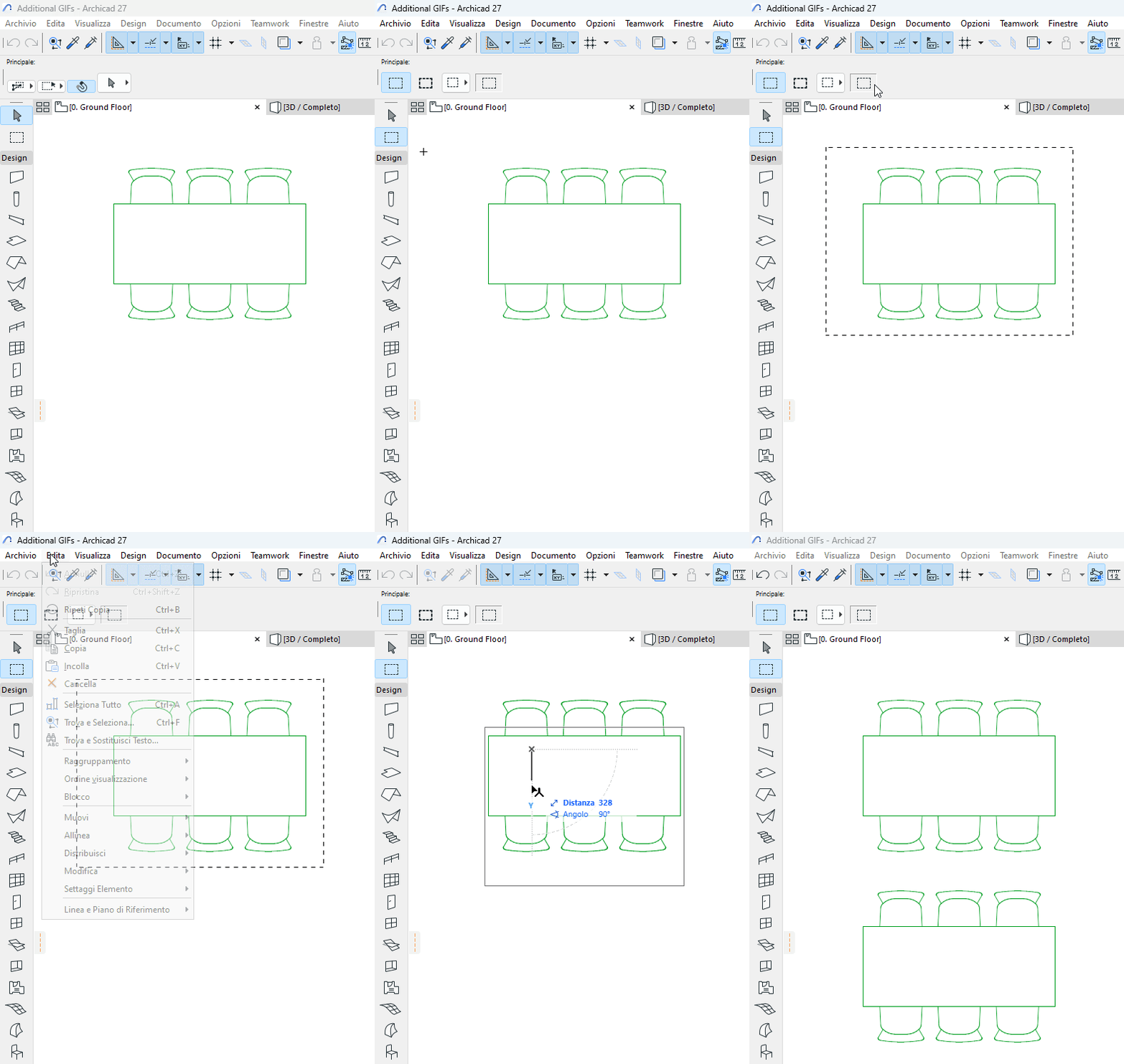
Si potrà usare lo strumento Area di selezione per copiare e incollare una parte della Finestra 3D, della Pianta, di una finestra Sezione/Alzato/AI o Documento 3D o di una finestra Immagine Modello.
- Generare la vista di cui si ha bisogno.
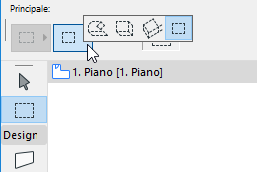
- Usare lo strumento Area di selezione per selezionare l'area da copiare (se si seleziona nella finestra 3D, assicurarsi che l'opzione selezione 2D sia attiva).
- Scegliere Edita > Copia.
Se si sta copiando dalla finestra 3D mentre si usa il motore 3D di Accelerazione hardware, tutte le immagini verranno incollate in formato pixel.
Se si effettua la copia dalla finestra in 3D mentre si usa il Motore 3D Vettoriale, viene visualizzata una finestra di dialogo che dà la possibilità di scegliere come l'immagine verrà visualizzata in pianta.
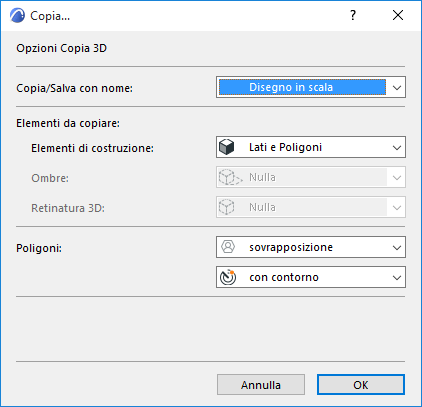
Per altre informazioni, vedere Finestra di dialogo Copia.
Nota: se si stanno copiando-incollando elementi di costruzione, questi verranno posizionati come elementi 2D (punti, linee e retini).Spesso accade che gli elementi in 2D "esplosi" generati dal modello contengano elementi superflui (segmenti di linea extra, retini sovrapporti o superflui), cosa che rende difficile questo tipo di editazione. Per facilitare il lavoro, usare le funzioni Consolidamento Linee e Retini sui contenuti selezionati nella finestra.
Per altre informazioni, vedere Consolidare Linee e Retini nelle Finestre Disegno.
- Passare alla finestra Pianta e scegliere Edita > Incolla.
- Posizionare l’immagine sulla Pianta usando il cursore a Tridente.
- Fare clic all’esterno del rettangolo di selezione per completare l’operazione.