Bacchetta Magica
La Bacchetta Magica (scorciatoia: barra spazio) permette di risparmiare lavoro individuando e tracciando la sagoma di elementi esistenti, per generare elementi nuovi.
- Se si fa clic su un bordo o un nodo, la Bacchetta Magica ricalca l'elemento e/o la catena di elementi.
- Facendo clic in uno spazio vuoto o su una superficie, la Bacchetta Magica traccia l’area geometrica chiusa formata dagli elementi più vicini.
Come creare un elemento con la Bacchetta Magica
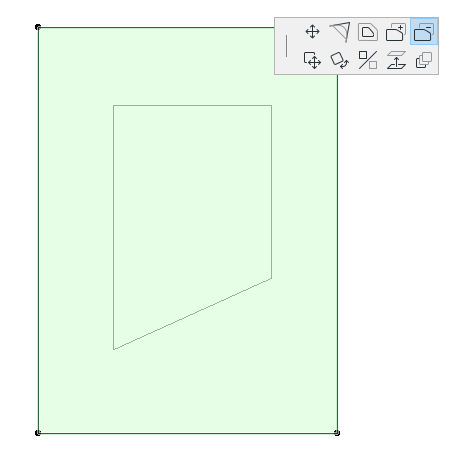
Usare la Bacchetta Magica per aggiungere/sottrarre Forme Poligonali
Come creare un elemento con la Bacchetta Magica
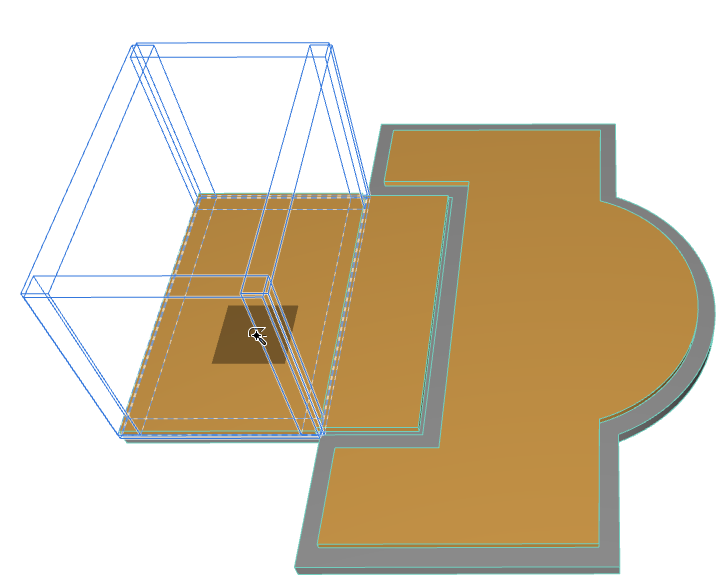
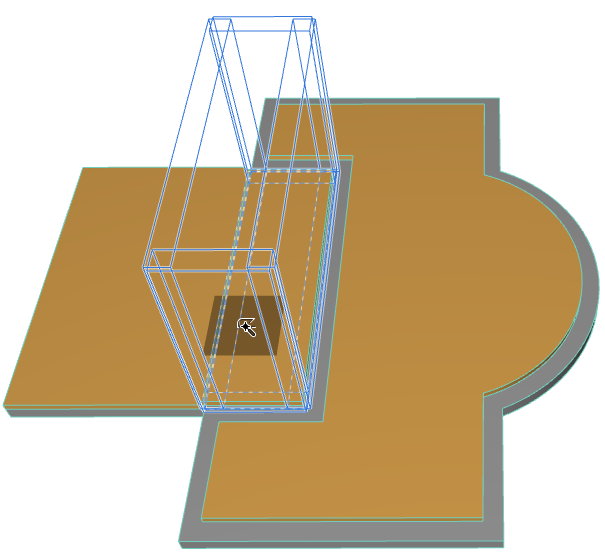
Riscontro grafico
Tenendo premuta la barra spaziatrice, spostare il cursore per visualizzare il riscontro sui possibili elementi risultanti. Qui, se si sta usando la bacchetta magica per creare muri sopra due solai intersecati, il feedback mostra le diverse possibilità:
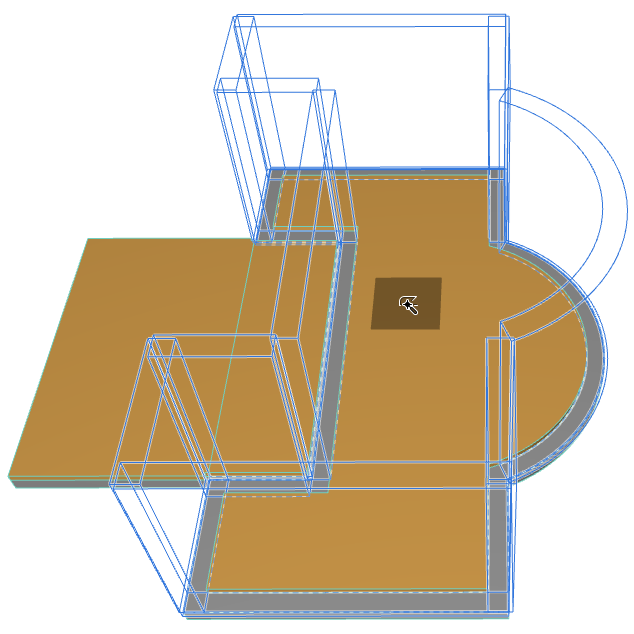
Icone del cursore Bacchetta Magica
La bacchetta magica assume tre diverse forme per identificare:
|
nodi |
 |
|
bordi |
|
|
spazi vuoti e superfici |
 |
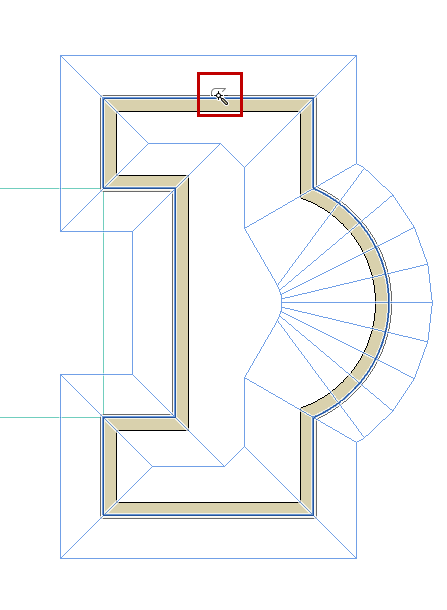
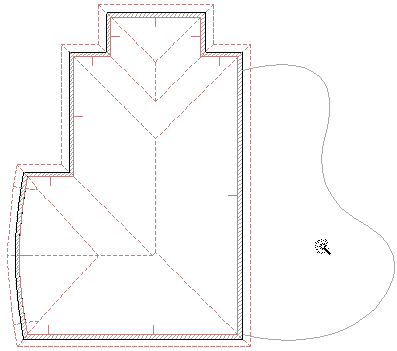
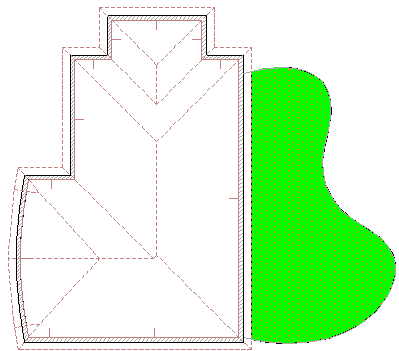
Esempi Bacchetta Magica
Consigli e suggerimenti
- Nuovi elementi utilizzano le impostazioni predefinite correnti dello strumento corrispondente. Dovreste sempre verificare che questi siano corretti, prima o dopo l’uso della Bacchetta Magica, soprattutto se gli elementi devono avere una certa relazione tra loro, come una copertura posizionata su dei muri.
- Si può raffinare la funzionalità della Bacchetta Magica selezionando uno o più elementi. In questo caso, la Bacchetta Magica tiene conto solo degli elementi selezionati nella ricerca di elementi concatenati o di un’area circoscritta.
- Quando si creano muri curvi ed elementi di tipo poligonale basati su archi, cerchi e spline, l’approssimazione è definita nelle Impostazioni Bacchetta Magica.
Vedere Impostazioni Bacchetta Magica.
- I nuovi elementi non sono collegati agli originali e possono venire manipolati indipendentemente.
- Se è stato attivato l’Offset o l’Offset Multiplo, è possibile completare l’operazione di offset dopo che la Bacchetta Magica ha creato il nuovo poligono.
- Se si sta creando una singola falda, bisogna disegnare la linea cardine e definire la pendenza, prima di generare il poligono con la Bacchetta Magica.
- Se si disegna un retino legato con orientamento personale, bisogna prima generare il poligono con la bacchetta magica, poi disegnare il vettore di orientamento.
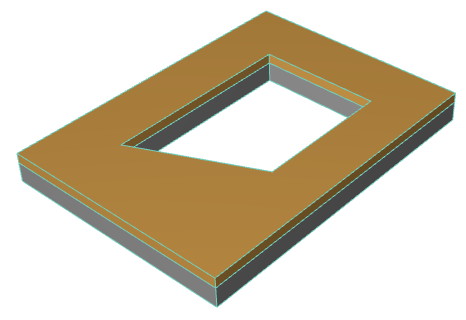
Usare la Bacchetta Magica per aggiungere/sottrarre Forme Poligonali
Usare la Bacchetta Magica per aggiungere o sottrarre la forma di un poligono esistente (di un tipo di elemento uguale diverso).
- Selezionare il poligono al quale si vuole sottrarre una forma. In questo esempio si vuole sottrarre un poligono da un solaio.
- Scegliere l'icona "Sottrai dal Poligono" nella pet palette.
- Muovere il cursore dentro il poligono che si vuole sottrarre e attivare la bacchetta magica (premere la barra spazio).
- Fare clic per completare.