Organizzatore
L'Organizzatore è collegato alla Navigatore e viene aperto a partire da quest'ultima. Esso comprende essenzialmente gli stessi comandi, ma ha una duplice struttura ad albero per facilitare lo spostamento e la copia di viste e layout da una mappa all'altra.
Visualizza l'Organizzatore
Per mostrare/nascondere l'Organizzatore usare uno dei seguenti:
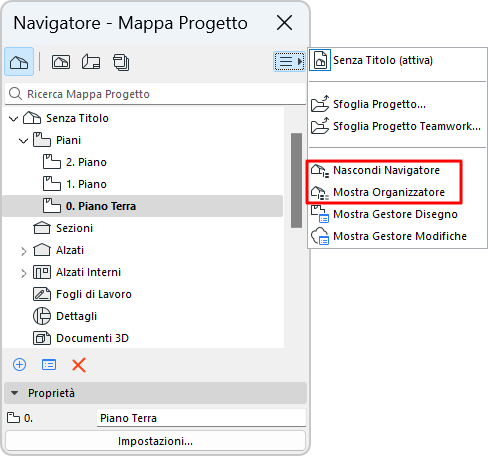
Se necessario: espandere o chiudere tutte le sottovoci di una cartella selezionata utilizzando il comando del menu contestuale.
Modalità Organizzatore
Usare i diversi modi dell'Organizzatore per aggiungere o copiare un contenuto (della Vista o del Layout) dal lato sinistro al lato destro della struttura ad albero (Mappa Vista, Book di Layout o Set di Pubblicazione.)
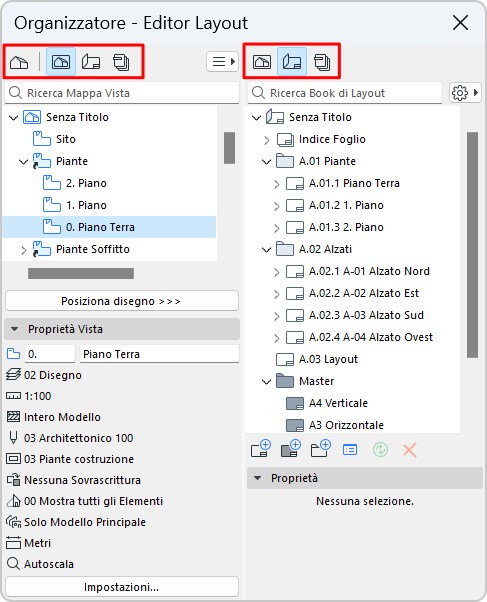
Fare clic su sulle icone mappa sui di lati dell'Organizzatore per aprire uno dei tre modi dell'Organizzatore:
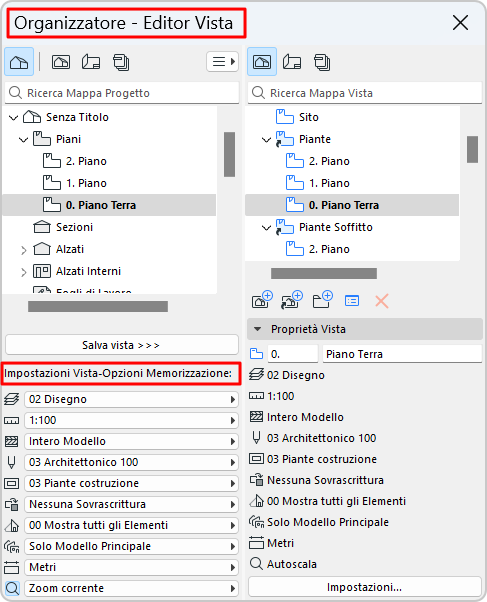
- Modalità Editor Vista (Mappa Progetto sulla sinistra, Mappa Viste sulla destra): salva le viste mediante la selezione di un punto di vista dalla Mappa Progetto, con un clic su Salva Vista o trascinandolo nella Mappa Viste.
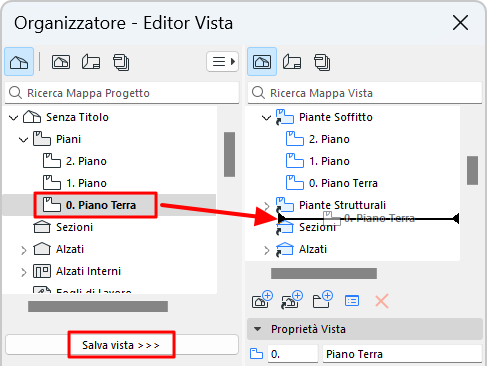
Modalità Editor vista dell'organizzatore: trascinare, o fare clic per salvare la vista
Nella modalità Editor Vista, è possibile accedere e modificare le Impostazioni Vista e Opzioni Memorizzazione sotto la Mappa Progetto.
- Modalità Editor Layout (Book di Layout sulla destra): posiziona i disegni sui layout mediante la selezione di una vista dal Progetto o Mappa vista (sulla sinistra) con clic su Posiziona Disegno, o trascinandola su un Layout (sulla destra).
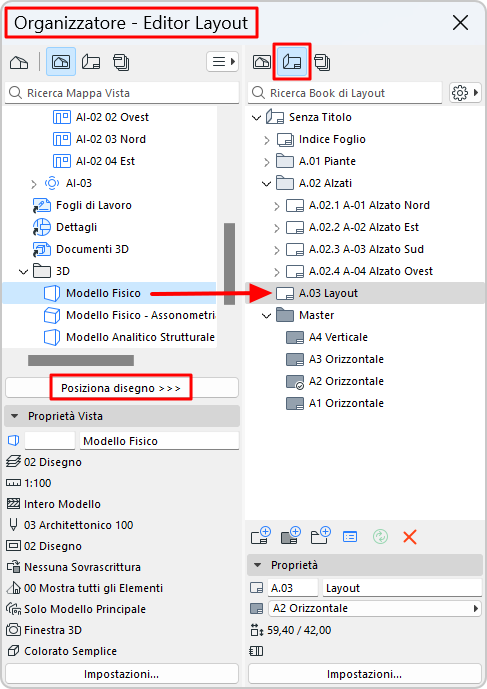
- Pubblicazione (Publisher sulla destra): per aggiungere una vista o layout (sulla sinistra) ad un Set di Pubblicazione (sulla destra), selezionare una vista o un layout e fare clic su Aggiungi Scorciatoia.
Se si seleziona un Sottoinsieme nella Mappa Layout, il pulsante Aggiungi Scorciatoia crea una cartella nel Set di Pubblicazione corrispondente a tale Sottoinsieme: se si modificano o aggiungono contenuti al sottoinsieme originale, la cartella Set di Pubblicazione rispecchia tali modifiche automaticamente. Invece se si trascina un Sottoinsieme nel Set di Pubblicazione, viene creata una cartella che non è collegata ad alcuna modifica successiva del Sottoinsieme.
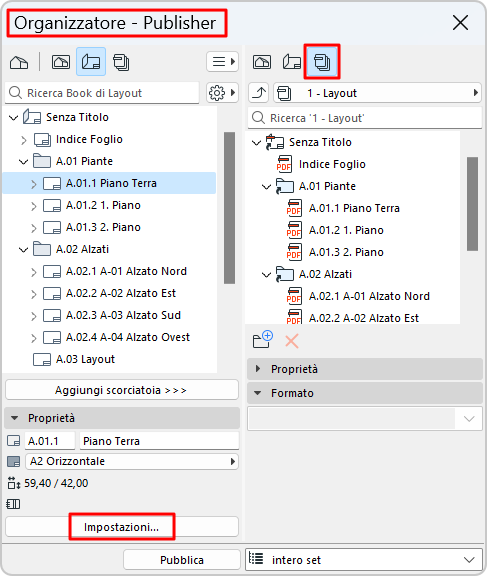
Per altre informazioni, vedere Publisher.
Note sulle modalità dell'Organizzatore
- La Mappa Progetto è disponibile solamente sul lato sinistro.
- Alcune combinazioni non sono possibili. Per esempio, se si sceglie il Publisher sulla destra il lato sinistro passerà dalla Mappa Progetto alla Mappa Viste, perché non è possibile posizionare contenuti direttamente dalla Mappa Progetto al Publisher.
- Se nella Palette Organizzatore è visualizzata la stessa mappa su entrambi i lati, il pulsante Copia voce duplica il contenuto selezionato su entrambi i lati (poiché entrambe le strutture ad albero rappresentano la medesima mappa).