Snap a Elementi Preesistenti
Snap Elemento
Spostare o rimodellare gli elementi agganciandoli a quelli esistenti durante un'operazione di spostamento.
La funzione Snap Elemento può essere abilitata e disabilitata mediante il comando Visualizza > Snap Elemento. (Il comando è disponibile anche nella barra strumenti Aiuti Disegno.)

Lo Snap all'elemento può essere attivato e disattivato mentre si lavora utilizzando il tasto E.
Se viene selezionato un elemento e poi lo si comincia a spostare quando Snap Elemento è attivo, si vedranno i suoi punti speciali assumere la forma di quadratini.
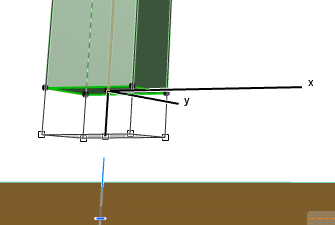
Fra questi punti speciali vi sono i seguenti:
- I punti di selezione (indicati da un pallino) dell'elemento, compresi i punti di inserimento
- I punti di divisione dell'elemento (se sono abilitati i Punti di Snap)
Vedere Punti di Snap.
- La punta del cursore
Quando uno di questi punti di selezione incontra un nodo, un punto di inserimento o un bordo di un altro elemento in cui il cursore cambia di forma a indicare una relazione speciale, il pallino di selezione si ingrandisce, per segnalare che l'elemento è attirato verso il punto sensibile. È allora possibile fare clic per unire i due elementi senza dover posizionare cursore sul vero e proprio punto di giunzione.
Più di un punto di Snap tocca un punto idoneo dell'altro elemento, usare la barra spazio per passare in rassegna i diversi punti possibili.
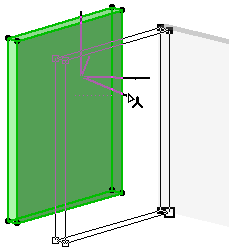
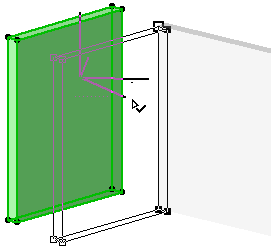
Snap alla Superficie in 3D
Snap alla Superficie è abilitato per impostazione predefinita, ed è commutabile con Visualizza > Snap superficie.
Il cursore eseguirà lo snap su qualsiasi superficie (e su qualsiasi bordo e punto) nella finestra 3D - per una facile immissione tra gli elementi nello spazio.
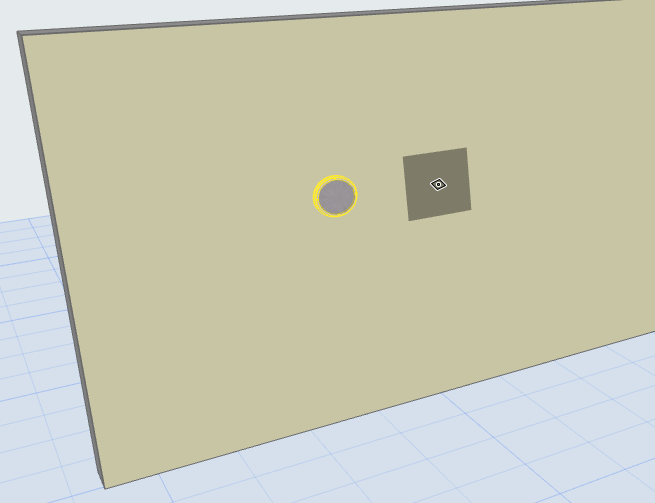
Ad esempio, con Snap alla Superficie attivo, il corretto posizionamento della lampada da parete è facile:
(È possibile ottenere l'effetto Snap alla superficie anche nelle finestre in 2D, usando la funzione Gravità. Vedere Gravità . )