Offset di tutti i lati
Usare il comando Edita > Modifica > Offset per sfalsare tutti i lati di un elemento esistente. Questa funzione è utilizzabile su:
- tutti gli elementi che sono poligonali (compresi gli spline oltre ai più ovvi elementi tipo poligonale)
- più elementi di connessione di un unico tipo, purché siano tutti selezionati: per esempio, i due segmenti di linea che si incontrano in un punto
Vedere anche Offset Lato - Area Fissa.
- Selezionare l’elemento/i che si vuole sfalsare.
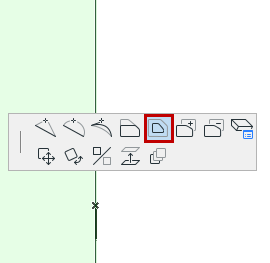
- Scegliere il comando Offset di tutti i lati in uno dei modi descritti di seguito:
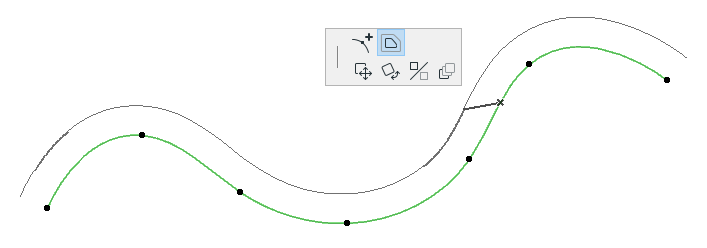
- Un contorno fantasma dell'elemento ingrandito o ridotto proporzionalmente seguirà i movimenti del cursore. Fare clic quando si è soddisfatti della nuova dimensione dell'elemento.
Usare Offset per creare una o più copie di elementi
- Come descritto sopra, selezionare l'elemento originale e attivare il comando Offset.
- Fare clic sul tasto Ctrl (Mac: Opt) e trascinare il cursore nella posizione di sfalsamento.
Per creare più d'una copia: fare clic tenendo premuti i tasti Ctrl+Alt (Mac: Cmd+Opt) e trascinare col cursore.
- Fare un clic per posizionare l’elemento nuovo o gli elementi nuovi.
Forzatura Offset
Vedere Forzature Offset e Offset multiplo (Metodi per costruzioni relative).