Allinea Elementi
Usare questo menu (Edita > Allinea) per allineare tra di loro gli elementi selezionati, o per allinearli con una linea disegnata appositamente, secondo svariati criteri:
- allinea Elementi a destra o a sinistra;
- allinea Elementi in alto o in basso;
- centrare gli elementi verticalmente o orizzontalmente;
- allineare in modo "Speciale" gli elementi rispetto a qualunque punto di un elemento esistente, o ad una linea o un arco temporanei disegnati appositamente.
I comandi Allinea sono attivi solo se sono stati selezionati almeno due elementi.
Quando si usano i comandi Allinea, l'espressione "destra" indica l'elemento più a destra sull'asse x nella finestra correntemente visualizzata (per es. Pianta, Sezione, 3D). L'espressione "sinistra" indica la direzione verso sinistra sull'asse x.
Così pure, "alto" indica l'elemento con la coordinata y più alta nella finestra corrente, e "basso" è l'elemento con la coordinata y più bassa.
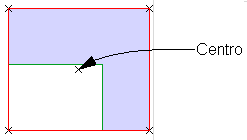
Archicad identifica il punto di destra/sinistra/alto/basso/centro di un elemento secondo un rettangolo (invisibile) circoscritto attorno all'elemento.
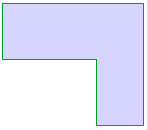
Per esempio, si supponga di volere allineare il seguente oggetto tavolo d'angolo con i rimanenti arredi:
Archicad utilizzerà il punto centrale del rettangolo di ingombro del tavolo (qui illustrato in rosso):
Come allineare elementi
- Selezionare gli elementi da allineare.
- Andare a Edita > Allinea e scegliere una delle seguenti operazioni:
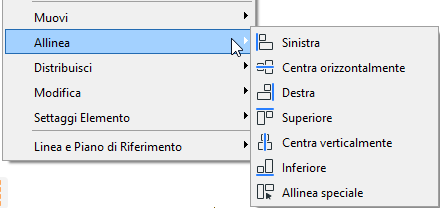
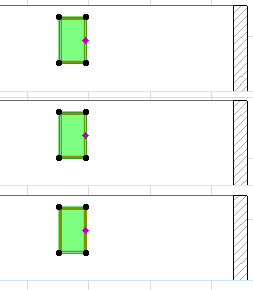
Sinistra: se si sceglie Edita > Allinea > Sinistra, tutti gli elementi selezionati saranno allineati al punto più a sinistra del rettangolo d'ingombro dell'elemento situato più a sinistra.
In questo esempio, vogliamo allineare le tre finestre visibili nella vista sezione.
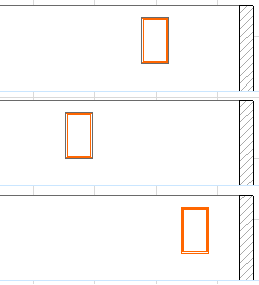
Selezionare le tre finestre e usare Edita > Allinea a sinistra.
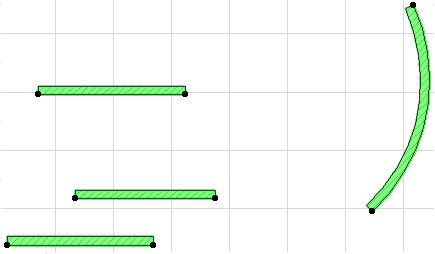
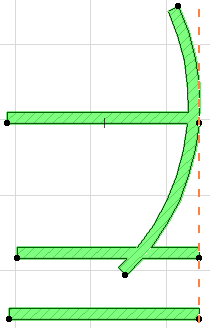
Destra: se si sceglie Edita > Allinea > Destra, tutti gli elementi selezionati saranno Allineati al punto più a destra del rettangolo d'ingombro dell'elemento situato più a destra.
- Nell'illustrazione qui sotto il muro ad arco è l'elemento più a destra; i restanti muri (o meglio i loro punti più a destra) sono allineati con il punto più a destra del rettangolo d'ingombro del muro ad arco.
Alto/Basso: se si sceglie Edita > Allinea > Alto o Basso, tutti gli elementi selezionati vengono allineati con il punto più in alto (o in basso) dell'elemento che si trova più in alto (o in basso) del gruppo selezionato.
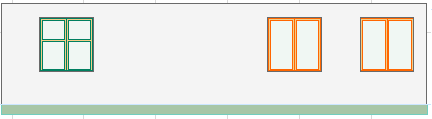
- Nell'esempio sottostante vogliamo spostare la finestra di sinistra verso l'alto per allinearla con le altre due finestre.
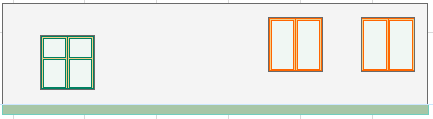
- A tale scopo selezioniamo tutte le finestre e usiamo Edita > Allinea > Alto ottenendo il risultato desiderato.
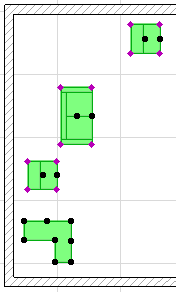
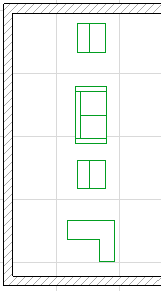
Centra orizzontalmente: Se si sceglie Edita > Allinea > Centra orizzontalmente, Archicad determina le coordinate y superiori e inferiori degli elementi selezionati, e allinea gli elementi orizzontalmente (usando il punto centrale di ciascun elemento), lungo una linea orizzontale a metà strada tra gli elementi superiore e inferiore.
Centra verticalmente: Se si sceglie Edita > Allinea > Centra verticalmente, Archicad determina le coordinate x degli elementi selezionati più a sinistra e più a destra, e allinea tutti gli elementi verticalmente, lungo una linea verticale a metà strada tra di essi.
Allinea speciale
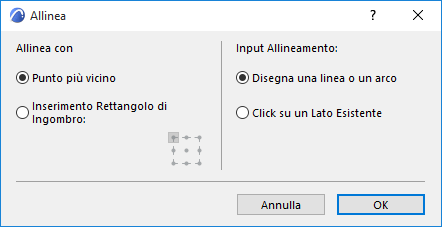
Le opzioni in Edita > Allinea > Allinea speciale offrono una grande flessibilità di allineamento degli elementi selezionati. Si può scegliere quale punto allineare, e si può scegliere con cosa allinea gli elementi: una linea o un arco temporaneamente disegnati allo scopo, o una linea o arco esistente.
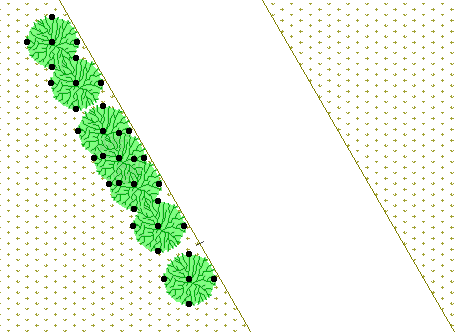
In questo esempio, desideriamo i tre oggetti selezionati al bordo del sentiero del giardino.
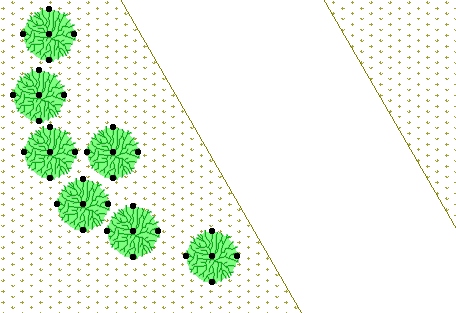
Andare a Edita > Allinea > Allinea speciale e scegliere l'opzione Punto più vicino: ciascun albero si allineerà lungo il sentiero usando il punto più prossimo al sentiero del rettangolo d'ingombro di ciascun albero.
Scegliere l'opzione Fare clic su una linea o un bordo di elemento esistente.
Fare clic su OK per chiudere la finestra di dialogo e fare clic sul bordo del percorso (qui il bordo della mesh). Gli alberi si allineano lungo il sentiero.