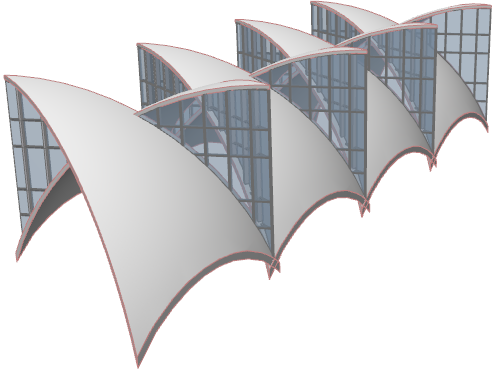
Shell di rivoluzione: complesso di copertura a triangoli arcuati
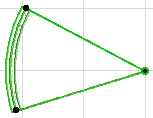
- Sulla pianta, attivare lo strumento shell e scegliere il metodo geometrico rivoluzione con metodo di immissione semplice.

- Creare una Shell di rivoluzione con un angolo di rivoluzione di 45 gradi.
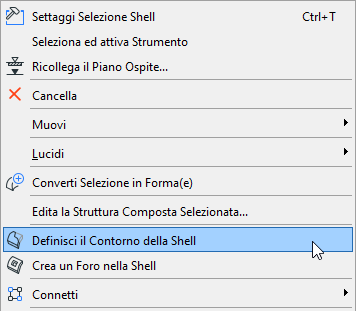
- Con la shell selezionata, scegliere Definisci contorno shell dal menu contestuale.
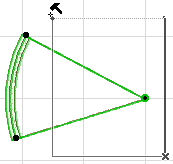
- Definire un contorno quadrato con cui tagliare il bordo della shell come nell'illustrazione. Osservare il risultato in 3D.
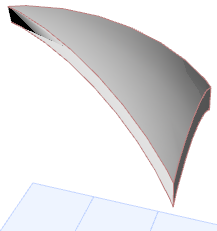
- Tornare alla pianta e creare una copia a specchio di questa shell.
- Spostare la seconda shell in modo da affiancarla alla prima.
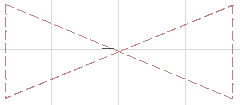
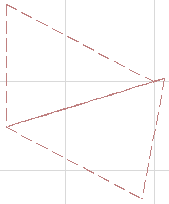
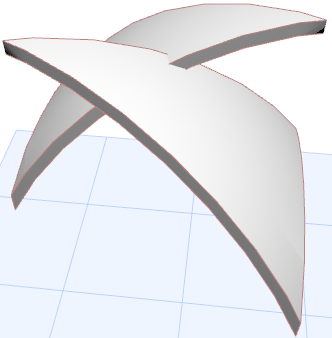
- Spostare leggermente verso l'alto sull'asse Y la seconda shell sovrapponendone una piccola parte alla prima (questo renderà più facile tagliare gli elementi l'uno con l'altro). Osservarlo in 3D.
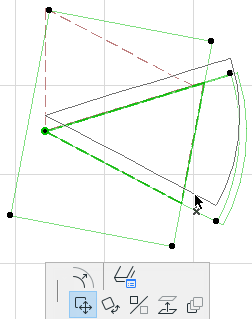
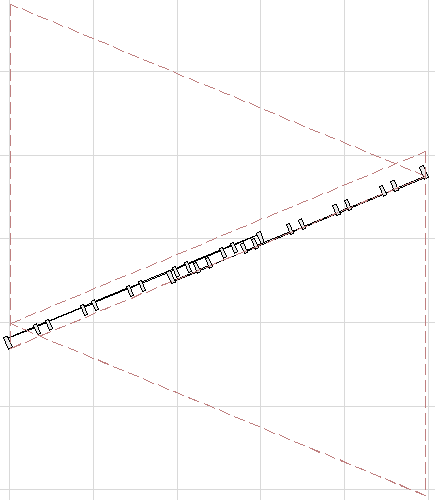
- Tornare alla finestra 2D. Creare due Curtain Wall, orientati in direzioni opposte, disposti tra le due shell come in figura.
- Osservarlo in 3D.
- Editare la posizione dei Curtain Wall per posizionarli ove necessario: elevare il Curtain Wall, poi adattarne l'angolo superiore vino alla corretta altezza.
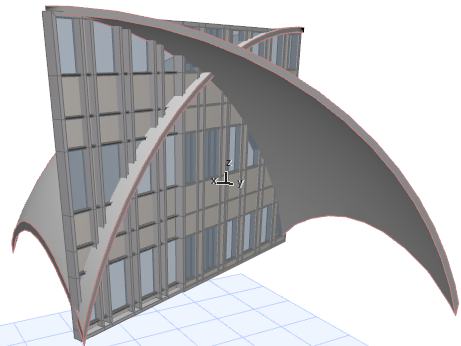
- Ora selezionare un per volta i due Curtain Wall e ritagliarli secondo le due Shell per conseguire la geometria voluta, seguendo questi passi.
- Selezionare uno dei Curtain Wall e usare il comando Connetti > Taglia gli elementi alla Falda/Shell (disponibile anche nella barra degli strumenti Standard).
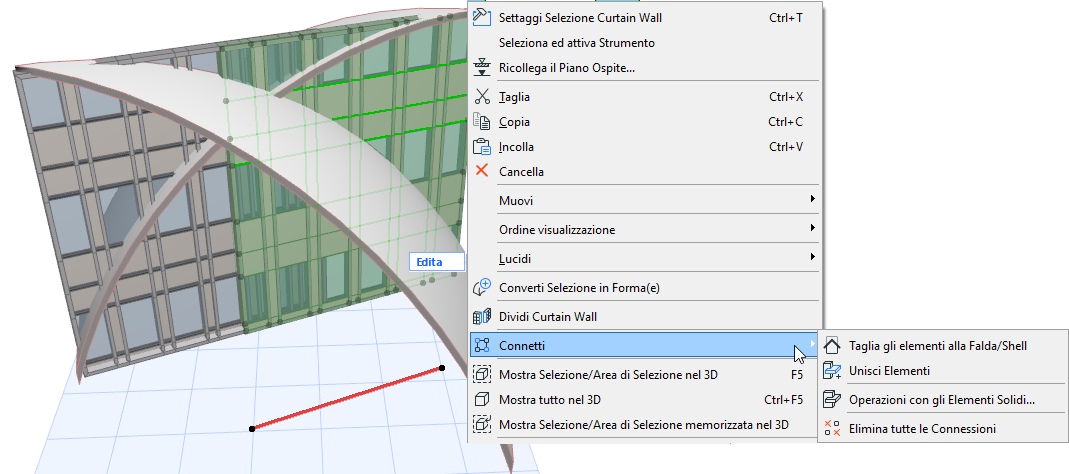
- Ritagliare il Curtain Wall selezionato secondo ciascuna delle due shell.
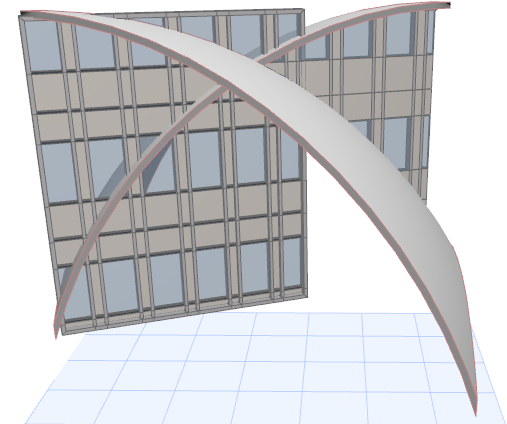
- Ora selezionare l'altro Curtain Wall, e ritagliarlo secondo ciascuna delle due shell.

- Moltiplicare la struttura risultante come necessario.