Finiture di Pedate e Alzate
Da Settaggi Scala, selezionare Finitura nella struttura ad albero per aprire questa pagina.
Selezionare Finitura per aggiungere alla scala componenti di finitura Pedata/Alzata.
Sotto, fare clic sui componenti voluti:
- Finitura Rampa: applicare a Pedata, Alzata o entrambi
- Finitura Pianerottolo: applicare a Pedata, Alzata o entrambi
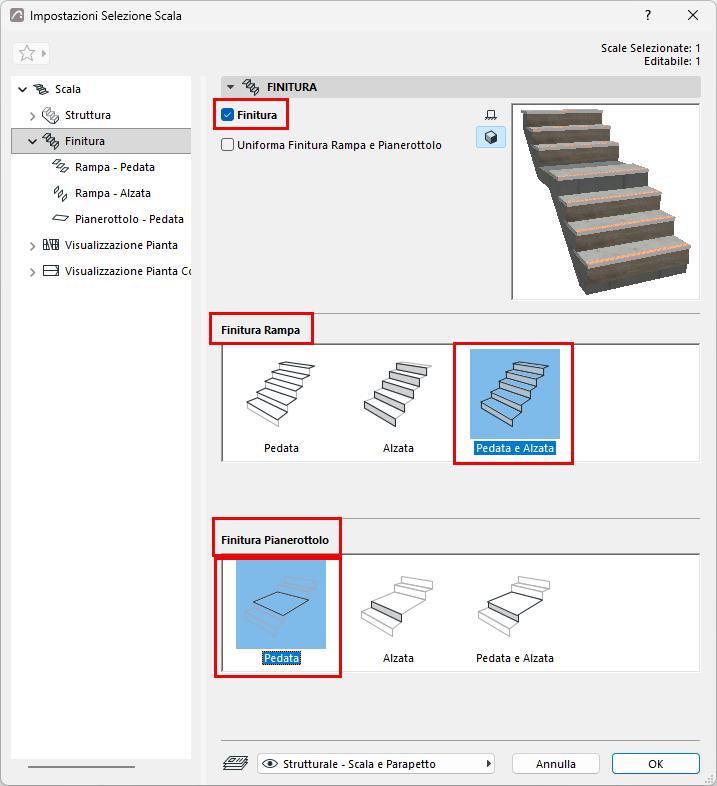
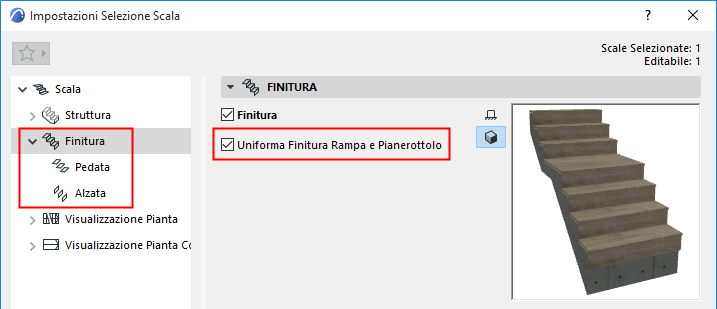
I componenti che si scelgono sono visualizzati nella struttura ad albero: una pagina di impostazioni separata per le rispettive finiture di Pedata/Alzata/Pianerottolo/Rampa.
Uniforma Finitura Rampa e Pianerottolo
Selezionare questa opzione per utilizzare le stesse impostazioni di finitura per tutte le Pedate e Alzate della scala, sia sulle Rampe sia sui Pianerottoli. Di conseguenza il numero di pagine dei settaggi risulta ridotto.
Impostazioni Pedata e Alzata: Scegli componente
Sulle pagine Impostazioni Pedata e Alzata, ove applicabile, scegliere nel menu a comparsa un componente GDL da usare per la finitura:
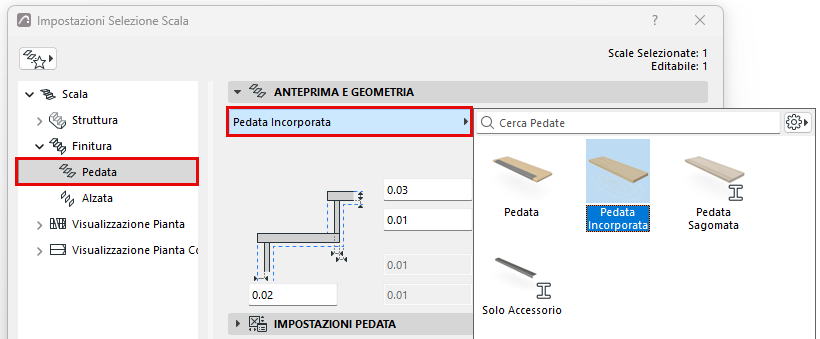
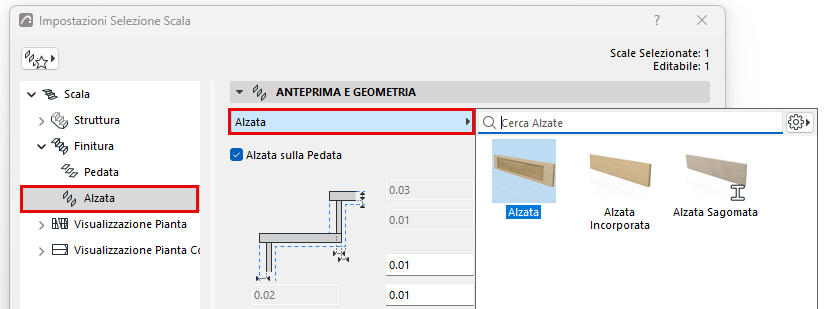
Alzata su Pedata: selezionare questa opzione per posizionare l'alzata sopra la Pedata. (Se questa opzione è deselezionata, l'alzata si prolunga fino al piano inferiore della pedata - vedere il diagramma).
Impostazioni Pedata e Alzata:
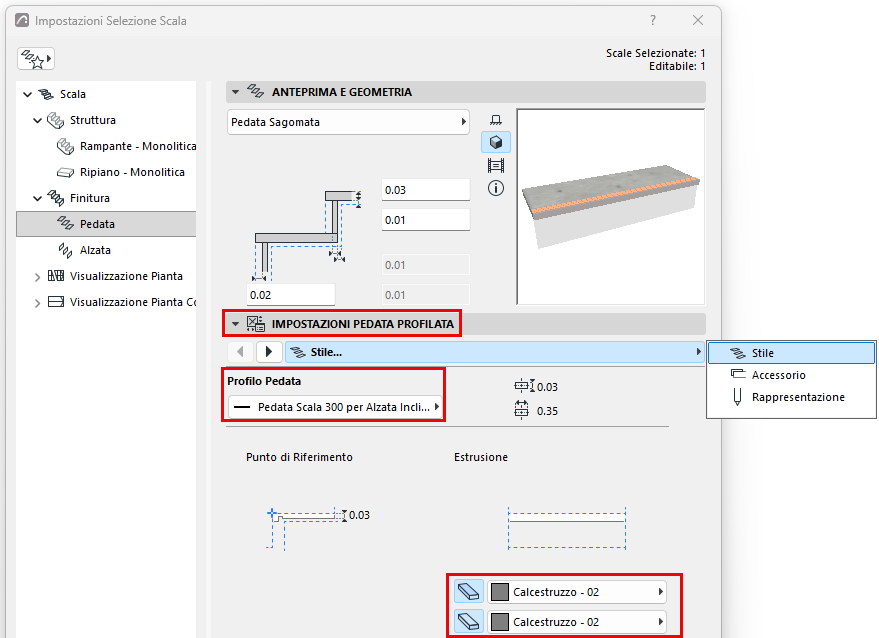
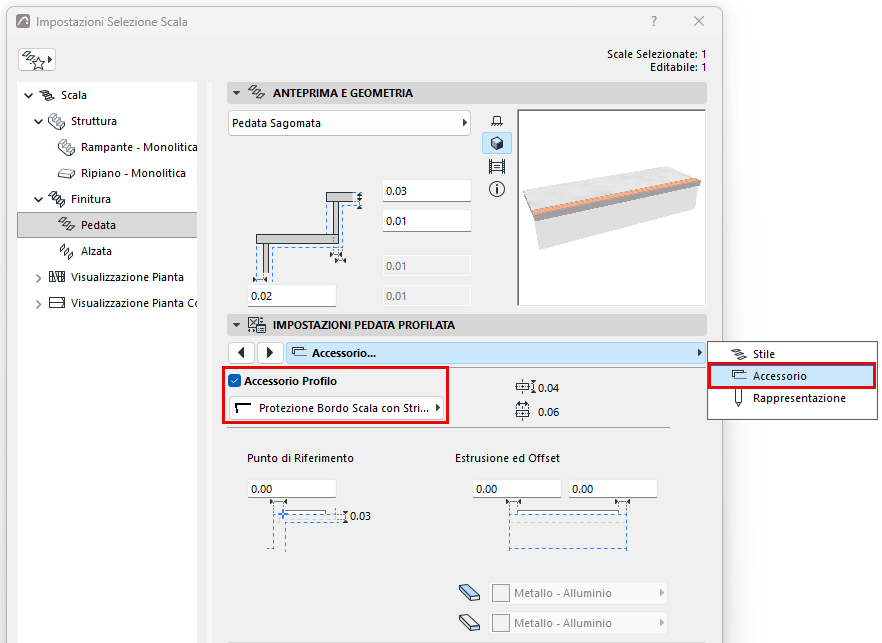
Usare il pannello Impostazioni Pedata o Impostazioni Alzata per specificare la forma e l'aspetto della finitura scelta. I settaggi variano in base al componente scelto:
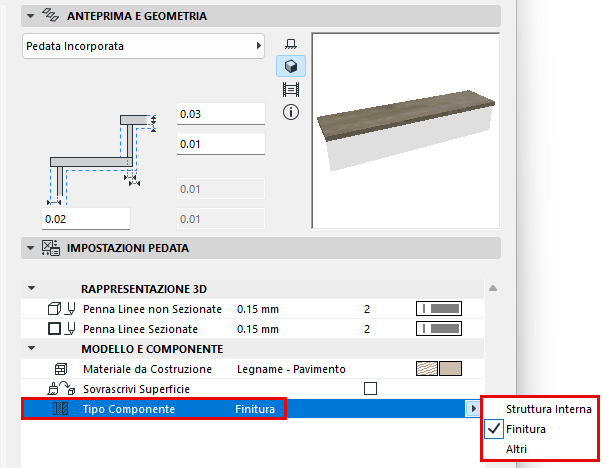
Definire i componenti come Struttura/Rivestimento/Altro
Nella sezione Rappresentazione della finestra di dialogo Settaggi: impostare i componenti come Struttura/Rivestimento/Altro. (Per impostare separatamente le parti, deselezionare "Tipi Componente Uniformi".)
Definire i tipi di componente in questo modo consente di controllarne la visualizzazione tramite la Visualizzazione Parziale della Struttura. Ad esempio, per visualizzare viste di coordinamento della sola struttura, scegliere "Solo Struttura" come impostazione di Visualizzazione Parziale della Struttura della vista. Questo nasconderà i componenti scala definiti come "Rivestimento" o "Altro".
Editare le singole pedate e alzate
Usare la modalità di editazione per modificare i singoli componenti della pedata e dell'alzata. Pedata e Alzata devono essere editate separatamente.
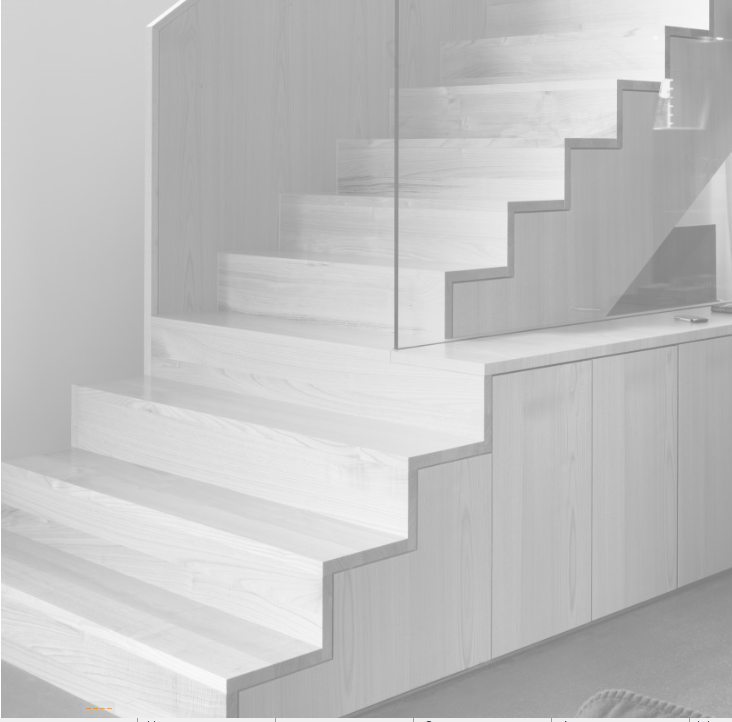
Ad esempio, modificare la forma di certe pedate e alzate di una scala che ha un mobile strutturale incorporato.
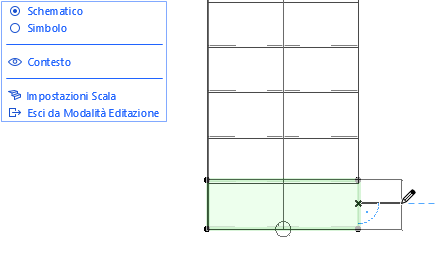
- Selezionare la scala e accedere alla modalità di editazione. Qui usare la vista Schematico.
- Selezionare ciascuna Pedata singolarmente. Usare gli abituali comandi della pet palette per modificarli.
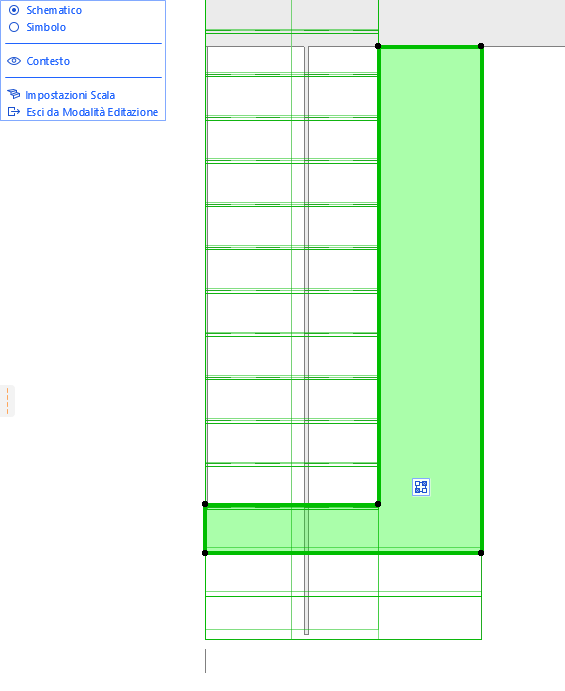
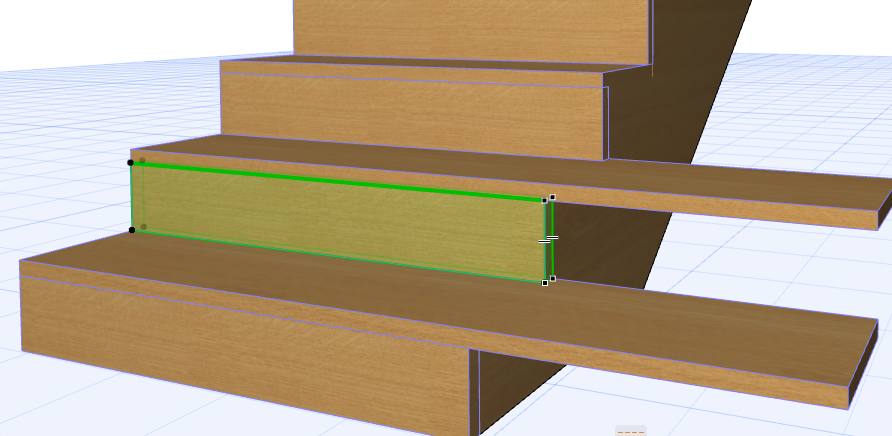
- Passare alla finestra 3D: notare che si è ancora in modalità di editazione.
- Continuare a modificare i componenti della scala: modificare qui le singole alzate.
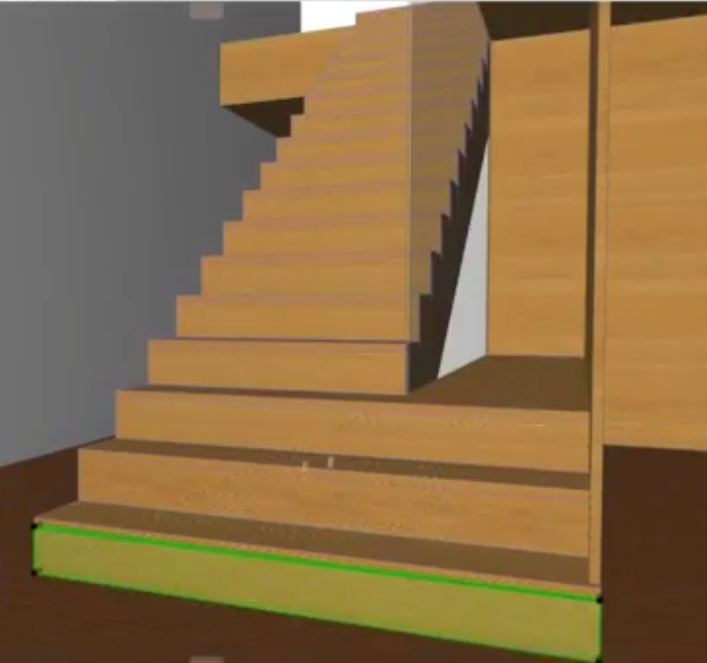
- Quando la scala è completa, è possibile utilizzare le Operazioni con gli Elementi Solidi per collegarla al Muro.
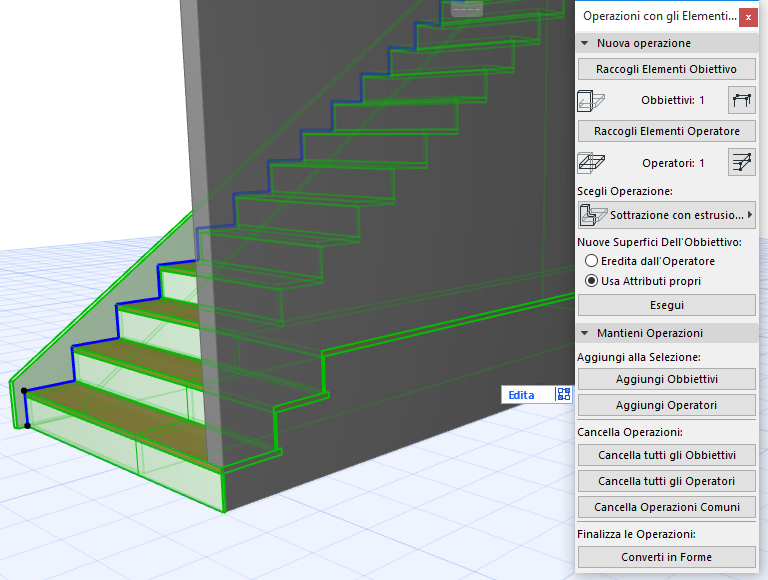
Definire Segmento Pedata personalizzato: Fronte, Indietro, Sinistra, Destra
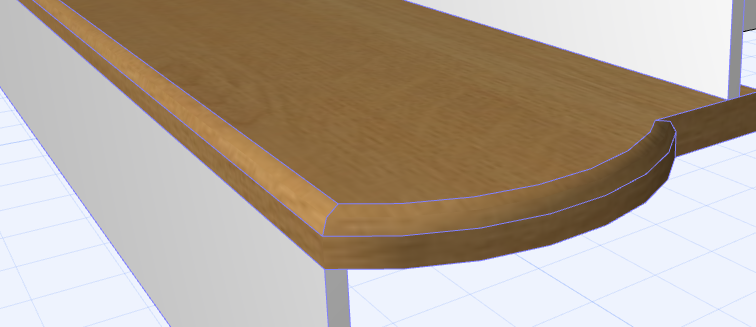
Quando si edita una Pedata per modificare la sua forma, gli accessori Pedata - come l'aggetto - possono non estendersi fino alle parti personalizzate.
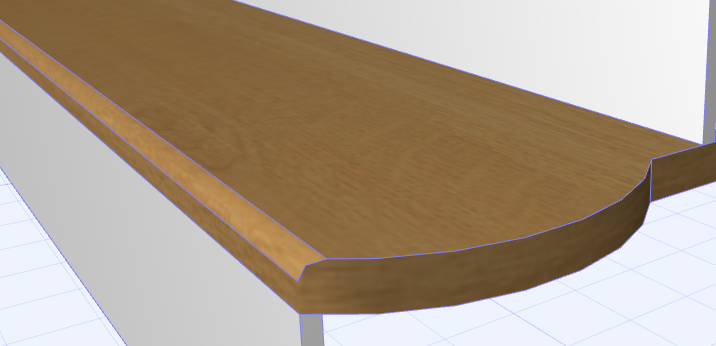
In questo caso, è possibile personalizzare un segmento Pedata qualsiasi per comportarsi come il lato frontale, dietro, sinistro o destro della forma pedata standard.
- Selezionare la scala e accedere alla modalità di editazione.
- Selezionare un Pedata, quindi fare clic su uno dei suoi segmenti laterali.
- Dalla pet palette, scegliere Impostazioni Poligono Pedata Personalizzata.
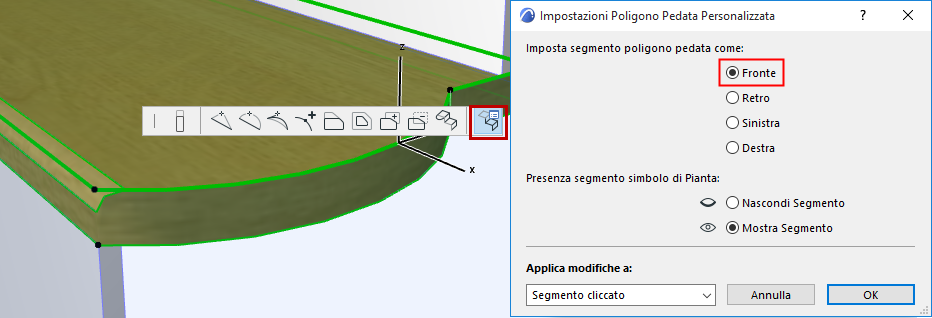
- Impostare il segmento poligono pedata come "Frontale".
- Il segmento Pedata personalizzato adesso si comporta come la fronte della Pedata e visualizza anche l'aggetto.
Editare le altezze delle singole alzate in modalità Edita (Sezione/Alzato)
Per modificare l'altezza di ciascuna alzata separatamente, è possibile utilizzare la modalità di editazione dalla finestra di Sezione o Alzato.
(Ad esempio, per documentare una scala storica con alzate di varie altezze).
- Selezionare la scala nella finestra Sezione/Alzato e accedere alla modalità Edita.
- Selezionare una Pedata.
- Trascinare la parte superiore della Pedata nella posizione desiderata.
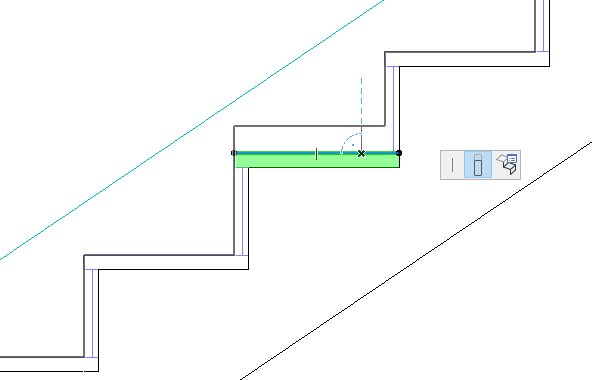
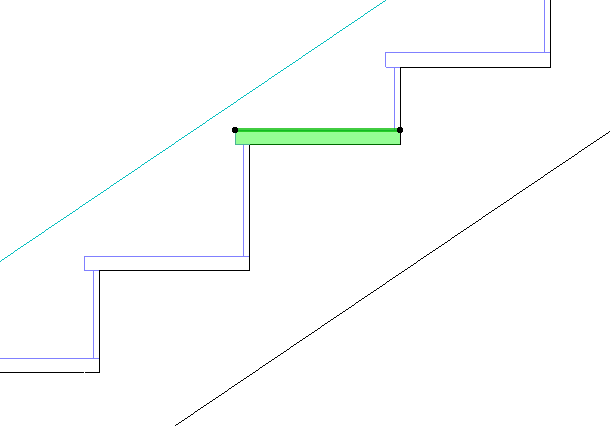
L'altezza dell'Alzata viene regolata. Si noti che la regolazione interessa l'intera forma della scala (compresa la struttura di collegamento).
Nascondere un bordo di una singola pedata
Può essere desiderabile nascondere una linea pedata in 2D. Per esempio, è possibile nascondere la linea superiore della pedata, se l'ultima pedata è sullo stesso livello che il solaio del pianerottolo.
- Selezionare la scala in pianta e accedere alla modalità Edita.
- Assicurarsi che la modalità Edita utilizzi la vista Schematico
- Selezionare un Pedata, quindi fare clic su uno dei suoi segmenti laterali.
- Dalla pet palette, scegliere Impostazioni Poligono Pedata Personalizzata.
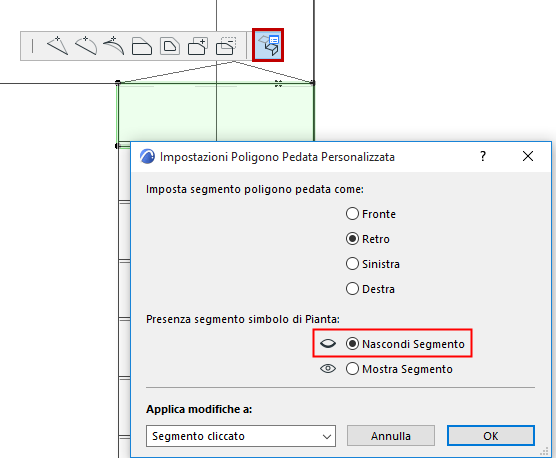
- Fare clic su Nascondi Segmento.
- Visualizzare il risultato in vista Simbolo.