Sottoelementi personalizzati per Scale e Parapetti
Scale e Parapetti includono dei sottoelementi GDL. Molti sottoelementi predefiniti sono disponibili per impostazione predefinita, tramite le finestre di dialogo Impostazioni elemento e componente. Ciascuno di tali sottoelementi GDL può essere configurato con il proprio Materiale da costruzione e/o Profilo personalizzato.
Per creare il proprio sottoelemento, si può personalizzare un elemento Archicad e salvarlo come un Elemento di Libreria specializzato.
Per ulteriori informazioni su questa funzione, vedere Creazione di Elementi di Libreria e Componenti personalizzati.
Per scale e ringhiere, utilizzare questa funzione per creare pedate e alzate personalizzate (per le scale), e Pannelli e Pali personalizzati (per i parapetti).
Ecco di seguito alcuni esempi:
Creazione di una scala personalizzata
- Selezionare la scala e accedere alla modalità di editazione.
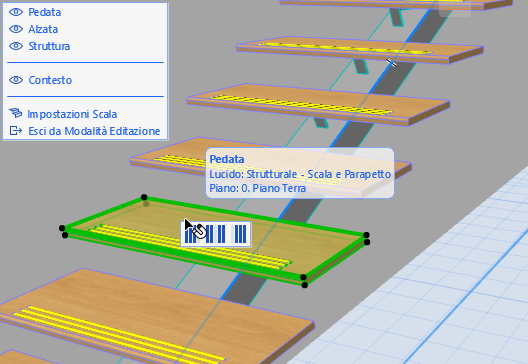
- Selezionare una Pedata.
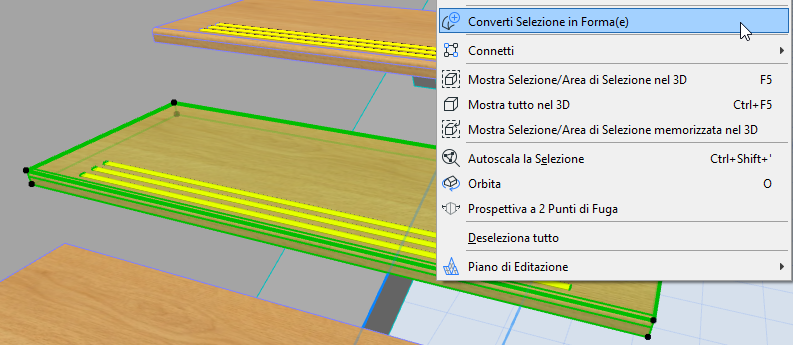
- Dal menu contestuale, usare Converti Selezione in Forma. Il sottoelemento selezionato ora è una Forma e fa più parte della scala.Nota: è anche possibile iniziare direttamente con un elemento Forma, non è necessario trasformare prima una pedata esistente in una forma.
- Uscire dalla modalità Editazione.
- Editare la Forma secondo le proprie esigenze - qui usiamo il comando Rigonfiamento per creare dei piccoli incavi sui due lati.
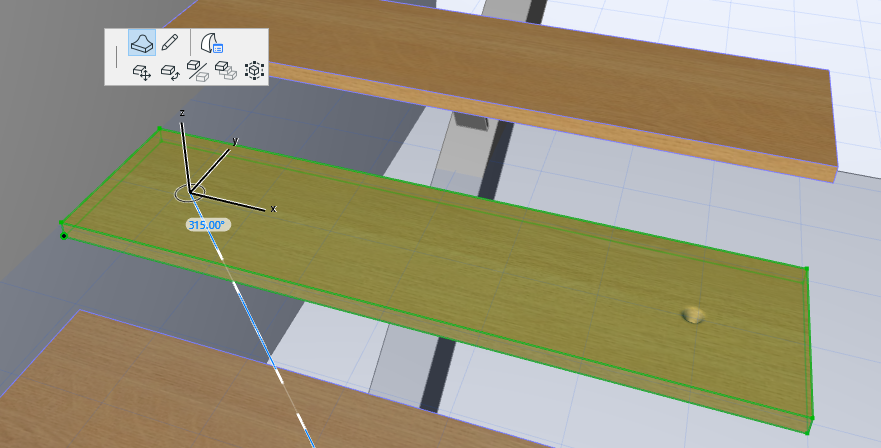
- Mantenendo la forma selezionata, usare Archivio > Librerie e Oggetti > Salva Selezione come
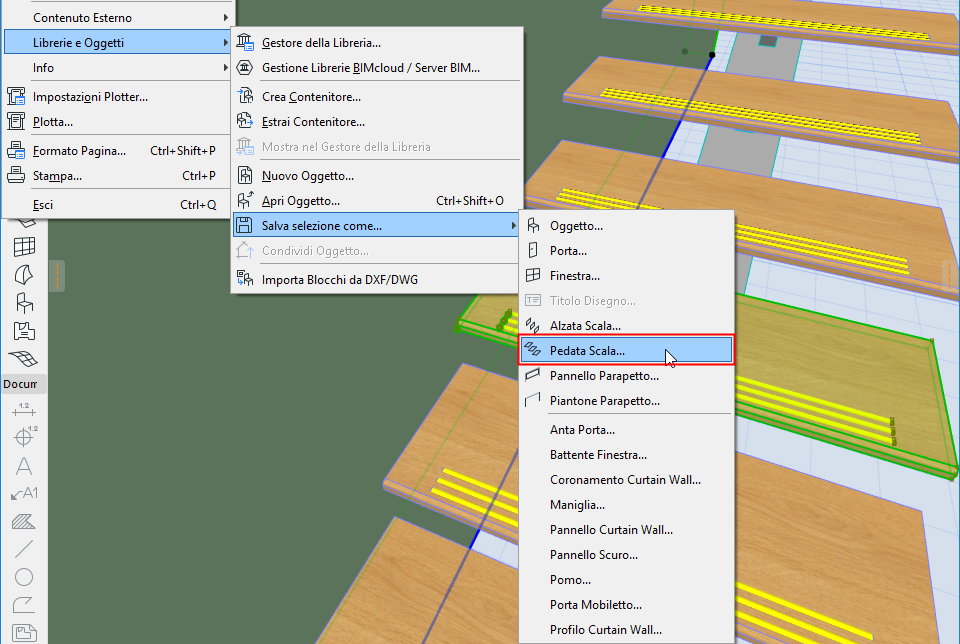
- Selezionare Pedata Scala come il sottotipo predefinito e salvarlo nella Libreria Incorporata.
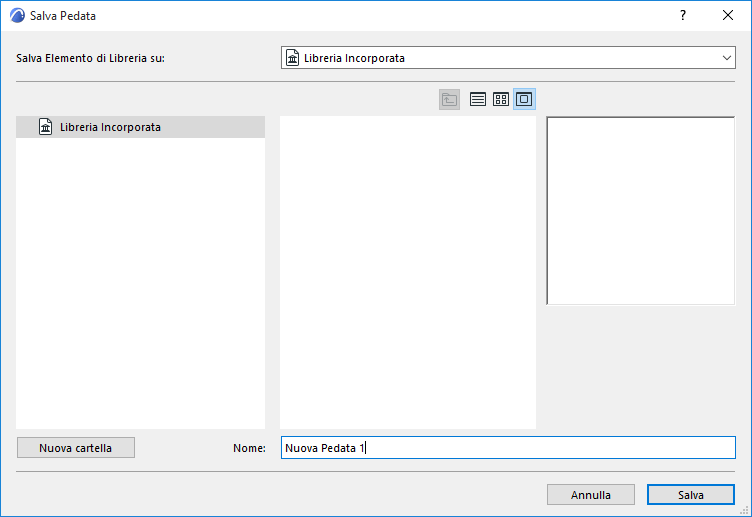
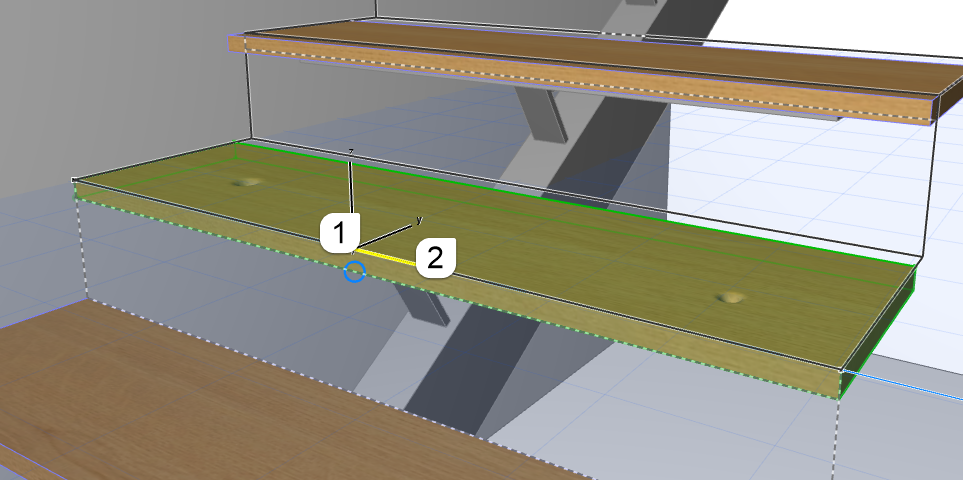
- Viene visualizzato un riscontro d'anteprima tipo scala per facilitare l'orientamento del nuovo oggetto Pedata:
- Selezionare la scala e aprire Settaggi Pedata.
- La finestra di dialogo indica una Pedata personalizzata, perché la Pedata che è stata convertita in Forma è ora mancante. Fare clic sul pulsante Resetta Pedate Personalizzate per risolvere il problema.
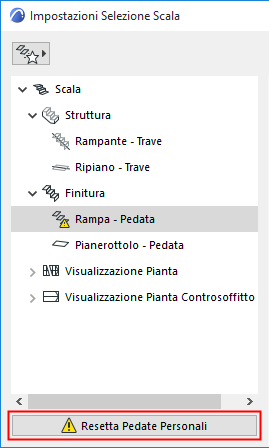
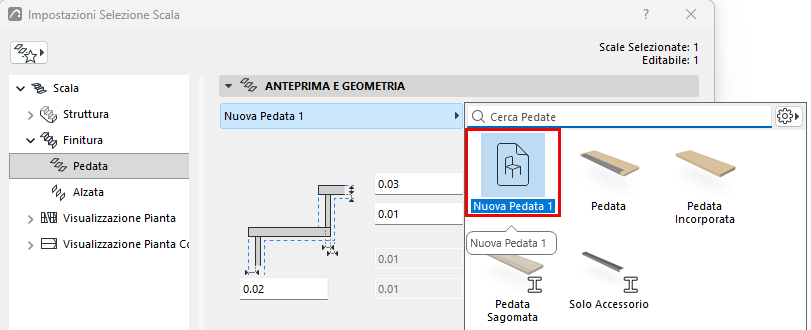
- La nuova Pedata personalizzata è disponibile dal menu a comparsa: selezionare questa pedata per applicarla all'intera scala.