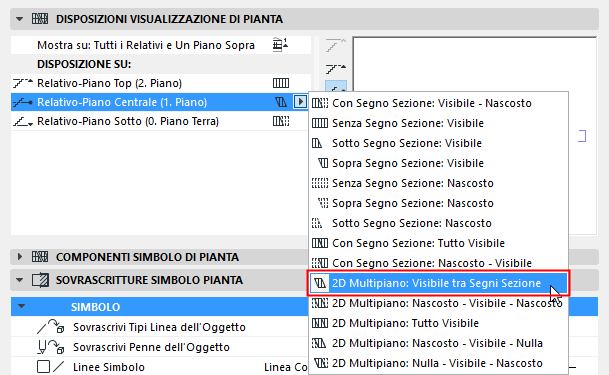
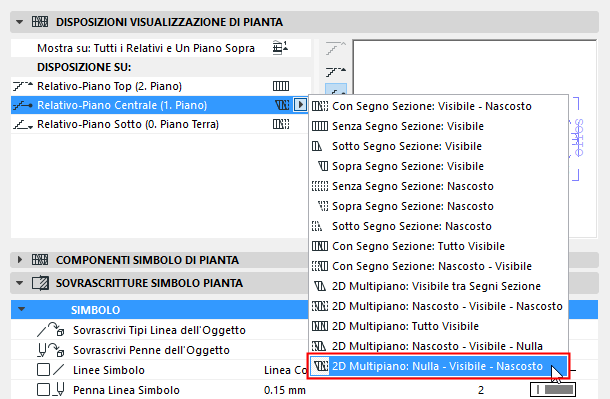
Disposizioni di visualizzazione della Scala (Mostra sui Piani)
Scegliere i piani su cui deve essere visualizzato il simbolo 2D della Scala.
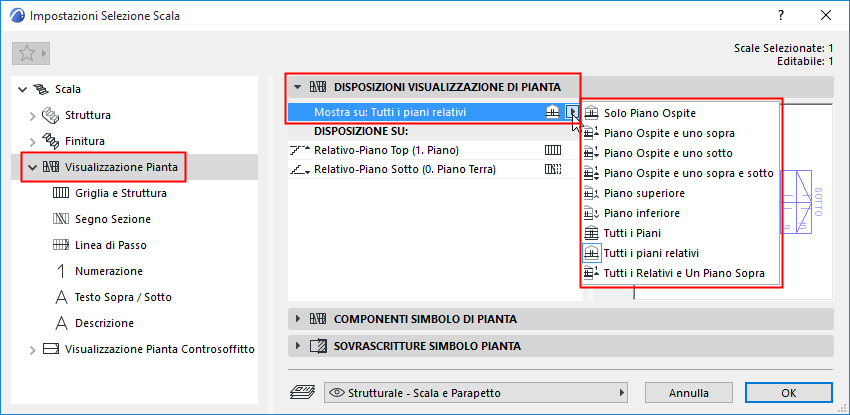
I piani qui definiti (per esempio, "Tutti i relativi e un piano superiore") sono elencati nel campo in basso (sotto "Disposizione su").
Piano Relativo
Sono Relativi tutti i piani che si intersecano fisicamente con la scala. Quando si definiscono i Piani per la visualizzazione delle Scale, le Scale multipiano possono avere, ad esempio:
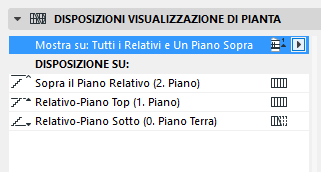
Disposizione su (Visualizza Scala su Ogni Piano)
In Disposizione su: fare clic su ciascun nome di piano, quindi scegliere come visualizzare la scala su questo piano:
- Segno Sezione: con o senza Segno Sezione
- Attributi Visibili o Attributi nascosti: utilizzare gli attributi sia visibili o nascosti sulle parti della Scala visualizzate. Il set di attributi (per parti visibili e nascoste) è definito per ciascun simbolo componente sulla propria pagina settaggi.
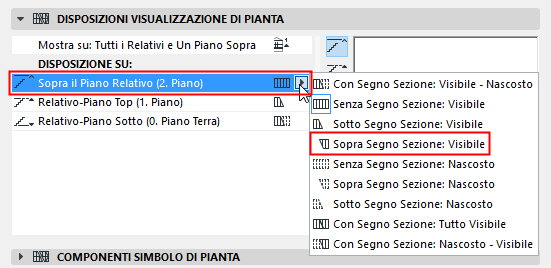
Utilizzare l'anteprima per avere un'idea di visualizzazione 2D della scala su ciascun piano.
Esempi di Layout Scala
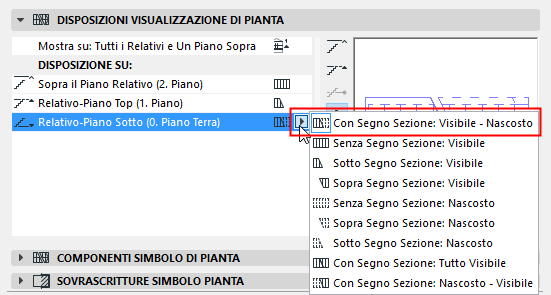
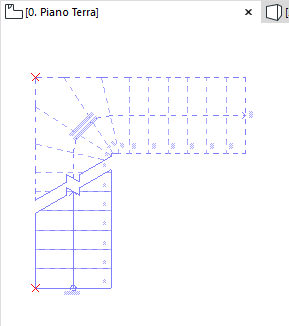
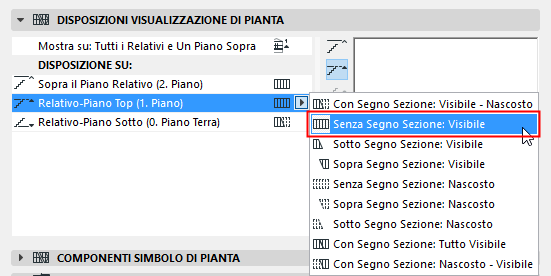
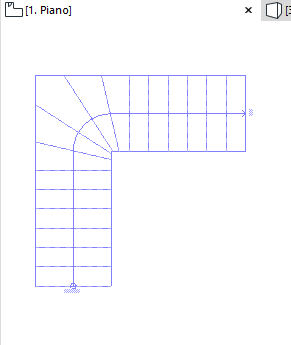
Sono disponibili Layout addizionali per Scale multipiano, con più Segni Sezione.
Vedere anche Piano Relativo.
Su un determinato Piano, è possibile visualizzare solo la parte tra i Segni Sezione.