Impostazioni Corrimano (Strumento Parapetto)


HandrailSettings.png

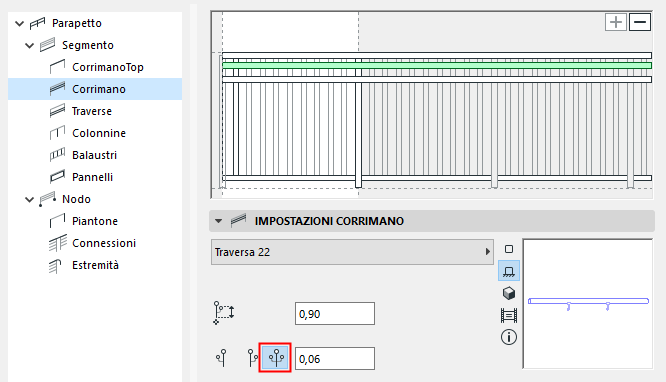
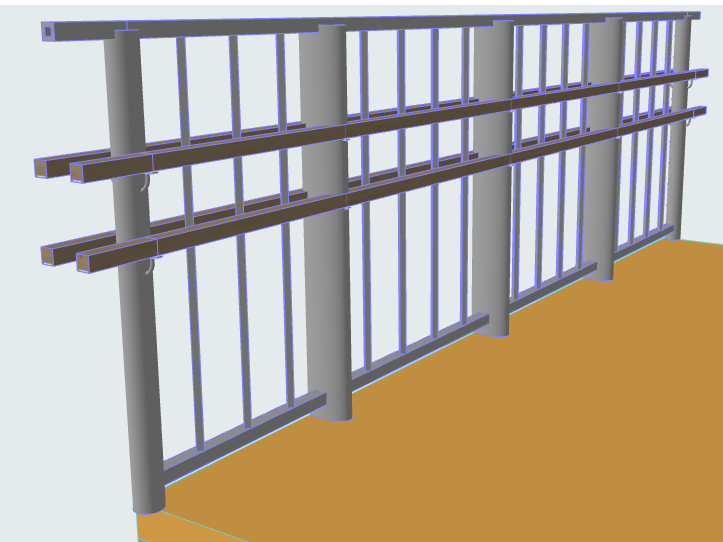
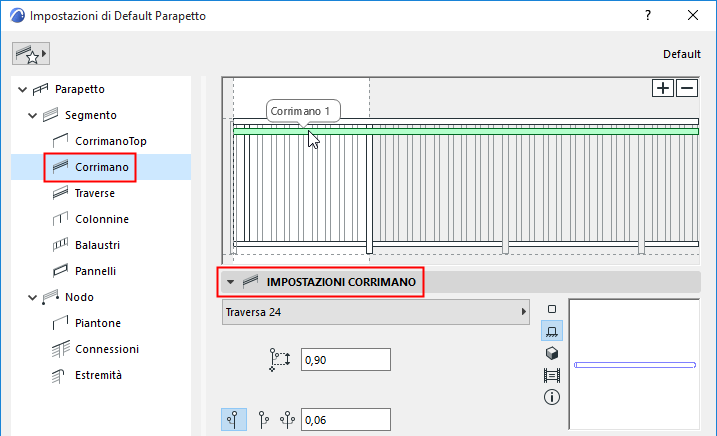
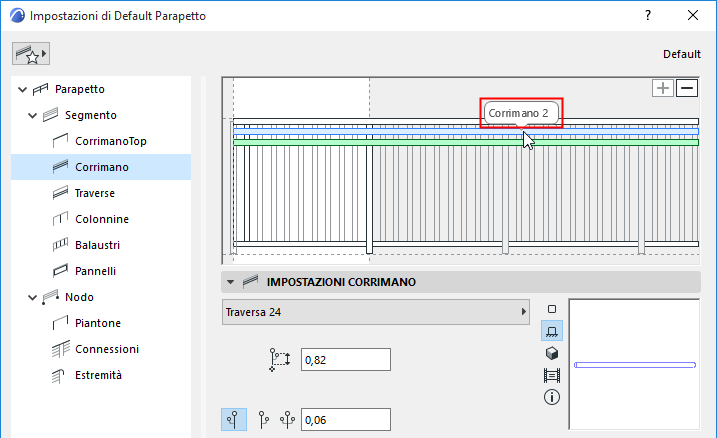
Il Segmento può contenere fino a 2 Corrimano. (Ciascun mancorrente può essere raddoppiato - vedere Uso di corrimani doppi, in basso.)

Per aggiungere o eliminare Corrimano, utilizzare il segno Più o il segno Meno nell'Editor di Schema.

Vedere anche Aggiungere un componente nell'Editor di schema.


Handrail2.png

Per ogni Corrimano selezionato nell'Editor di Schema, è necessario definire i parametri nelle Impostazioni Corrimano:

  • Scegliere un componente GDL come Corrimano.

    Per definire le impostazioni del componente GDL, usare il pannello in basso. Vedere Impostazioni Componenti Parapetto (Corrimano Top/Corrimano/Traversa).

  • Scegliere se posizionare il Corrimano sul lato sinistro o destro del Parapetto ("sinistra" e "destra" sono basati sulla direzione di immissione del Parapetto), o su entrambi i lati (vedere sotto).
  • Offset orizzontale: definire lo scostamento laterale del corrimano o dei corrimano.
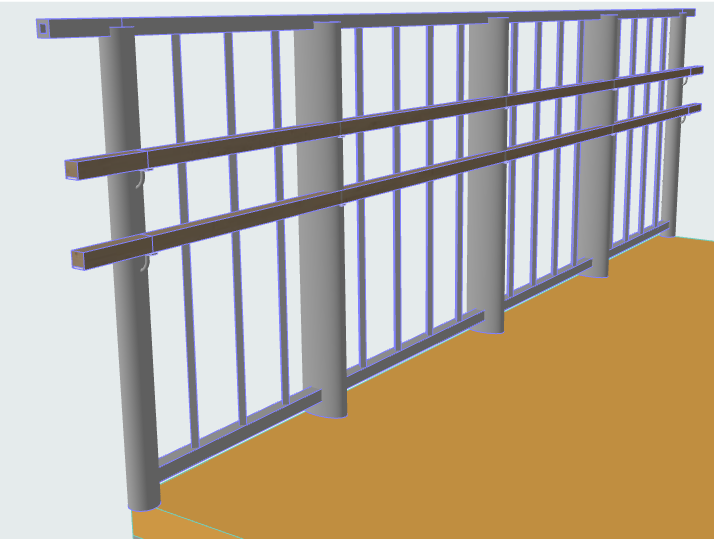
    Figura 1. Due corrimano
    TwoHandrails3D.png

Uso di corrimani doppi

Ciascuno dei due corrimani può essere raddoppiato sull'altro lato del Parapetto, per un totale di quattro corrimano fisici: scegliere l'opzione "Entrambi i lati" dalle impostazioni del corrimano:


DoubleHandrail.png
Figura 2. Due corrimani raddoppiati
DoubleHandrail3D.png

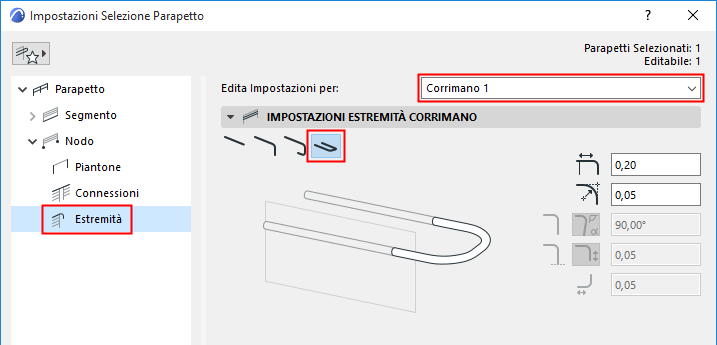
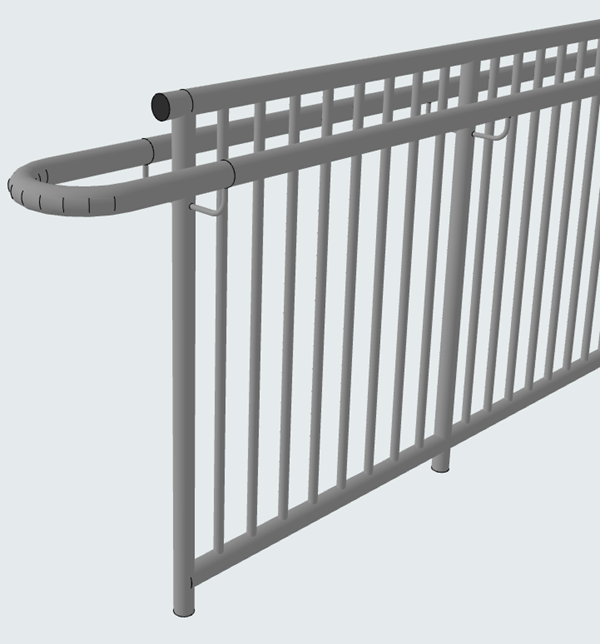
Collegare le estremità dei corrimani doppi

Per collegare le estremità dei corrimani raddoppiati, utilizzare la scheda Estremità delle Impostazioni Parapetto:
ConnectDoubleHandrails.png

ConnectDoubleHandrails3D.png

Vedere anche Estremità Parapetto (Corrimano Top, Corrimano, Traversa).