Modalità di Editazione per Pilastri multisegmento
Per un Pilastro a più segmenti, utilizzare la Modalità di Editazione per modificare ciascun segmento separatamente. La modalità di editazione è ideale per eseguire graficamente la regolazione fine della geometria del segmento.
Accedere alla Modalità di Editazione
Selezionare un Pilastro in una vista modello e procedere in uno dei seguenti modi:
Uso della Modalità Editazione
Quando si entra in modalità di Editazione, la normale Palette Strumenti viene sostituita dai soli strumenti di selezione e una palette di visualizzazione.
- Usare il commutatore Ambiente nella palette di visualizzazione per mostrare/nascondere il resto del modello di edificio (cioè tutto tranne il Pilastro selezionato). In modalità di Editazione non è possibile editare il resto del modello.
- Dalla palette di visualizzazione, è disponibile la finestra di dialogo Impostazioni Pilastro completa.
- Dalla Palette Informazioni è possibile aprire una finestra di dialogo delle impostazioni specificamente dedicata al segmento.Nota: il colore del pulsante Edita e della barra strumenti della modalità Editazione può essere personalizzato in Opzioni > Ambiente di lavoro > Ispettore e Input coordinate.
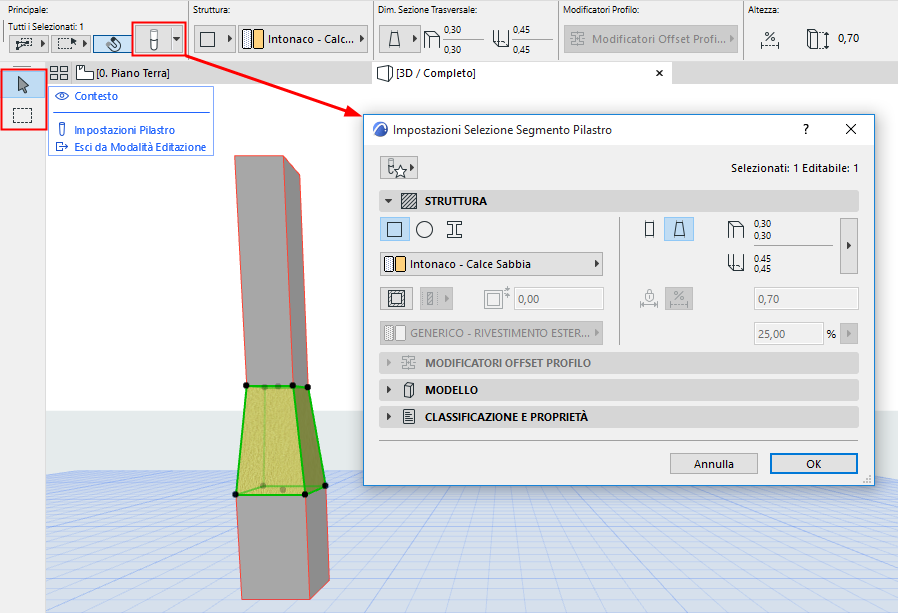
Ad esempio, editare i Modificatori Profilo di un segmento di Pilastro profilato:
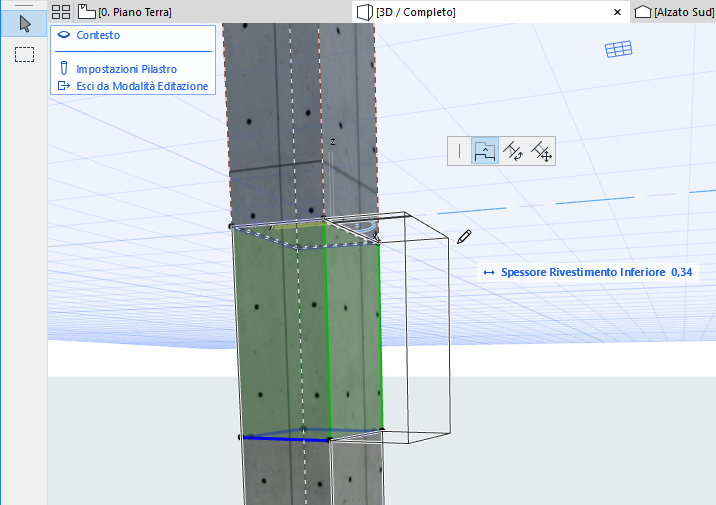
Uscire dalla Modalità Editazione
Procedere in uno dei seguenti modi:
- Fare clic su Esc
- Fare clic su Esci da Modalità Editazione dalla palette di visualizzazione.
- Usare Design > Esci da Modalità Editazione Pilastro
Fare clic su Impostazioni Pilastro dalla palette di visualizzazione per accedere alla finestra di dialogo delle impostazioni per il segmento selezionato.