Personalizzare il Piano Falda
Per un tutto multipiano, è possibile personalizzare uno dei suoi piani in modo che i suoi valori per superficie, aggetto gronde, e pendenza siano diversi da quelli delle impostazioni falda impostati per il complesso del tetto.
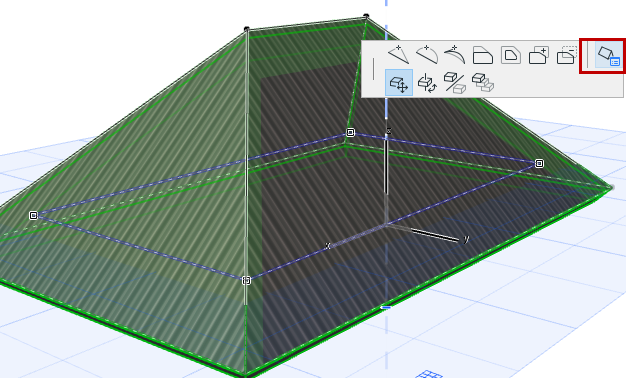
Per aprire la finestra di dialogo Impostazioni Piano Personale:
- Selezionare la falda.
- Fare clic sulla linea cardine del piano del tetto che si vuole modificare.
- Dalla pet palette, scegliere Impostazioni Piano Personale:
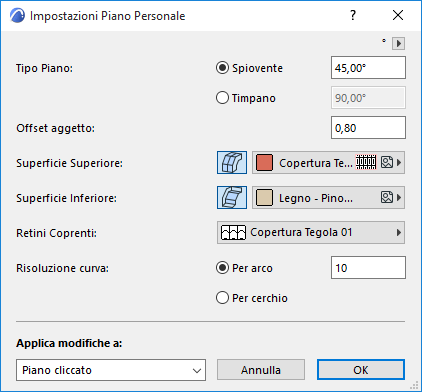
Qui impostare uno o più dei seguenti impostazioni personali:
- Pendenza
- Aggetto
- Superficie superiore o inferiore (disponibile solo per piano di falda inclinata)
Vedere Personalizza re il bordo del tetto o di un Foro sul tetto.
- Retini Coprenti
Applica Modifiche
Applica modifiche a: scegliere se applicare le impostazioni personali al:
- Piano su cui si è fatto clic (impostazione predefinita)
- Livello cliccato (tutti i piani del Livello Falda Corrente; questo ha senso solo se si ha un tetto multilivello.)
Vedere Aggiungi livello alla Falda.
- Tutti i Piani
Valori personalizzati in Impostazioni falda
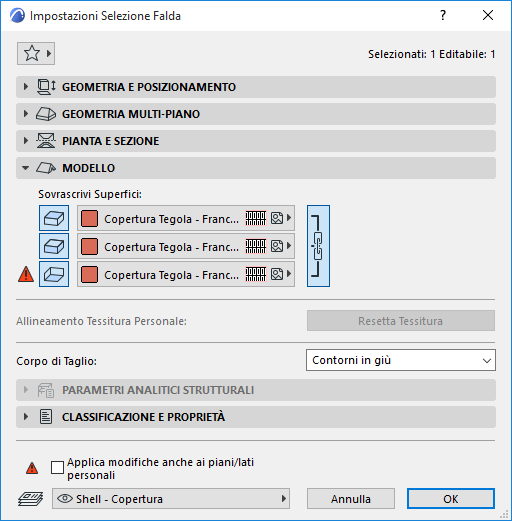
In Impostazioni falda, i valori visibili per pendenza falda, aggetto gronde, superficie e/o risoluzione curva non cambiano, perché essi riflettono le impostazioni del tetto nel suo complesso.
Però accanto ai controlli compare un campo giallo per i controlli per cui almeno un pannello sul tetto o un bordo ha un'impostazione l'impostazione personalizzata diversa.
Se successivamente si modifica uno di questi valori nelle Impostazioni falda mentre la finestra di dialogo è ancora aperta, il quadratino giallo (indicante “piano personalizzato”) assume una sfumatura rossa. Ciò significa che l'impostazione del piano del tetto sta per cambiare: si vuole applicare questa modifica anche al piano personalizzato? Se sì, selezionare la casella alla base delle Impostazioni falda (Applica modifiche anche ai piani/bordi personalizzati). Se non si seleziona la casella, i piani personalizzati restano uguali a come si erano impostati.